

Партнерка на США и Канаду по недвижимости, выплаты в крипто
- 30% recurring commission
- Выплаты в USDT
- Вывод каждую неделю
- Комиссия до 5 лет за каждого referral
Тема урока: «Слои»
Цели: I. Общеобразовательные:
1. Создать условия для приобретения практических навыков при работе со слоями.
2. Закрепить практические навыки при использовании слоев.
II. Развивающие:
1. Способствовать развитию памяти, внимания.
2. Способствовать развитию творческого подхода для освоения программного продукта, самостоятельности при работе с программным продуктом.
III. Воспитательные:
1. Способствовать воспитанию аккуратности, терпению, усидчивости.
Тип урока: Урок применения знаний и умений, обобщение и систематизации знаний
Оборудование: компьютеры с ОС Windows XP, Adobe Photoshop CS, проектор.
На доске:
Тема урока: «Слои»
Закрытая часть доски: Д/З: Раздаточный материал «Работа со слоями»
Ход урока
1. Повторение. Перед изучением этой темы необходимо повторить следующие темы:
Фронтальный опрос.
Какие фильтры Вы знаете? Как применить фильтры?2. Изложение нового материала.
Для удобства работы с объектами изображение разбивается на слои, в каждом из которых находится независимая часть композиции. Без слоев в Photoshop'e не обойтись. Поэтому урок очень важен для дальнейшей работы, и прошу отнестись к нему со всей серьезностью.
Действие слоев легко объяснить. Представьте, что вы модельер. Берете обычную кальку и рисуете на ней фигуру манекена. Далее следующий лист чистой кальки накладываете на готовый рисунок, рисуете поверх фигуры костюм. На следующем листе — шляпу. Поверх всего на другом листе кальки — кепку. Можно еще на одном листе нарисовать ботинки. В результате полная картина такая: фигура, одетая в костюм, на ногах — ботинки, а на голове — шляпа. Так вот костюм, ботинки, шляпа и сама фигура будут находиться на отдельных независимых слоях. Каждый из слоев (листов кальки) можно убрать; можно добавить другие. Именно такой принцип действует в Photoshop'e и других программах, использующих принцип слоев. В Photoshop предусмотрена отдельная палитра Layers (слои).
Слой — это компьютерная метафора материального объекта — листа прозрачной кальки (или пленки). Компьютерная "калька" абсолютно прозрачна: даже десяток слоев не исказит рисунок на самом нижнем из них.
Слой, положенный на основной рисунок, обладает теми же параметрами, что и весь документ (размеры, разрешение, цветовая модель): это дает вам возможность перемещать фрагменты изображения со слоя на слой, экспериментировать, пробовать различные режимы наложения пикселов, совершенно не опасаясь, что какая-то серия неправильных действий испортит изображение
Изображение в PhotoShop может состоять из нескольких слоев, при этом “задний план” всегда непрозрачный. Остальные слои могут быть частично или полностью прозрачными. Для работы со слоями следует выбрать палитру “слои”.
Чтобы создать новый слой, нажмите кнопку с изображением листа с отогнутым углом. В появившемся диалоговом окне необходимо указать имя нового слоя (по умолчанию предлагаются имена: Слой 1, Слой 2 и т. д.). Можно установить дополнительные свойства для этого слоя: непрозрачность, режим.
Для удаления существующего слоя следует выделить этот слой, нажать левую кнопку мыши и перетащить прямоугольник на изображение мусорной корзины.
Порядок расположения слоев в “стопке” изменяется перетаскиванием. Выделите слой, нажмите левую кнопку мыши и, не отпуская ее, перетащите слой на другое место. Замечание: задний план нельзя поменять местами с другими слоями.
Изменение прозрачности слоя выполняется с помощью треугольного бегунка “непрозрачности”. Можно применить дополнительные режимы отображения слоя, выбрав нужный из списка эффектов.
Пиктограмма “Глаз” – обозначает, что данный слой является видимым: он выводится в окне основного рисунка с учетом параметров слоя (режима наложения пикселов, непрозрачности и т. д.). Слой можно временно отключать. Для этого следует щелкнуть на пиктограмме “Глаз”. Для включения слоя следует щелкнуть в левой колонке рядом с уменьшенным изображением слоя (появление пиктограммы глаза обозначает, что слой стал видимым). Если слоев несколько, то чтобы включить один слой и отключить все остальные следует щелкнуть на этом слое с нажатой клавишей <Alt>.
Опция Сохранить прозрачные области позволяет при редактировании слоя сохранить прозрачные области без изменения. Инструменты “Карандаш”, “Кисть”, “ Аэрограф”, “Штамп”, “Заливка”, “Градиент” оказывают влияние только на непрозрачные области слоя.
Опция Сгруппировать с другим слоем позволяет создавать группы, в которых один слой является маской для одного или нескольких слоев над ним. В этой группе нижний слой (он называется базовым) определяет непрозрачность и режим наложения пикселов. В группу могут входить только последовательно расположенные слои. Группа ограничивается в списке жирными линиями, слои в группе разделяются точечными линиями. Имя базового слоя группы выделяется подчеркиванием. Образовать группу можно вручную. Для этого следует нажать клавишу <Alt>, подвести курсор к разделительной линии в списке слоев, найти положение, когда курсор изменит форму, и щелкнуть на линии. Первый щелчок включает слой в группу с предыдущим, второй – исключает из группы.
Во время объяснения нового материала учитель все действия показывает на своем компьютере, учащиеся слушают, затем все пробуют (под руководство учителя) на своих рабочих местах
Создание нового слоя, дублирование, удаление, свойства, эффекты, расположение, перемещение, объединение слоев, невидимый слой, создание плоского изображения, эффекты (стили) слоя.
Задание1 Работа на местах. Открыть файл «Слои» Рис.1
Необходимо научить учащихся работе со слоями. Учащиеся пробуют:
1. Создать новый слой.
2. Копировать слой.
3. Удалить существующий слой.
4. Изменить порядок расположения слоев.
5. Сгруппировать с другим слоем.
6. Изменить прозрачность слоя.
7. Применить различные эффекты слоя.

Рисунок 1
После самостоятельной работы Учитель дает задания всем одновременно выполнить следующее:
Переместить слой Облако на задний план Дублировать слой Многоугольник Применить тень к слою Ромб Удалить слой Копия Облако Прозрачность слоя Облако сделать 50% Создать новый слой с именем Солнце, цвет - синий Сделать слой Ромб невидимым Объединить все видимые слои Отменить одну операцию Изменить порядок расположения слоев. Связать слои Облако и МногоугольникЗадание 2. Для закрепления учащиеся выполняют следующую работу: необходимо слои поменять местами файл Слои 1 и переместить изображение, чтобы из первой картинка рис. 2 получилась вторая рис. 3:

Рисунок 2

Рисунок 3
Задание 3. Изображение представлено на 7 слоях рис.4.
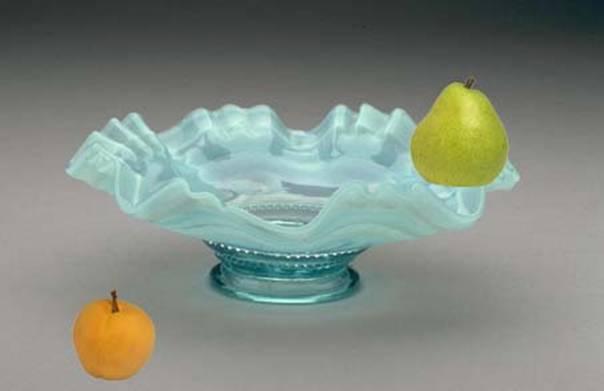
Рисунок 4
Первый слой является фоновым, там расположен фон с вазой. На других слоях расположены фрукты. Необходимо меняя слои местами, делая их видимыми и перемещая фрукты по слою добить, чтобы ваза имела следующий вид: Картинка вазы рис. 5 должна постоянно быть на экране, чтобы ученики могли правильно выполнить задание

Рисунок 5
Проверка задания, обсуждение выполнения работы, выставление оценок.
Каким способом вазу переместили на задний план, фрукты на передний план? (Поменяли слои местами) Какими способами можно поменять местами слои? (Слой-Расположение - Перенести Вперед или перетащить слой мышкой на палитре Слои) Почему некоторые фрукты отсутствовали на картине? (Слои были не видимые) Как сделать слой видимым? (С помощью пиктограммы Глаз)По этой теме я предлагаю использовать следующий раздаточный материал:
ü Работа со слоями
3. Подведение итогов урока.
Вопросы:
1. В чем преимущество использования слоев?
2. Как создать новый слой?
3. Как удалить слой?
4. Какие эффекты можно применить к слою?
5. Как изменить прозрачность слоя?
6. Как слои поменять местами
7. Как слить слои?
8. Куда при копировании вставляется изображение: В старый слой или автоматически образуется новый слой и туда вставляется копируемое изображение?
9. Для перемещения изображения по слою нужно ли его выделять?
10. Для чего используется пиктограмма Глаз?
11. Какой формат поддерживает работу со слоями?
12. Как связать слои?
13. Как сделать слой редактируемым?
14. Как добавить тень к изображению?
Выставление оценок. Задание домашнего задания.
4. Домашнее задание:
Раздаточный материал:
ü Работа со слоями
