


Партнерка на США и Канаду по недвижимости, выплаты в крипто
- 30% recurring commission
- Выплаты в USDT
- Вывод каждую неделю
- Комиссия до 5 лет за каждого referral
Глава 8: Создание блока программ - Цикла (Cycle) 
В блок программ можно включить сколько угодно составляющих, которые могут быть как фильтром, статикой, так и макросом движения, которые в свою очередь могут быть как Кнопкой (Switch), так и Сценой (Scene).
Рассмотрим на частном случае возможность применения Цикла.
1. У нас есть готовые макросы движения:
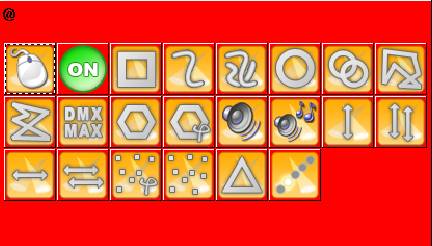
из которых мы и будем формировать наш Цикл.
В меню Санлайта выбираем «создать кнопку нового цикла»:


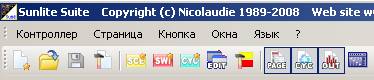
После чего в поле управления нашей страницы появляется:


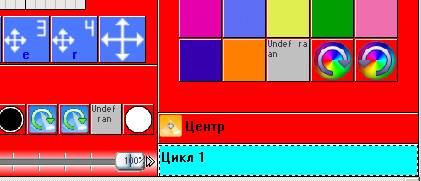
Активируем ее:


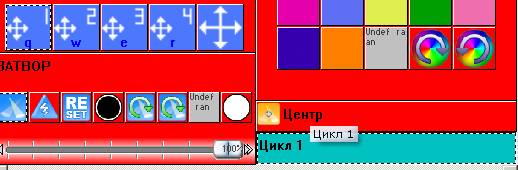
2. Теперь будем производить запись в Цикл 1 необходимых компонентов, для чего в поле макросов выберем «Круговое движение»:


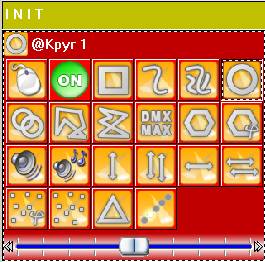
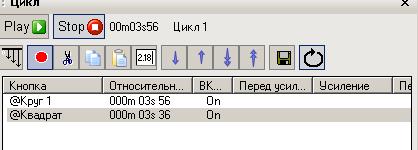
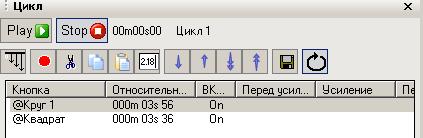
Сразу в меню «Цикла» отобразится строка состояния и пойдет отсчет времени с момента активации макроса.
Теперь жмем макрос «Квадрат» - и видим, как в меню «Цикла» добавится вторая строка и также пойдет отсчет времени.
В момент добавления нового шага отсчет времени предыдущего останавливается, и то время, что набежало в строке состояния будет тем периодом, в течение которого будет впоследствии выполнятся данный шаг:
4. Останавливаем запись путем нажатия на клавишу:


Допустим, нам надо, чтобы каждый шаг длился 30 секунд:



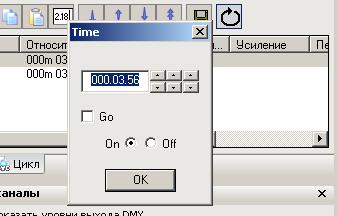


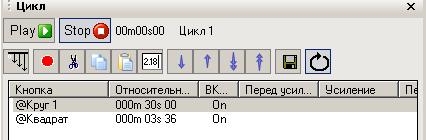
Теперь проделываем то же со вторым шагом и получаем в результате:


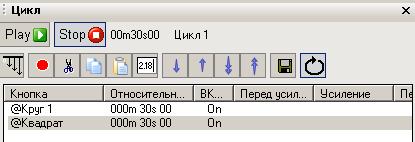
Сохраняем изменения:


5. Вызываем «Цикл 1» - активизируется блок программ. Его состояние будет отображаться в меню цикла.
Останавливать и возобновлять выполнение цикла – кнопками  соответственно.
Полная деактивация цикла происходит при нажатии на кнопоку INIT (Scene):

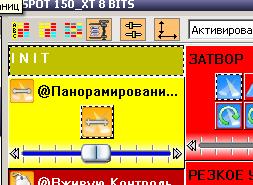
У нас есть готовый цикл. Попробуйте добавить шаги или удалить имеющиеся, изменить время и т. д.
Также попробуйте создать цикл из какого-нибудь количества Scene, причем задав в этих сценах «Плавный переход».
Глава 9: Горячие клавиши (Hot keys)
Один из важнейших моментов в управлении функциями Санлайта – назначение горячих клавиш.
Это делается при помощи удержания клавиши «Ctrl» и последующего нажатия на одну из кнопок клавиатуры.
Например, назначим на кнопку «Z» функцию стробирования на данной странице приборов.

 Для этого активируем ее одним кликом мыши:
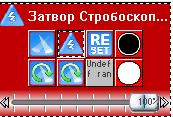
Теперь нажимаем Ctrl+Z и видим, что на иконке стробирования отобразилась «Z» синего цвета:
 |
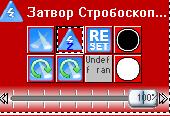
Обращайте внимание на язык раскладки клавиатуры при назначении клавиш!
Если назначили клавишу Кириллицей, то и срабатывать кнопки будут только в Кириллице.
Если же назначали Латинскими – то отзываться функции будут только
при Латинской раскладке!
Также не забываем про CAPSLOCK.
*Мы получили первый вариант использования назначения Hot keys: при однократном нажатии на кнопку клавиатуры («Z») ВКЛЮЧАЕТСЯ ранее назначенная функция («Стробирование»). А при повторном нажатии – ОТКЛЮЧАЕТСЯ. (Режим TOGGLE)
Активируем снова «Стробирование» путем нажатия «Z».
Теперь еще раз жмем Ctrl+Z, чтобы отобразилась «Z» зеленого цвета:
 |
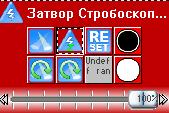
*Мы получили второй вариант использования назначения Hot keys: при однократном нажатии на кнопку клавиатуры («Z») ВКЛЮЧАЕТСЯ ранее назначенная функция («Стробирование») и при ОТПУСКАНИИ – ОТКЛЮЧАЕТСЯ. (Режим FLASH).
Для снятия назначения «Горячей клавиши» необходимо войти в меню данной функции:
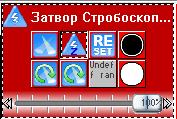
 |


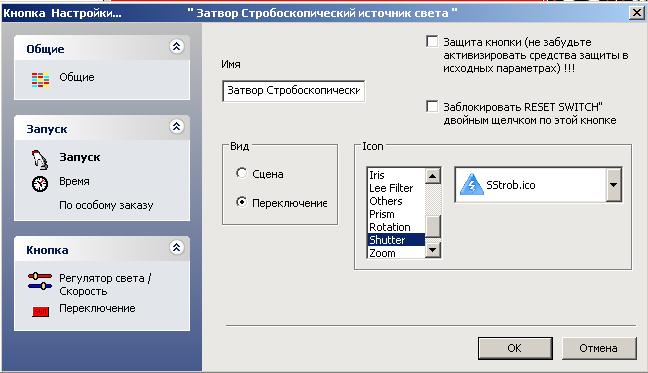
Снять галочку:
 |


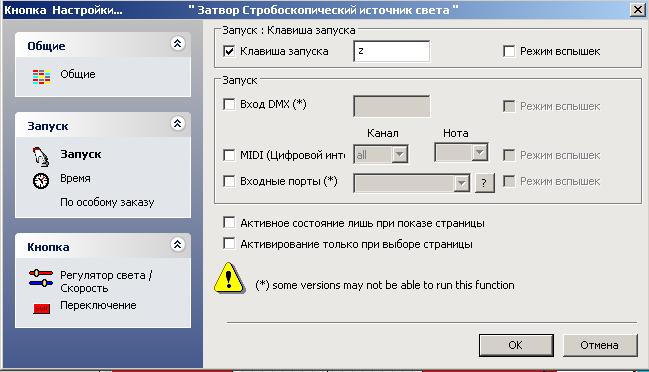
Вот и готово.
ВАЖНО:
На одной странице приборов на одну кнопку можно назначать только одну функцию.
Если у Вас несколько страниц динамических приборов, то можно на всех страницах, например, на кнопку «1» повесить «Круговое движение». И тогда, при нажатии «1» одновременно произойдет включение назначенной функции на всех страницах.
Глава 10: Панель управления работой в реальном времени:
 |

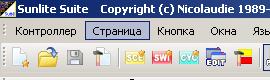
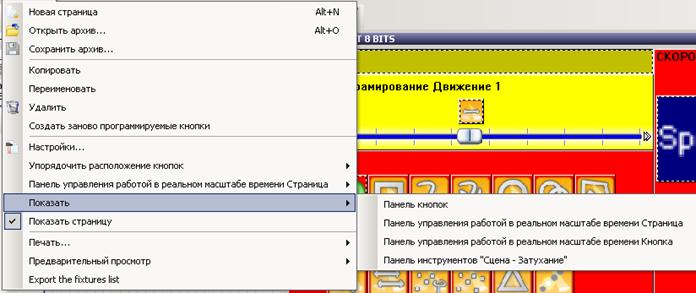
Выбираем каждую из позиций и получаем:
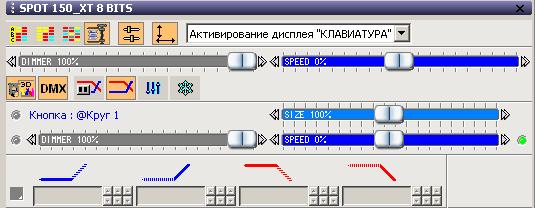
Здесь, я думаю, объяснения не требуются. Подключаемся – и впередJ.
