Партнерка на США и Канаду по недвижимости, выплаты в крипто
- 30% recurring commission
- Выплаты в USDT
- Вывод каждую неделю
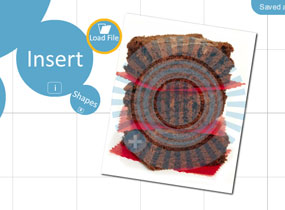
- Комиссия до 5 лет за каждого referral
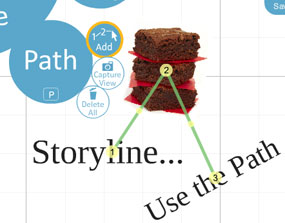
Для шаг за шагом учебник о том, как использовать основные инструменты в Prezi, смотреть видео выше и просматривать 6 шагов ниже. В течение всего нескольких минут, вы будете набор для создания потрясающих презентаций!
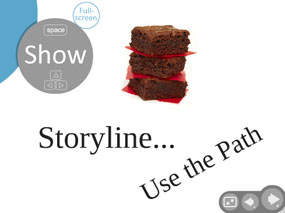
01 Дважды щелкните где-нибудь написать При создании Prezi, холст ваше рабочее пространство. Вы можете дважды щелкнуть в любом месте холста, чтобы добавить текст в окне записать ваши ключевые идеи. Как ваши идеи заполнить холст, можно перетащить его, чтобы создать больше пространства. 02 Увеличить развивать свои идеи После того как вы добавили свои идеи на холсте в виде текста, можно увеличить, чтобы эти идеи, чтобы развивать их и добавить текст. Вы можете использовать зум кнопки на правой стороне экрана или прокрутки колесом мыши для увеличения и уменьшения изображения. 03 Использование зебры для структуры и размера Теперь вы можете организовать свои идеи и создавать иерархии через размера. При нажатии на одну из текстовых полей, вы увидите, полосатые зебры преобразования, который позволяет перемещать (центр зебра), размер и масштаб (внутреннее кольцо зебра), и вращать объекты любого рода (внешнее кольцо из зебры). 04 Добавить изображения из меню Вставка Когда вы будете готовы добавить изображения, вы можете просто нажмите кнопку Вставить в меню в левом верхнем углу, и нажмите на изображение, которое вы хотите использовать. После того как изображение появляется на холсте, вы можете нажать на изображение и использовать для перемещения зебры, размер или повернуть его. Быстрый Подсказка: прежде чем начать работу, собирать изображения, которые вы планируете использовать в вашей Prezi и поместите их в папку для легкого доступа. 05 Создайте свой сюжет После того как вы добавили и организовал свой текст и изображения, пришло время добавить сюжет или путь. Использование кнопок масштабирования или колесо мыши для уменьшения масштаба, как видим "большой картине" может помочь вам определить правильный путь для идей в Prezi. Нажмите на пути, и добавить свой сюжет, перейдя по частям в порядке, в котором вы хотите, чтобы показать их. Если вы хотите изменить порядок ваш путь, вы можете удалить все и начать все сначала или перетащить неназначенный пути мяча (который появляется между пути номеров) на объект, который требуется показать. "Показать" 06 Нажмите, чтобы подарок! Готовы представить? Для перемещения в режиме презентации, нажмите на шоу и пошаговое выполнение Prezi при помощи стрелок или клавиш со стрелками. В шоу, вы можете нажать для увеличения масштаба и из ваших идей в любой точке и нажмите стрелки, чтобы вернуться на путь. Публикация из с щелкните После настоящее время вы можете опубликовать свой Prezi, щелкнув по нему из / мои и проверки флажок "Опубликовать". На долю вкладку, вы можете пригласить других пользователей для просмотра или редактирования вашей Prezi, и получить код встраивания легко добавлять Prezi в свой блог. |
|