Партнерка на США и Канаду по недвижимости, выплаты в крипто
- 30% recurring commission
- Выплаты в USDT
- Вывод каждую неделю
- Комиссия до 5 лет за каждого referral
Краткая инструкция по использованию программы складского учета
1) Добавление нового склада
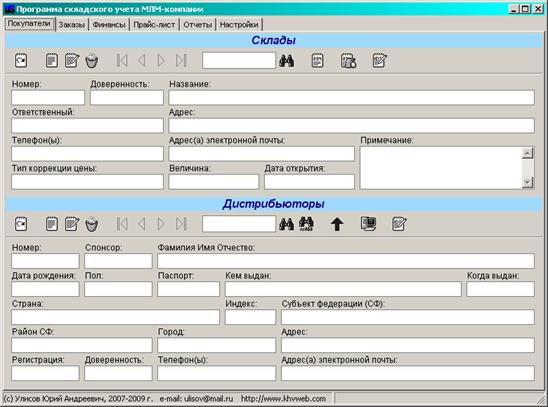
Щелкните на закладку «Покупатели», нажмите на кнопку "Добавить новый склад" (раздел «Склады», кнопка « »). В появившемся окне обязательно заполните следующие поля: «Номер», «Название склада», «Доверенность на складе» (в левом поле внесите номер склада, от которого Вы работаете), в поле «Статус» укажите «Склад». Остальные поля заполняются по желанию, т. к. они просто информативные. После занесения всех данных нажмите кнопку "Сохранить". На вопрос об отсутствии в базе данных ответственного и/или склада, на которого указана доверенность ответьте утвердительно.
ВАЖНО! Если Вы хотите внести в базу данных нового поставщика, то в поле «Статус» необходимо выбрать «Поставщик (цена поставки)» или «Поставщик (цена продажи)» в зависимости от того, по какой цене Вы будете получать продукцию.
При закупках у склада со статусом «Склад» доступна только та продукция, которая была ранее поставлена на приход, у склада со статусом «Поставщик» - доступен весь прайс-лист.
2) Занесение информации дистрибьюторских контрактов.
Щелкните на закладку «Покупатели», нажмите на кнопку "Добавить нового дистрибьютора" (раздел «Дистрибьюторы», кнопка «»). В появившемся окне заполните все поля данными из контракта. Обязательно должны быть заполнены поля «Номер», «Спонсор», «Фамилия Имя Отчество», «Паспорт» и «Дата регистрации», т. к. они фигурируют в отчете. Если спонсор дистрибьютора ранее был введен в программу, то его ФИО появятся в поле «Фамилия Имя Отчество спонсора». Если нет, то данное поле будет пустое. Поэтому желательно начинать вводить контракты с тех, кто заключил соглашение с компанией раньше и в «дереве дистрибьюторов» находится выше. Поле «Паспорт» необходимо заполнять в следующем формате: первый две цифры серии, пробел, последние две цифры серии, пробел, номер (например,именно так они прописаны в паспортах). После занесения всех данных контракта нажмите кнопку "Сохранить".
Для складов компании «4Life Research»: в поле «Примечание» необходимо написать транслитерацией Фамилию и Имя дистрибьютора (отчество писать не нужно!), разделенные единичным пробелом, именно так, как они написаны в соглашении. Например, в соглашении у в поле «Примечание» должна быть строка: Ivanov Ivan (фамилия и имя должны начинаться с заглавной буквы, остальные строчные) – больше ничего писать в этом поле не нужно!!!
Сообщения об ошибках:
а) «Спонсор отсутствует в таблице дистрибьюторов.» – если Вы вводите самый первый контракт или спонсор действительно ранее не вводился в программу, то подтвердите сохранение изменений. Иначе проверьте правильность номера спонсора – возможно номер спонсора в контракте указан не верно, либо при внесении контракта спонсора в программу была допущена ошибка.
б) «Склад с номером ХХХХХ отсутствует.» – если доверенность дистрибьютора находится на складе, не введенном в программу, то подтвердите сохранение изменений.
3) Занесение информации о закупках Вашего склада (приход товара).
Щелкните на закладку «Заказы», в поле «Покупатель» укажите свой склад, в поле «Поставщик» – склад, у которого была закуплена продукция (например, "Поставщик (г. Санкт-Петербург)"), выберите необходимый период (например, "01.2009" – это Январь 2009 г.). Нажмите на кнопку «Добавить новый заказ» (раздел «Заказы», кнопка «»), в появившемся окне проверьте правильность всех данных и нажмите кнопку "Сохранить".
В появившемся окне в поле "Артикул" введите артикул товара, нажмите клавишу "Enter", появится название товара, нажмите клавишу "Enter", в поле «Кол-во» введите количество, нажмите клавишу "Enter" - таким образом, по позиционно внесите все остатки Вашего склада (если вводите в программу начальные остатки) или все позиции накладной на полученный груз. После занесения в базу данных всех позиций, нажмите кнопку "Сохранить". На вопрос о пересписании продукции ответьте положительно, т. к. у поставщика всегда будут отрицательные остатки.
4) Занесение информации о закупках дистрибьюторов.
Щелкните на закладку "Заказы", в поле "Покупатель" укажите дистрибьютора, в поле "Поставщик" - свой склад, в поле "Период" - отчетный период (например, для ввода январских заказов нужно выбрать "01.2009"). Нажмите на кнопку "Добавить новый заказ", в появившемся окне кнопку "Сохранить". В появившемся окне в поле "Артикул" введите артикул товара, нажмите клавишу "Enter", появится название товара, нажмите клавишу "Enter", в поле «Кол-во» введите количество, нажмите клавишу "Enter" - таким образом внесите все товары, купленные дистрибьютором. Внимание! Нельзя допускать отрицательных остатков при занесении информации о закупках дистрибьюторов в базу данных, т. к. это может вызвать проблемы при подаче отчетов на сайте компании.
5) Редактирование детализации заказа.
Щелкните на закладку «Заказы», в поле «Покупатель» укажите дистрибьютора или склада, в поле «Период» – отчетный период, в который вошел заказ (например, для редактирования январских заказов нужно выбрать "01.2009"), найдите нужный заказ в списке заказов и сделайте его текущим (для этого один раз щелкните на нем и убедитесь, что стрелочка слева указывает на него). Нажмите на кнопку "Редактировать детализацию текущего заказа" (раздел «Детализация текущего заказа», кнопка « »). В появившемся окне внесите необходимые изменения – добавление, редактирование и/или удаление записей. Внимание! Нельзя допускать отрицательных остатков при занесении информации о закупках дистрибьюторов в базу данных, т. к. это может вызвать проблемы при подаче отчетов на сайте компании или на основной склад. Отрицательные остатки могут быть только у склада-поставщика!
6) Формирование ежемесячного отчета для подачи его на сервер компании.
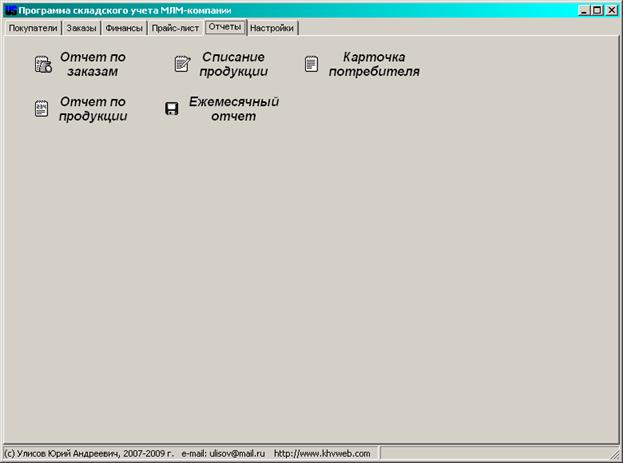
Щелкните на закладку "Отчеты", нажмите на "Ежемесячный отчет". В появившемся окне выберите отчетный период (например, для формирования январского отчета за 2009 г. выберите "Январь 2009 г."), в поле "Директория" укажите папку, куда будут сохранены файлы отчета (по умолчанию на диск "C"). Нажмите кнопку «Сохранить». В указанной директории появятся два файла: "DISTRS. txt" и "TRANSFER. txt". В "DISTRS. txt" содержится информация о дистрибьюторах, а в "TRANSFER. txt" - информация о заказах дистрибьюторов.
Для складов компании «4Life Research»: перед нажатием на кнопку «Сохранить» в поле «Тип отчета» необходимо указать значение «Экспортировать ежемесячный отчет (формат MS Excel)».
Закладка «Покупатели»:
Закладка «Заказы»:

Закладка «Отчеты»: