


Партнерка на США и Канаду по недвижимости, выплаты в крипто
- 30% recurring commission
- Выплаты в USDT
- Вывод каждую неделю
- Комиссия до 5 лет за каждого referral
Лабораторная работа № 2
СОЗДАНИЕ ПРОСТОЙ ЭЛЕКТРОННОЙ ТАБЛИЦЫ
Изучая материал, Вы узнаете: Как создать простую электронную таблицу? Как провести суммирование ячеек таблицы? Как использовать функцию СУММ для подсчета итогового результата? Как оформить созданную таблицу (выполнить обрамление и заливку)?
Учебный материал
Процесс создания электронной таблицы можно разбить на несколько этапов:
1. Ввод исходных данных (текстовых и числовых).
2. Ввод формул и использование функций.
3. Оформление таблицы (выполнение обрамления таблицы и заливки ячеек).
1. В электронных таблицах может быть использованы следующие виды данных:
· текстовые данные;
· числовые данные;
· формулы и функции.
При вводе текстовых и числовых данных Вы можете столкнуться с необходимостью форматирования информации (ее правильного расположе-
ния в ячейках электронной таблицы). Для выбора правильного формата используйте позицию меню Формат и команду Ячейка.
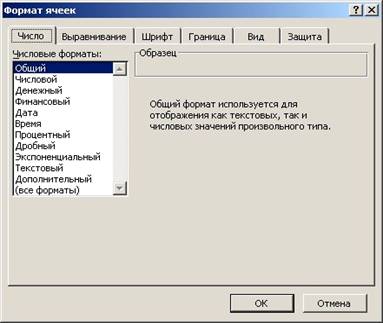 |
Обратите внимание на то, что диалоговое окно Формат ячеек имеет 6 вкладок, использование которых позволяет решить все задачи форматирования.
Вкладка | Решаемые задачи |
Число | Выбор типа формата |
Выравнивание | Выбор способа размещения текста в ячейках электронной таблицы, назначение режима объединения ячеек и переноса текста по словам |
Шрифт | Выбор типа шрифта, размера шрифта, способа выделения текста |
Граница | Обрамление выделенных ячеек электронной таблицы |
Вид | Заливка выделенных ячеек электронной таблицы |
Защита | Защита ячеек электронной таблицы |
2. Формат ввода данных
При вводе данных могут быть использованы следующие виды формата:
Вид формата | Область использования |
Общий | Может быть использован для ввода любой информации. |
Числовой | Используется при вводе чисел. Можно назначить число знаков после запятой. |
Денежный | Используется при вводе чисел. При назначении формата рядом |
Дата | Используется при вводе дат |
3. Ввод формул
При вводе формул в Excel используются следующие правила:
1) Ввод формулы начинается со знака =.
2) Используются следующие значки математических операций
Операция | Значок |
Сложение | + |
Вычитание | - |
Умножение | * |
Деление | / |
Возведение | ^ |
3) В формулах используются не конкретные данные, а адреса ячеек (это необходимо для копирования формул).
4) Формула в ячейках таблицы вводится только один раз, а затем осуществляется ее копирование в другие ячейки.
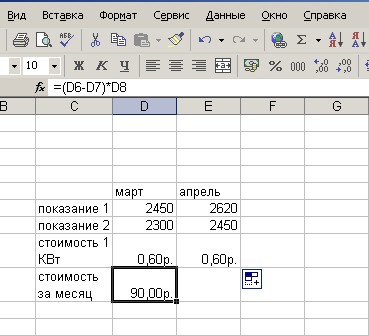 |
Для копирования курсор следует установить в нижнем правом углу копируемой ячейки. Курсор принимает вид черного креста, происходит копирование формулы в соседнюю ячейку.
4. Использование математических функций
Для вставки функций в электронную таблицу используется следующий алгоритм:
1) Выбирается мастер функций на панели инструментов или Вставка – Функция.
2)
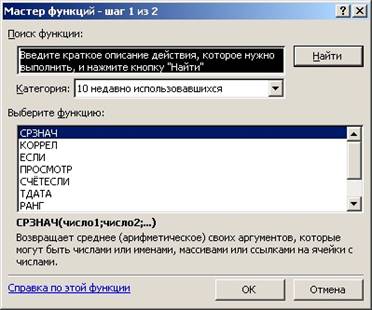 |
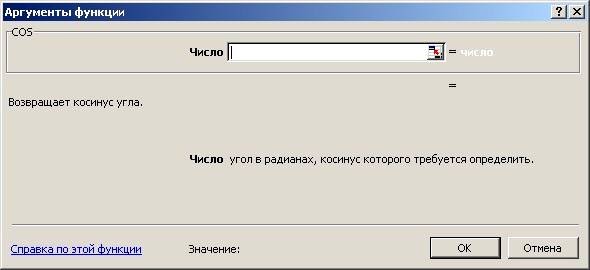
В диалоговом окне выбирается Категория функции и нужная функция. В диалоговом окне функции вводятся необходимые аргументы функции.
5.
 |
Использование логических функций
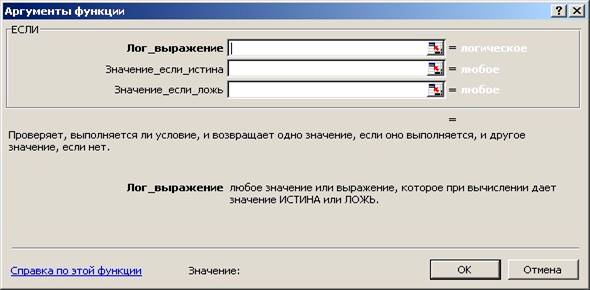 |
Логическая функция ЕСЛИ имеет три аргумента
В первой строке указывается логическое выражение, во второй строке значение функции, если выражение выполняется, в третьей – значение функции, если условие не выполняется. Практическое задание
1. Запустите программу Excel Пуск/Программы/MicrosoftOffice/Excel
2. Создайте таблицу «Реестр на постройку одного флигеля в Петергофе».
Введите необходимые данные в ячейки таблицы.(См. Электронная таблица 1) Для этого воспользуйтесь технологической таблицей 1. Выполните форматирование ячеек
Электронная таблица 1 – Реестр на постройку одного флигеля в Петергофе
№ | Специалисты | Кол-во человек | Сроки |
1 | Каменщики | 200 | 4 |
2 | Работные люди | 100 | 4 |
3 | Плотники | 300 | 5 |
4 | Работные люди | 100 | 5 |
5 | Столяры | 66 | 5 |
6 | Плотники | 26 | 5 |
7 | Столяры | 20 | 4 |
8 | Рабочие носить глину | 38 | 4 |
9 | Кровельщики | 15 | 4 |
10 | Слесари | 10 | 5 |
11 | Кузнецы | 2 | 5 |
Технологическая таблица 1.
Технологическая таблица 1.
Ячейка | Содержимое |
А1 | № |
В1 | Специалисты |
С1 | Кол-во человек |
D1 | Сроки в месяцах |
A2 | 1 |
В2 | Каменщики |
C2 | 200 |
D2 | 4 |
И т. д. | И т. д. |
3. Отдельно создайте таблицу для итогов. Электронная таблица 2 –определение общей суммы.
Расположите ее на этом же листе, ниже первой. Для этого воспользуйтесь Технологической таблицей 2. п.5.
ИТОГО | |
Плотники | |
Столяры | |
Работные люди | |
Кровельщики | |
Слесари | |
Кузнецы | |
Каменщики | |
Рабочие носить глину | |
ВСЕГО |
4. Итоговые данные должны быть расчетными. Для выполнения расчетов проведите суммирование ячеек там, где это необходимо. Полученный результат поместите в соответствующие ячейки второй таблицы.
5. Подсчитайте итоговую сумму.
Технологическая таблица 2
A14 | ИТОГО |
B14 | |
A15 | Плотники |
B15 | Щелкните по значку |
A16 | Столяры |
B16 | Щелкните по значку |
A17 | Работные люди |
B17 | Щелкните по значку |
A18 | Кровельщики |
В18 | Цифру перенести из таблицы 1 |
и т. д. | и т. д. |
А23 | ВСЕГО |
В23 | Щелкните по значку |
 , щелчком выделите ячейки C4, C7 таблицы 1. Нажмите Enter
6. Оформите таблицу, используя операции обрамления и заливки.
Критерии выполнения задания
Да | Нет | |
1. Электронная таблица создана. | ||
2. Итоговые данные рассчитаны. | ||
3. Итоговая сумма подсчитана. | ||
4. Таблица оформлена. |
