


Партнерка на США и Канаду по недвижимости, выплаты в крипто
- 30% recurring commission
- Выплаты в USDT
- Вывод каждую неделю
- Комиссия до 5 лет за каждого referral
ПИВО-БЕЗАЛКОГОЛЬНЫЙ комбинат очаково
СИСТЕМА АВТОМАТИЗАЦИИ РАБОТЫ ГРУЗОВОГО ТРАНСПОРТА АТЦ
Р у к о в о д с т в о
п о л ь з о в а т е л я
ПИВО-БЕЗАЛКОГОЛЬНЫЙ комбинат очаково
Руководство пользователя
Глава 1 |
Общие сведения
С |
стема автоматизации грузового транспорта АТЦ предназначена для автоматизации процесса выдачи путевых листов, их обработки и анализа и оценки эффективности работы автотранспортного цеха
Система АТЦ является многопользовательской системой архитектуры клиент-сервер. Клиентская часть системы, далее именуемая как автоматизированное рабочее место (АРМ) разработана в среде Delphi 5. Серверная часть системы разработана на базе SQL-сервера Interbase 5.6 и содержит основную бизнес-логику работы системы (тонкий клиент) .
Архитектура клиентской части является модульной. Приложение состоит из выполняемой оболочки с основными элементами управления системой (ATC. EXE) и подгружаемых ею библиотек DLL. Пользовательский интерфейс системы – многооконный, с унифицированной системой управления окнами. .
Первый запуск
Для запуска системы, установленной на Вашем компьютере, вызовите список программ при помощи кнопки «Пуск» и выберите в появившемся списке программу «АТЦ», или сделайте двойной щелчок мыши на одноименной иконке, лежащей на рабочем столе. На экране появится диалоговое окно соединения с базой данных АТЦ:
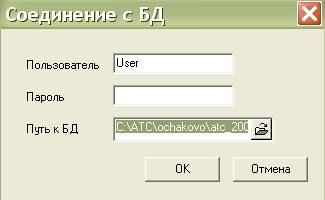
В появившемся диалоговом окне укажите имя пользователя, работающего в системе, пароль (для систем версии 1.05 и выше) и путь к серверу баз данных (далее Сервер). Если Сервер установлен на Вашей машине, то просто укажите место положения файла базы данных ATC. gdb, находящегося на вашей машине. При этом вы можете воспользоваться диалоговым окном выбора файла, нажав на кнопку 1, расположенную справа от окна ввода. Если База Данных установлена на другом компьютере, соединенным с Вашим компьютером в локальную сеть, то для указания пути используйте один из следующих форматов:
Имя компьютера:Путь к файлу ATC.gdb
IP адрес компьютера:Путь к файлу ATC.gdb
Пример: MyComp:c:/atc/atc. gdb, 192.168.0.1: c:/atc/atc. gdb.
При правильной конфигурации сервера после соединения с БД появится главное окно приложения:
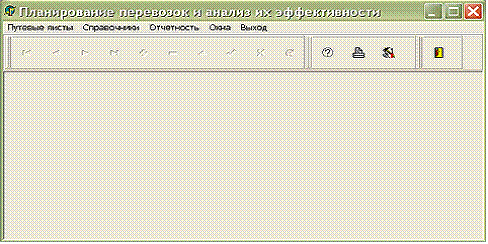
Оно состоит из списка меню, располагающегося в самом верху приложения, панели элементов управления, расположенной под меню, и рабочей области, занимающей оставшуюся область окна, в которую загружаются подпрограммы, вызываемые из меню.
В первом пункте меню «Путевые листы» содержатся две программы для генерации путевых листов, вызываемые соответствующими подпунктами «Список п/л» и «Пакетная выдача п/л». Первая программа предоставляет интерфейс для ввода, обработки и выдачи на печать единичных путевых листов. Вторая программа позволяет формировать путевые листы единым пакетом, формируемым по отдельному виду перевозки и классу автомобиля.
Пункт меню «Справочники» содержит основную справочную информацию, необходимую для работы с системой. Это Универсальный Справочник АТЦ, содержащий значения основных констант системы, справочник автопарка, персонала, заказчиков, мест погрузки/выгрузки, формуляров грузов, типов автомобилей, типов перевозок, моделей автомобилей, расстояний и справочник городов.
Меню «Отчетность» вызывает подпрограмму, которая выдает основную отчетность по системе.
Глава 2 |
Элементы управления и отображения информации
В |
этой главе будут описаны основные элементы управления и отображения информации..
Навигатор
Элемент предназначен для осуществления основных операций навигации по текущему набору данных, редактирования, удаления, обновления данных из текущего набора и отмены текущей операции.
Функциональное назначение кнопок в порядке слева-направо:

Первая кнопка осуществляет переход на первую запись текущего набора. Вторая кнопка осуществляет переход на одну запись назад. Третья кнопка осуществляет переход на одну запись вперед. Следующая кнопка осуществляет переход на последнюю запись набора. Далее идут кнопки добавления, удаления и редактирования информации. Предпоследняя кнопка отменяет все операции в рамках одной записи. Последняя кнопка осуществляет операцию обновления текущего набора данных последней информацией.
Печать, Форма настройки
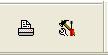
Первая кнопка осуществляет печать документов, привязанных к текущей подпрограмме. Вторая кнопка вызывает форму настройки, которая определяет основные параметры работы текущей подпрограммы.
Элемент отображения данных
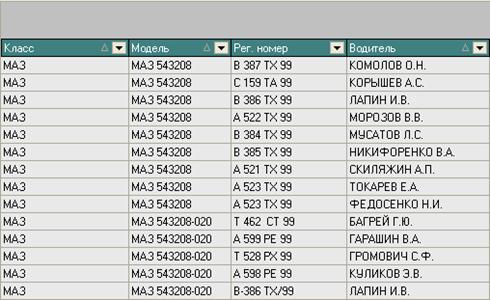
Элемент отображения данных предназначен для визуализации набора данных БД. Основными функциональными возможностями являются множественная сортировка, группировка, фильтрация набора данных и поиск записи в наборе.
Сортировка по одному столбцу (одиночная сортировка) осуществляется путем одинарного нажатия левой кнопки мыши на заголовке столбца. Появившаяся стрелка на заголовке указывает направление сортировки убывание/возрастание. Одинарное нажатие левой кнопки мыши на нескольких заголовках столбцов при нажатой клавише Shift осуществляет множественную сортировку набора данных по выбранным столбцам.
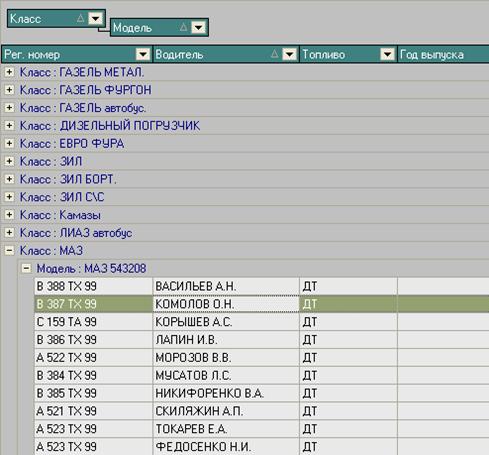
Группировка набора данных осуществляется путем перетаскивания заголовков столбцов в верхнюю область элемента (см. рисунок). При этом так же возможна любая множественная или одиночная сортировка.
Смена порядка следования полей в наборе осуществляется путем перетаскивания заголовка столбца на требуемое место.
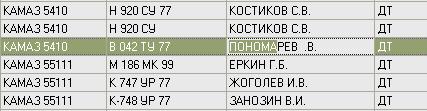
Для поиска записи по значению какого-либо столбца нажмите левую кнопку мыши на этом столбце и наберите значения столбца. Курсор указателя набора данных будет позиционироваться по мере нахождения записи с вводимым значением столбца. На рисунке показан пример результата поиска записи по фамилии.
Фильтрация набора данных с условиями типа равенства осуществляется путем выбора значения столбцов фильтра из выпадающего списка допустимых значений (см. рисунок). Строка формируемого условия фильтра отображается в нижней части элемента отображения. Снятие фильтра осуществляется путем нажатия кнопки þ. Повторное нажатие этой кнопки снова производит фильтрацию набора. Кнопка ý удаляет фильтр.
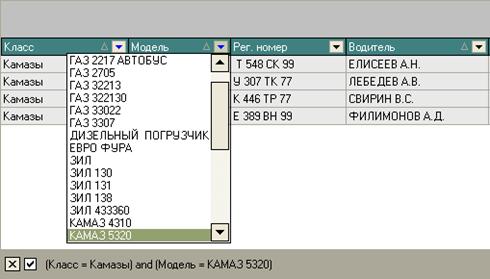
Более сложная фильтрация данных с условиями типа неравенств и включений осуществляется путем вызова окна формирования пользовательского фильтра путем нажатия кнопки Customize в правой нижней части элемента управления.
Элемент выбора из выпадающего списка
Данный элемент предназначен для выбора одной записи из выпадающего списка.
В тех случаях, когда список возможных значений является небольшим, то используется упрощенный выпадающий список с перечислением всех значений:
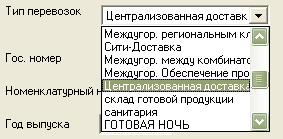
В случаях списков с большим количеством информации в системе используется элемент с расширенным списком:

Результатом вызова выпадающего списка является следующее окно (см. рисунок),
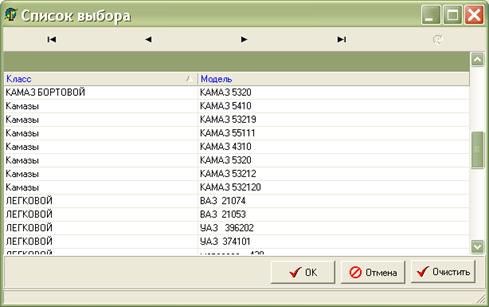
который состоит из двух базовых элементов, рассмотренных выше: навигатор и элемент отображения данных с наследованием части присущей им функциональности, в частности, сортировки, группировки, поиска.
Глава 3 |
Справочники АТЦ
Справочные данные системы АТЦ служат основой последующей работы в системе и требуют наполнения данными до работы с путевыми листами.
Универсальный справочник системы АТЦ содержит набор значений ряда параметров необходимых для последующего расчета основных показателей работы автотранспорта. Это коэффициенты расхода различного вида топлива, даты перехода норм расчета Зима\Лето и Лето\Зима.
В справочнике типов автомобилей вводятся основные классы автомобилей, на которые можно условно разделить автотранспортный цех. Примером такого деления может быть деление грузового транспорта на МАЗы, Камазы, ЗИЛы, Автобусы, Легковые а/м, Прицепы и проч. Целью такого деления является структуризация парка машин по ограниченному набору классов, повышающая наглядность представления данных по машинам. Категория Тип автомобиля используется при пакетной выдачи путевых листов, указание которой позволяет автоматически формировать путевые листы на все автомобили данного типа (см. Пакетная выдача путевых листов).
Замечание: Для типа Прицепы обязательна установка флага «Прицепы» .
В справочнике моделей автомобилей вводятся модели автомобилей парка с указанием основных характеристик (марки горючего, летнего\зимнего расхода топлива, веса, грузоподъемности).
Справочник формуляров автомобилей содержит информацию по все машинам парка с указанием закрепленного за машиной водителя, прицепов, идентификационных данных и типа перевозок. Тип перевозок так же используется при пакетной выдачи для автоматического формирования путевых листов на машины данного типа перевозок.
Справочник персонала содержит информацию по водителям и сотрудникам автотранспортного предприятия.
В справочник типов перевозок вводятся типы перевозок, осуществляемые автотранспортным предприятием (городские, междугородние и прочь.) Тип перевозок используется при пакетной выдачи для автоматического формирования путевых листов на машины данного типа перевозок.
В справочник городов вводится информация по городам, в которые осуществляется перевозка грузов.
В Справочник заказчиков вводится информация по основным заказчикам автотранспортного предприятия.
В справочнике мест погрузки\выгрузки указываются основные места погрузки\выгрузки, являющиеся промежуточными пунктами маршрутов. Эта информация используется при вводе заданий водителю в путевых листах (см. Работа с путевыми листами).
Справочник формуляров грузов содержит наименования основных грузов, перевозимых автотранспортным предприятием и основные характеристики груза (единица измерения, время погрузки\разгрузки).
Глава 4 |
Работа с путевыми листами
Список путевых листов
Подпрограмма реализует функции формирования единичных путевых листов, выдачи их на печать и обработки для дальнейшего анализа и формирования отчетных данных. При первом вызове подпрограммы вызывается форма настройки, в который необходимо указать рабочий период, за который будут выдаваться путевые листы (см. рисунок). Указание автомобиля является необязательным и служит для фильтрации путевых листов в системе.
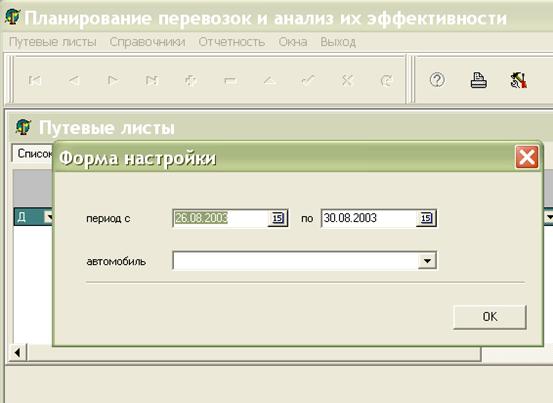
После этого будет выдан набор путевых листов, уже зарегистрированных в системе за указанный период времени. Ввод новых путевых листов осуществляется нажатием клавиши É на навигаторе.

В появившейся форме заполняются номер путевого листа, автомобиль, водитель и время выезда. Заполнение других параметров формы не является необходимым для регистрации путевого листа.
Для указания маршрута движения автомобиля необходимо войти на форму данного путевого листа, нажав клавишу «форма» в верхней части подпрограммы, и на закладке «Задания водителю» заполнить последовательно все пункты погрузки\разгрузки данного маршрута, пользуясь тем же элементом управления навигатор.
Для обработки существующего путевого листа указываются время возвращения машины, начальные показания спидометра, остаток горючего при выезде, количество выданного горючего, остаток при приезде и показания спидометра по возвращении.
Расчет основных показателей пробега и расхода горючего производится по двум алгоритмам: расчет по пунктам и расчет по среднему. В расчете по пунктам при нажатии соответствующей клавиши в появившемся диалоговом окне указывается полный маршрут с указанием всех пунктов погрузки\разгрузки с указанием пробега и веса перевезенного груза. При расчете по среднему в диалоговом окне указывается пробег с грузом и количество перевезенных тонн. После этого происходит расчет следующих показателей: пробега с грузом, нормативный расход горючего при холостом движении и движении с грузом, превышение от нормативных показателей, порожний пробег и тоннокилометраж. Установка флага «обработан диспетчером» завершает процесс обработки путевого листа.
Пакетная выдача путевых листов
Данная подпрограмма служит для формирования пакетов путевых листов, сгруппированных либо по классу автомобиля, либо по типу перевозки.
При запуске приложения появляется форма настройки.
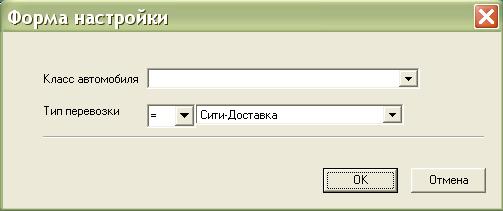
После указания (опционально) класса автомобиля либо типа перевозки, программа выдает результирующий набор автомобилей, удовлетворяющих указанным параметрам.
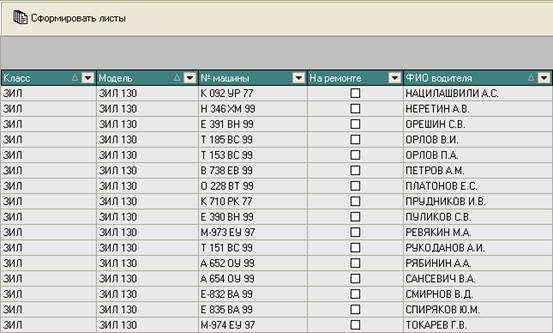
После нажатием клавиши «Сформировать листы» и указания запрашиваемой даты, на которую формируются п\л и времени выезда\приезда автомобилей производится формирование путевых листов с внутренними номерами с префиксом ‘??’, даваемыми системой (см. рисунок).

Далее возможно сделать автоматическую инкрементную нумерацию всех выданных путевых листов. Нажатием правой клавиши мыши в появившемся окне указывается начальный номер путевого листа с нужным префиксом. После этого происходит автоматическая нумерация текущего и следующего за ним путевых листов. Нажатием клавиши печать осуществляется выдача сформированного пакета на печать.
Глава 5 |
Формирование отчетов в системе АТЦ
Система предусматривает выдачу следующих отчетов результаты работы автотранспортного предприятия.:
1. Результаты работы грузового автотранспорта
2. Персонифицированный расход горючего
3. Расход горючего по автомобилям
4. Анализ технической готовности
5. Анализ использования пробега
6. Анализ перевозок
7. Анализ расхода горючего
8. Анализ междугородних перевозок
9. Анализ количества автомобиле-дней
Для вывода отчета выделите его мышкой и затем заполните запрашиваемые параметры. Указание периода вывода отчета является обязательным. Остальные параметры сокращают набор выводимых отчетных данных согласно их значениям и ввод их не является обязательным. Построение отчета производится после нажатия клавиши Построить отчет.
