Партнерка на США и Канаду по недвижимости, выплаты в крипто
- 30% recurring commission
- Выплаты в USDT
- Вывод каждую неделю
- Комиссия до 5 лет за каждого referral
Приложение 3
Инструкция для Клиентов по использованию
Интернет-Банка «Альфа-Клик»
Уважаемый Клиент, АО ДБ «Альфа-Банк» (далее «Банк») рад предложить Вашему вниманию обновленный Интернет-Банк «Альфа-Клик».
На сегодняшний день Интернет-Банк «Альфа-Клик» предлагает своим Клиентам следующие возможности*:
1. Информационное обслуживание:
· ознакомление с последними новостями Банка;
· получение информации по Счетам, в том числе просмотр информации о произведенных операциях по Счетам за период 3 (три) календарных месяца;
· просмотр о начисленном и выплаченном вознаграждении по вкладам и другую информацию, связанную с оформленными вкладами;
· просмотр информации о займах клиента: текущий остаток задолженности, список операций по кредиту, просмотр графика погашения;
· получение информации о курсах валют Национального Банка Республики Казахстан;
· получение информации о курсах валют обменного пункта АО ДБ «Альфа-Банк» в г. Алматы.
2. Операции по Счетам в пределах установленных Банком лимитов:
- осуществлять операции со Счетами, открытые/ми в филиале/ах Банка; осуществлять Переводы денег между своими Текущими счетами, за исключением Переводов с Банковского счета Карточки; пополнять Банковский счет Карточки с Текущего счета в аналогичной валюте.
3. Операции по Вкладам в пределах установленных Банком лимитов:
- пополнять вклад «Альфа-Прогресс» с Текущего счета и изымать средства на Текущий счет в валюте вклада, согласно условиям договора Вклада.
4. Операции по конвертации/конверсии в пределах установленных Банком лимитов:
- совершать безналичную покупку/продажу/конверсию иностранных валют: долларов США (USD), евро (EUR) и российских рублей (RUB) между своими Текущими счетами.
5. Возобновлять обслуживание мобильного банка «Альфа-Мобайл», при условии наличия необходимой суммы для оплаты комиссии за ежемесячное пользование услуги на Текущем счета Клиента в национальной валюте.
*Указанный в настоящем пункте перечень операций не является исчерпывающим и может быть дополнен по мере развития Системы «Альфа-Клик».
Данная инструкция, поможет Вам в ознакомлении с обновленным дизайном и функционалом Интернет-Банка «Альфа-Клик».
Содержание
Главная страница «Альфа-Клик». 3
Основное окно «Альфа-Клик». 4
«Начало». 5
«Мои текущие счета». 6
«Мои карты». 8
«Мои депозиты». 9
«Мои кредиты». 10
«Переводы». 12
«Сообщения». 14
«Настройки». 15
Подключение «Альфа-Мобайл». 16
«Справочная информация». 17
Главная страница Интернет-Банка «Альфа-Клик»
На главной странице Интернет-Банка «Альфа-Клик» представлены телефоны Call-center Банка, новости Банка, курсы валют Банка и Нацбанка РК, а также общая информация об Интернет-Банке.

Основное окно «Альфа-Клик»
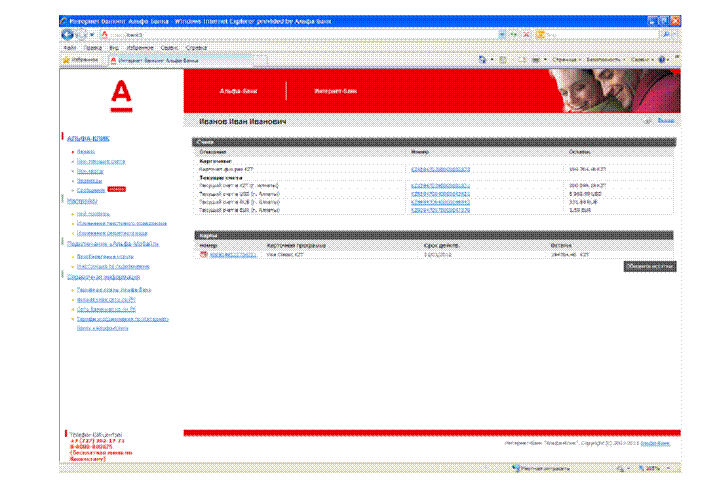 Основное окно Интернет-Банка «Альфа-Клик» выглядит следующим образом:
В основном меню, расположенном слева, показаны все активные продукты, принадлежащие Вам:
§ кредиты;
§ депозиты.
Кроме этого, в меню добавлены следующие операции:
§ переводы между счетами Клиента: перевод, конвертация, просмотр истории переводов;
§ настройки Клиента для входа в «Альфа-Клик»;
§ информация о подключении услуги «Альфа-Мобайл»;
§ связь с банком через пункт меню «Сообщения»;
§ справочная информация.
Меню «Начало»
При выборе пункта меню «Начало», в правой части основного окна, Вы можете увидеть весь перечень своих текущих счетов, а также действующие платежные карточки, открытые в АО ДБ «Альфа-Банк».
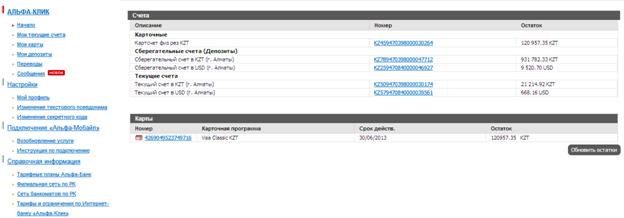 Для обновления остатков по счетам, к примеру, после выполнения перевода или конвертации/конверсии достаточно нажать на кнопку «Обновить остатки» в правом нижнем углу.
Номера счетов, а также номера карточек являются активными, т. е. при нажатии на них курсором мыши отображается детальная информация по данному счету или данной карте.
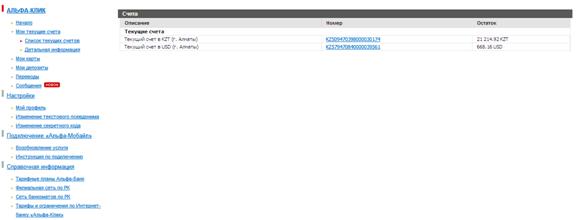
Раздел «Мои текущие счета»
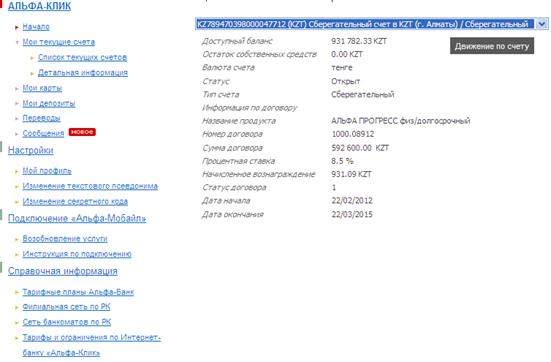
В разделе «Мои текущие счета» показаны все Ваши активные текущие счета, открытые в Банке, с указанием филиала открытия счета.
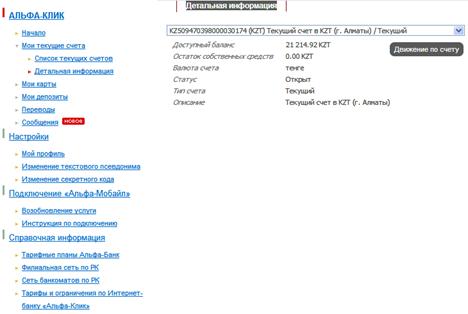
В пункте «Детальная информация» можно посмотреть доступный баланс, статус, тип счета и прочее.
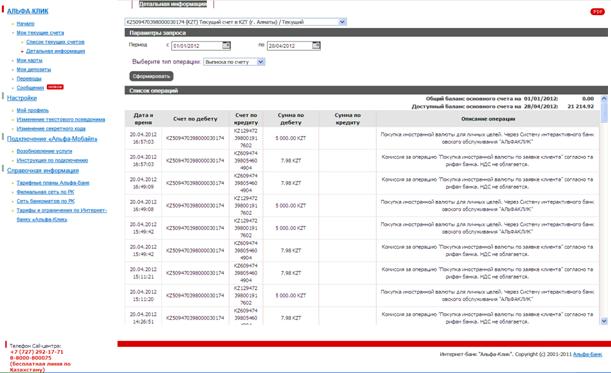
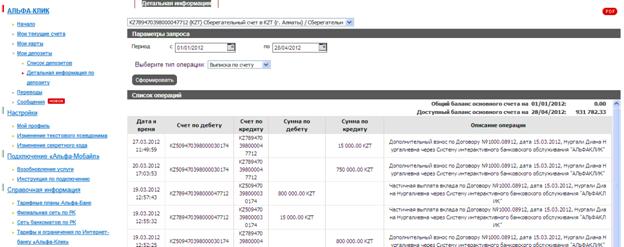
Выписка по счету доступна при нажатии на кнопку «Движение по счету», после этого необходимо указать параметры для выписки по счету: выбрать тип операции, задать период. Данную выписку можно сохранить в pdf файл, нажав на кнопку  вверху справа.
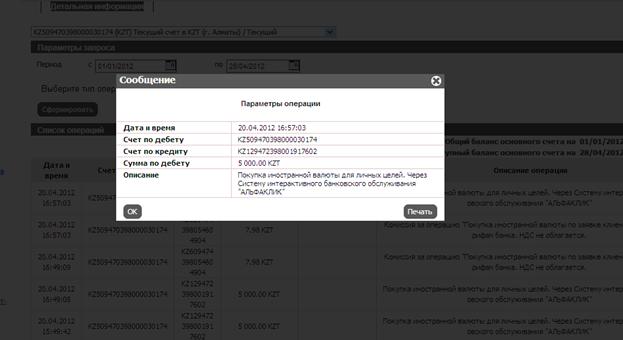 Также можно посмотреть параметры проведенных операций, щелкнув на записи в таблице «Список операций».
Меню «Мои карты»
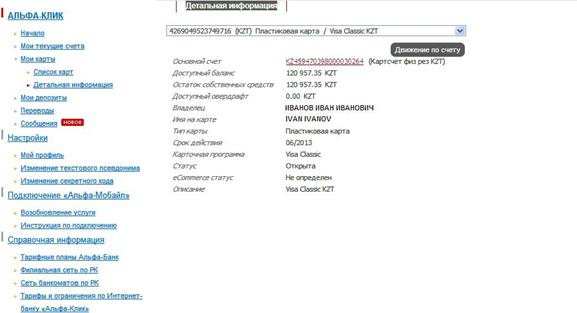
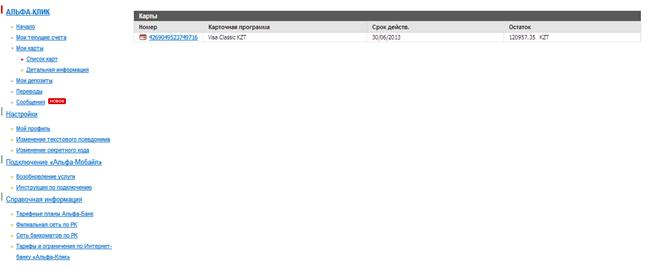 В меню «Мои карты» Вы можете увидеть более детальную информацию о своих платежных карточках.
В пункте «Детальная информация» можно посмотреть номер основного счета, доступный баланс, статус карты, тип карты, срок действия карты и прочее.

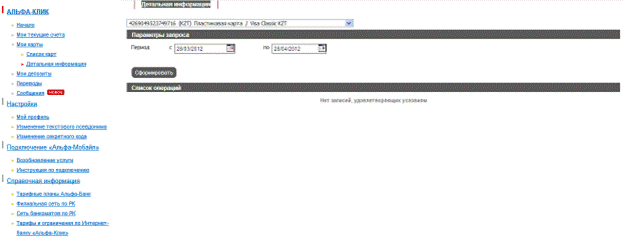 Выписка по счету доступна при нажатии на кнопку «Движение по счету», после этого необходимо указать параметры для выписки по счету: выбрать тип операции, задать период.
Меню «Мои депозиты»
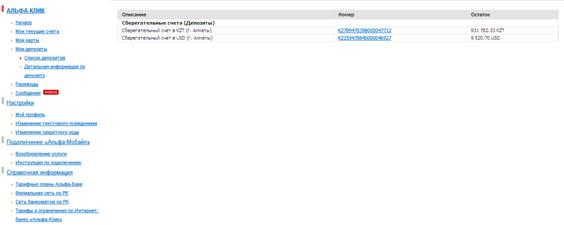
В меню «Мои депозиты» показаны все Ваши действующие депозиты, открытые в Банке.
В пункте «Детальная информация» Вы можете посмотреть доступный баланс, вид депозита, ставку вознаграждения, сумму начисленного вознаграждения и прочее.
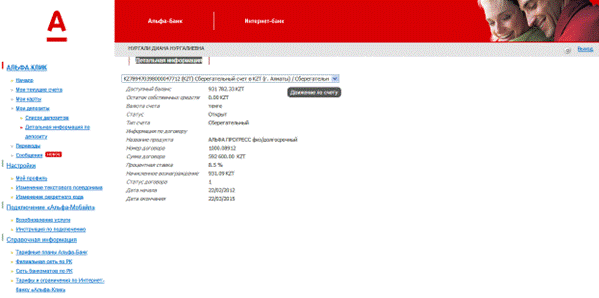
Выписка по счету доступна при нажатии на кнопку «Движение по счету», после этого необходимо указать параметры для выписки по счету: выбрать тип операции, задать период. Данную выписку можно сохранить в pdf файл, нажав на кнопку вверху справа.
Меню «Мои кредиты»
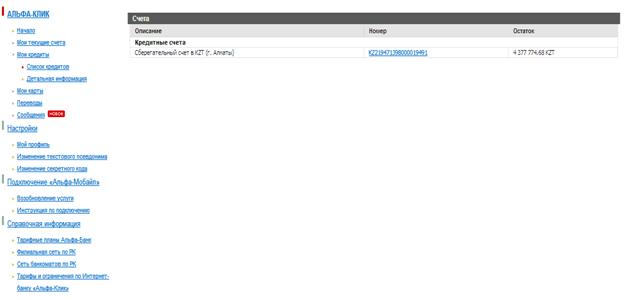
В меню «Мои кредиты» отражены все действующие Ваши кредиты в АО ДБ «Альфа-Банк». При отсутствии действующих кредитов в Банке, данное меню будет неактивно для Вас.
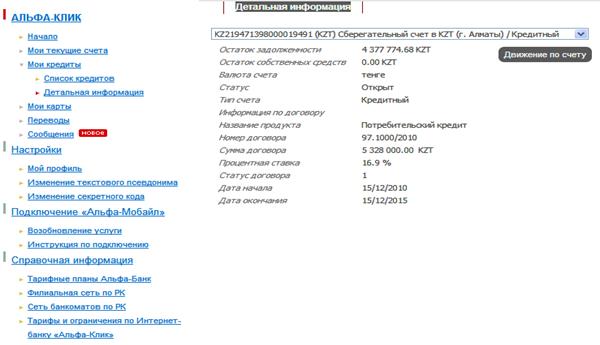 В пункте «Детальная информация» можно посмотреть остаток задолженности, статус, тип счета, название продукта, процентная ставка и прочее.
Выписка по счету доступна при нажатии на кнопку «Движение по счету», после этого необходимо указать параметры для выписки по счету: выбрать тип операции, задать период. Данную выписку можно сохранить в. pdf файл, нажав на кнопку вверху справа.

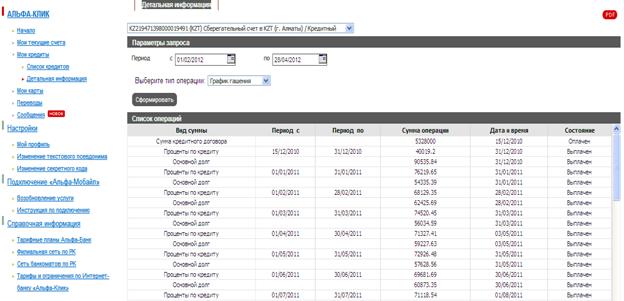
Также здесь можно посмотреть график гашения по кредиту, выбрав в выпадающем списке тип операции «График гашения», который также можно вывести в. pdf файл, нажав на кнопку в правом верхнем углу.
Меню «Переводы»
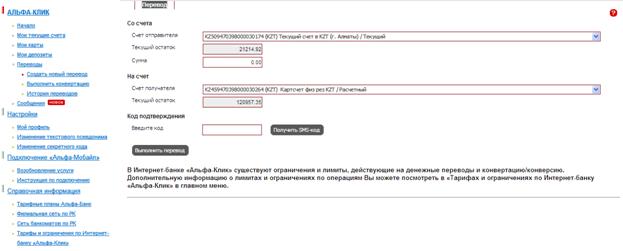 Пункт меню «Переводы» позволит Вам создать перевод между своими счетами, провести конвертацию/конверсию валют, а также просмотреть историю операций переводов и конвертации/конверсии валют, ранее проведенных Вами.
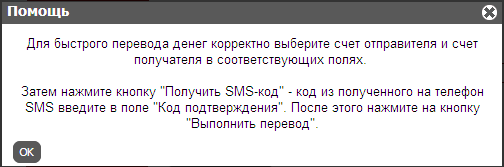
Для быстрого перевода денег необходимо корректно выбрать счет отправителя и счет получателя в соответствующих выпадающих списках. Затем нажать на кнопку "Получить SMS-код" - код из полученного на телефон SMS необходимо ввести в поле "Код подтверждения". После этого нажать на кнопку "Выполнить перевод".
Также доступна краткая инструкция по быстрому переводу денег – для этого необходимо нажать на кнопку «?» в правом верхнем углу.
Для того, чтобы выполнить конвертацию/конверсию валют, Вам необходимо перейти в пункт меню «Выполнить конвертацию». При конвертации осуществляется перевод средств с Вашего счета (Счет отправителя), ведущегося в одной валюте, на другой счет клиента (Счет получателя), ведущегося в другой валюте. Перевод осуществляется по курсу конвертации (Текущий курс). Для быстрой конвертации необходимо корректно выбрать счет отправителя и счет получателя в соответствующих полях. Затем нажать на кнопку "Получить SMS-код" - код из полученного на телефон SMS ввести в поле "Код подтверждения". После этого нажать на кнопку "Выполнить конвертацию" с предустановленным флагом «Согласен на взимание комиссии за конвертацию в размере 0.16 % от суммы перевода», согласно Текущим Тарифам Банка. При конвертации взимается комиссия (поле Сумма комиссии).

Также Вам доступна краткая инструкция по конвертации/конверсии валют – для этого необходимо нажать на кнопку «?» в правом верхнем углу.

Историю переводов, а также операций по конвертации/конверсии валют можно посмотреть в пункте меню «История переводов».
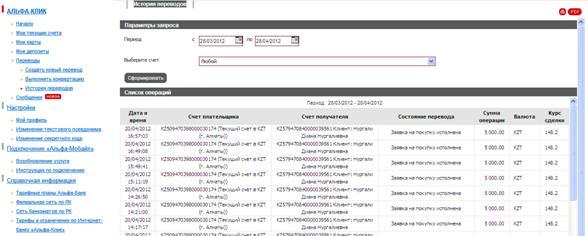
Также можно сохранить историю переводов в табличном виде в .pdf файл или распечатать на принтер, нажав соответствующие кнопки и  .
.
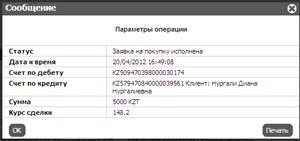
При нажатии на записи в таблице отобразится окно с информацией по выделенной записи.
Меню «Сообщения»
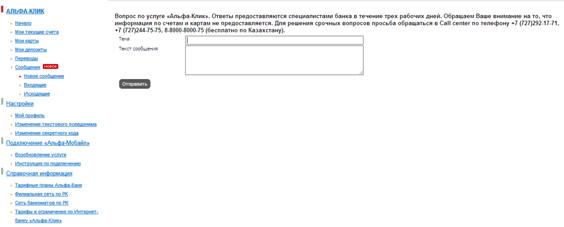
Сообщения служат для связи между Банком и Вами. Для того, чтобы отправить сообщение в Банк, Вам необходимо в пункте меню «Новое сообщение» заполнить соответствующие поля и нажать на кнопку «Отправить».
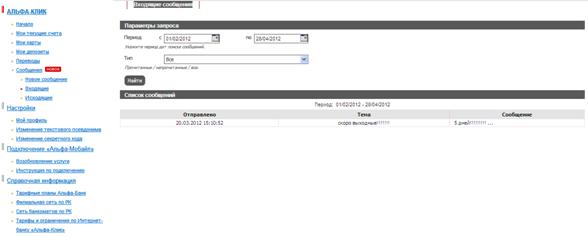
В пункте меню «Входящие» отображаются сообщения, полученные Вами от Банка.
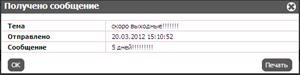
Нажав на запись в таблице Список сообщений, Вы можете увидеть информацию по сообщению.
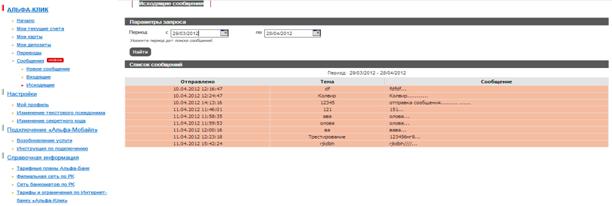
В пункте меню «Исходящие» выведены сообщения, отправленные Вами в Банк.
Меню «Настройки»
В пункте меню «Мой профиль» показан Ваш профиль как Клиента Интернет-Банка.
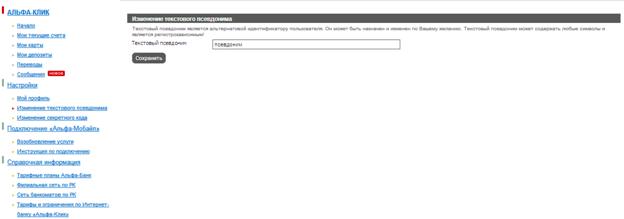
В «Изменение текстового псевдонима» Вы можете изменить свой текстовый псевдоним или его задать.
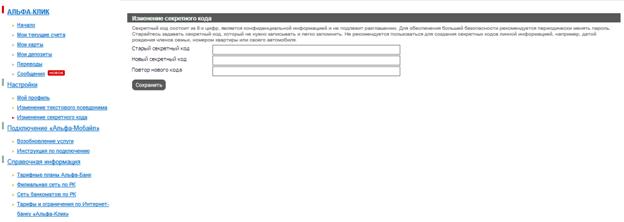
В «Изменение секретного кода» Вы можете изменить код для входа в «Альфа-Клик».
Подключение «Альфа-Мобайл»
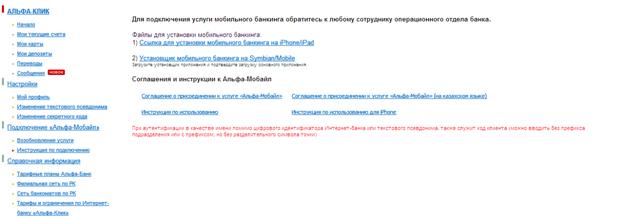
В пункте меню «Возобновление услуги» выведен Ваш текущий статус услуги «Альфа-Мобайл» (флажок «Услуга «Альфа-Мобайл» подключена»). Также можно возобновить услугу «Альфа-Мобайл» Вам, если ранее она была у Вас подключена, но сейчас неактивна. При этом с Вашего текущего счета в национальной валюте будет списана комиссия за пользование услугой «Альфа-Мобайл», согласно Текущим Тарифам Банка.
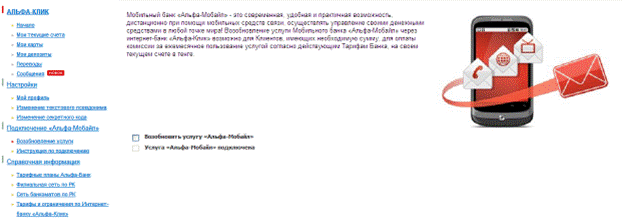
В пункте меню «Инструкция по подключению» выведены ссылки для установки мобильного банкинга, а также соглашения и инструкции к «Альфа-Мобайл».
«Справочная информация»
В меню «Справочная информации» Вы можете ознакомиться с тарифами Банка, с филиальной сетью Банка и с сетью банкоматов Банка по Казахстану.
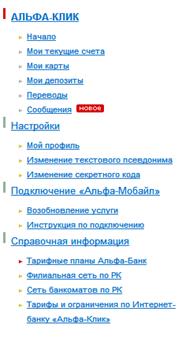
Также в пункте меню «Тарифы и ограничения по Интернет-Банку «Альфа-Клик» Вы можете ознакомиться с текущими Тарифами на все операции по «Альфа-Клику» и ограничениями, установленными Банком.