Партнерка на США и Канаду по недвижимости, выплаты в крипто
- 30% recurring commission
- Выплаты в USDT
- Вывод каждую неделю
- Комиссия до 5 лет за каждого referral
Руководство для пользователя системы Банк-Клиент.
Типы платежей и возможности системы Банк - Клиент.
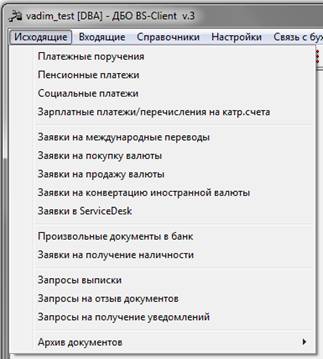
Ø В системе Банк клиент возможно отправка следующих типов документов:
Ø Платежные поручения
Ø Пенсионные платежи
Ø Социальные платежи
Ø Социальные платежи/ перечисления на карточные счета
Ø Заявка на международные переводы
Ø Заявка на покупку валюты (покупается валюта на тенге)
Ø Заявка на продажу валюты (продается валюта на тенге)
Ø Заявка на конверсию валюты (переводится один тип валюты в другой тип валюты)
Рассмотрим каждый тип платежа подробнее.
ПЛАТЕЖНОЕ ПОРУЧЕНИЕ
Платежное поручение предназначено для перевода средств в тенге на территории Республики Казахстан с Вашего тенгового счета на счет корреспондента в Казахстане.
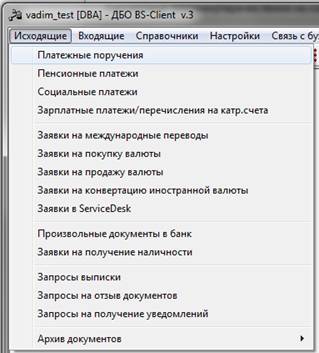
Для создания платежного поручения нужно в верхнем правом углу программы выбрать пункт Исходящие затем нажимаем пункт Платежные поручения (в дальнейший переход будет отмечаться символом →)
Исходящие→Платежные поручения
После нажатия появляется окно для работы с платежным поручением. Ниже изображение описывающие основные кнопки для работы.

Как создать платежное поручение?
Для того, чтобы создать платежное поручение нужно нажать:
Исходящие→ Платежные поручения, затем выбрать иконку создания нового документа 
Появится окно для ввода реквизитов платежа
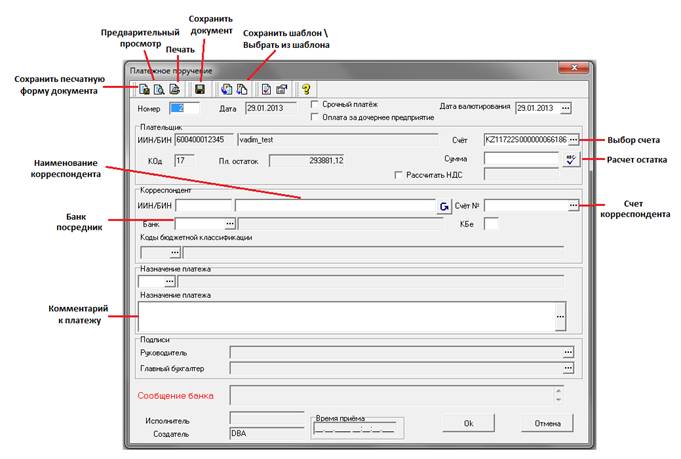
Необходимо заполнить все поля необходимые для отправки платежного поручения:
1. Выбрать счёт (если тенговый счет один, обычно он стоит по умолчанию)
2. Заполняется сумма, на которую будет осуществлен платеж
3. Заполняется поле с ИИН корреспондента (тому, кому отправляется платеж)
4. Выбирается банк посредника (банк через который будет осуществлён платеж)
5. Вводиться счёт корреспондента
6. Ставится КБЕ корреспондента
7. Выбирается тип платежа из списка
8. Пишется комментарий к платежу
Примечание: Символ  означает, что по этой кнопке можно выбрать значение из списка. Например, в поле Банк данная кнопка выводит список всех банков Казахстана.
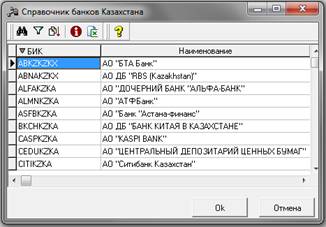
!Чтобы найти банк быстрее нужно правой клавишей нажать на поле Наименование
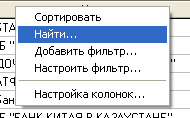 появиться окно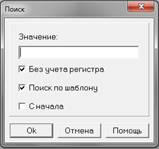
После можно написать название банка и найти его в списке.
Помимо обязательных полей, существуют необязательные (дополнительные) параметры платежа. К ним относятся:
-Срочный платеж
-Оплата за дочерние предприятие
-Рассчитать НДС
Данные поля используются при необходимости и активируются галочкой.
Внимание:Что нужно для что бы активировалось поле «Коды бюджетной классификации»?
По умолчанию данное поле заблокировано

Для активации нужно ввести БИН, номер счета и Банк соответствующие «Коду бюджетной классификации», после чего поле станет активным.
После заполнения всех необходимых полей и нажатия клавиши «ОК» платежное поручение появляется в окне отправки документа в банк.
!Если документ создан с ошибками - появится сообщение «Недопустимое значение в строке ввода» и курсор программы переместиться в поле, котором допущена ошибка.
 (пример, где не введен КБЕ)
Как отправить документ в Банк?
Для отправки документа в банк нужно воспользоваться клавишей подписать и отправить , которая за одно действие совершает подпись и отправку документа в Банк.

Внимание:Отправить платеж можно только со статусом «новый». Конечный статус документа «исполнен».
!Что делатьесли новый документ «пропал»?
Нужно сделать очистку фильтра и проверить параметры отображения. Для этого нужно нажать на фильтр

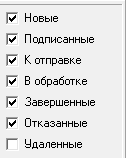
Также нужно удостовериться, что все галочки отображения стоят корректно.
!Как выгрузить ? Для того что бы выгрузить swiftфайл из программы 1С в программу Банк-Клиент нужно:
Сначала нужно нажать на значок  «Открыть файл MT».
Примечание :MT 100 у платежных поручений и в формате MT 102 у платежей со списком (социальный, пенсионный и зарплатный платежи.)

После нажатия появляется окно «Открыть» выбора папки где находиться swiftфайлы 1С.
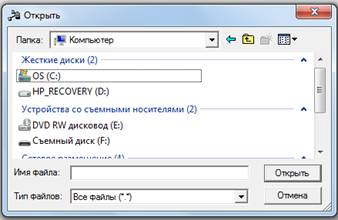
После выбора swiftфайла будет произведена выгрузка в приложение БК и появится сообщение о результате импорта (при ошибке выгрузки появится соответствующие сообщение)

После, документ появится со статусом «импортирован». Документ нужно открыть двойным щелчком мыши, после чего документ откроется для предварительного просмотра. Нажать клавишу  и документ поменяет свой статус с «импортирован»на статус «новый». Новый документ уже можно отправить в банк нажав подписать и отправить .
ПЕНСИОННЫЕ ПЛАТЕЖИ
Пенсионные платежи предназначены для обеспечения и осуществления пенсионных выплат и переводов.
Для создания пенсионного платежа нужно в верхнем правом углу программы выбрать пункт Исходящие затем нажимаем пункт Пенсионные платежи.
Исходящие→Платежные поручения
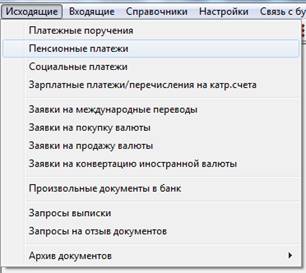
После нажатия появляется окно для работы с пенсионным платежом. Интерфейс аналогичен во всех типах платежей БК.
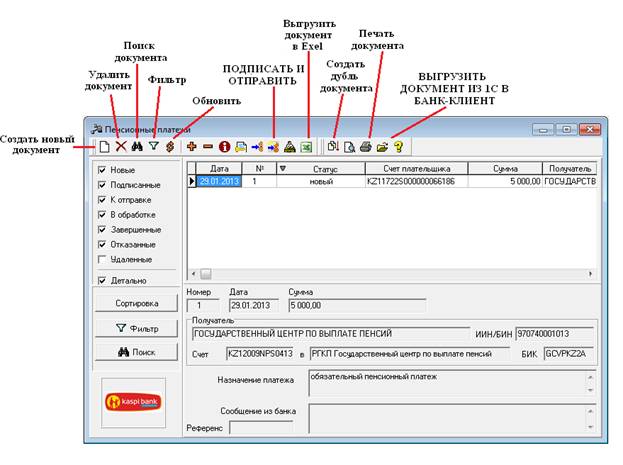
Как создать пенсионный платеж?
Для того, чтобы создать пенсионный платеж нужно нажать:
Исходящие→ Платежные поручения, затем выбрать иконку создания нового документа
Появится окно для ввода реквизитов платежа
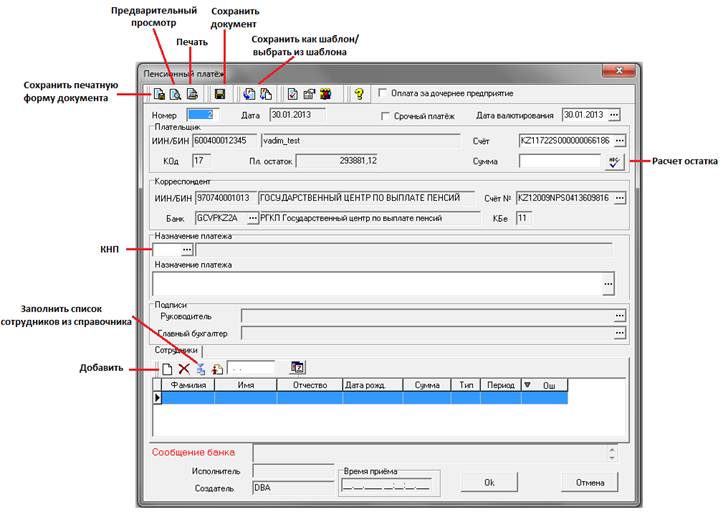
Необходимо заполнить все поля необходимые для отправки пенсионного платежа:
1. Выбрать счёт (если тенговый счет один, обычно он стоит по умолчанию)
2. Заполняется сумма, на которую будет осуществлен платеж
3. Заполняется поле с ИН корреспондента (тому, кому отправляется платеж)
4. Выбирается банк посредника (банк через который будет осуществлён платеж)
5. Вводиться счёт корреспондента
6. Ставится КБЕ корреспондента
7. Заполнить список сотрудников (вручную или из справочника)
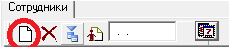
Для заполнения справочника сотрудников нажмите на значок  на панели «Сотрудники»
После нажатия на рабочем столе появиться новое окно «Вкладчик». В данном окне необходимо заполнить реквизиты для сотрудника, которому будет осуществлен пенсионный платеж.
Внимание: Для активации ввода данных нужно нажать клавишу  «Редактировать»
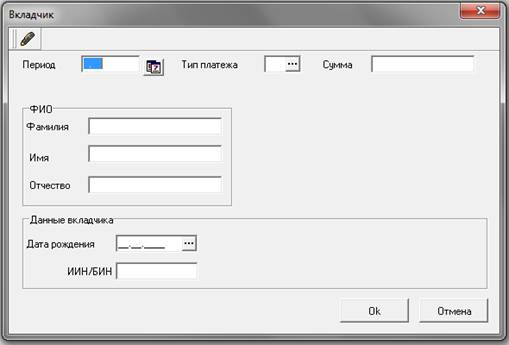
Далее заполняются следующие поля:
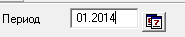
1. Период (за какой отрезок начисляется платеж, например за апрель месяц)
Внимание: Период должен стоять либо в самом платеже, либо в каждом сотруднике.
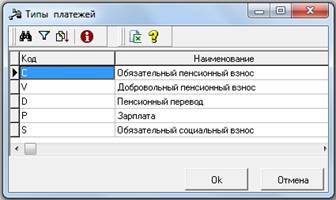
2. Тип платежа, который будет присвоен сотруднику
Также в системе есть функция переноса реквизитов сотрудников из справочника. Для этого нужно нажать на значок  на панели «Сотрудники».
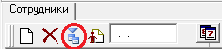
Появляется окно всех сотрудников. С помощью кнопок  и
и  можно выбрать необходимых для перечисления сотрудников.
!Как завести сотрудника в справочнике программы?
Для того, чтобы завести и в дальнейшем использовать нового сотрудника в справочник нужно:
1. Нажать на вкладку «Справочники»→ «Внутренние»→ «Сотрудники организации»
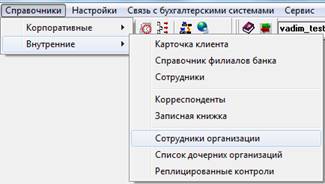
2. В появившемся окне «Список сотрудников» нужно нажать на значок новый
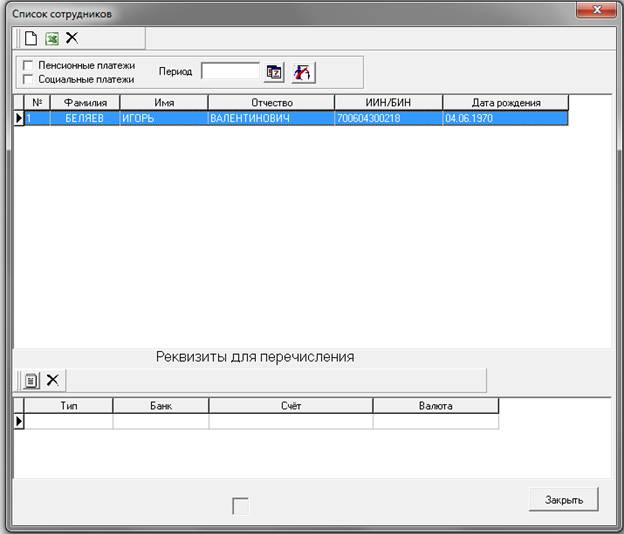
3. Появится окно «сотрудник» (ссылка) (заполнение происходит аналогично заполнению сотрудника в самом платеже).
4. После того как реквизиты сотрудника заполнены, нужно заполнить «Реквизиты для перечисления»

Для этого нужно нажать на кнопку «добавить реквизит»
5. Появится окно.
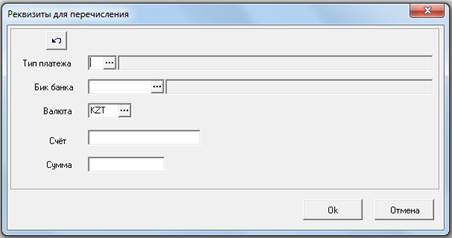
6. Заполнить «Тип платежа» выбрав из списка кнопкой нужное значение.
Заполнение аналогично заполнению в самом платеже. (ссылка)
7. Выбрать БИК банка, через который будет осуществлен платеж (ссылка)
8. Выбрать валюту 
9. Написать расчетный счет 
10. Указать сумму перечисления 
После указания всех реквизитов ставиться галочка, в каких типах платежей будут использоваться реквизиты сотрудника. 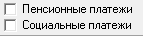
Зарплатные и зарплатные платежи заполняются аналогичным образом.
ПОРУЧЕНИЯ НА ПЕРЕВОД ВАЛЮТЫ
Поручения на перевод валюты предназначены для перевода средств в произвольной валюте Вашего валютного счета на счет корреспондента.
Для создания поручения на перевод валюты нужно в верхнем правом углу программы выбрать пункт Исходящие затем нажимаем пункт Заявка на международные переводы.
Исходящие→ Заявка на международные переводы
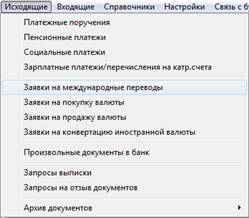
После нажатия появляется окно для работы с поручением на перевод валюты. Интерфейс аналогичен во всех типах платежей БК. (ссылка)
Как создать поручения на перевод валюты?
Для того, чтобы создать перевод валюты нужно нажать:
Исходящие→ Заявка на международные переводы, затем выбрать иконку создания нового документа
Появится окно для ввода реквизитов платежа
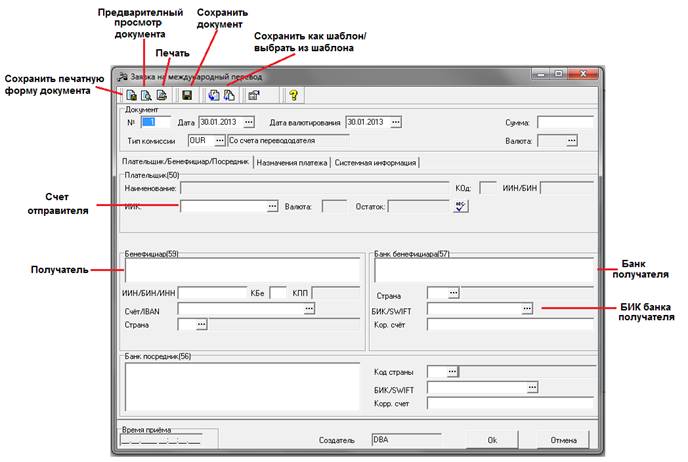
Примечание: Символ означает, что по этой кнопке можно выбрать значение из списка.
При перечислении через банк посредник заполняются соответствующие поля во вкладке Банк посредник (поле 56).
Далее нужно заполнить вкладку «Назначение платежа»
Ниже представлен скриншот заполнения платежа в российских рублях.
Внимание: Нужно обратить внимание, что при создании платежа в рублях нужно в поле «назначение платежа» написать в скобках Код валютной операции в следующем виде:
'(VO10030)'

ЗАЯВКИ НА ПОКУПКУ ВАЛЮТЫ
Заявки на покупку валюты предназначены для перевода денежных средств из тенге в валюту, запрашиваемую пользователем.
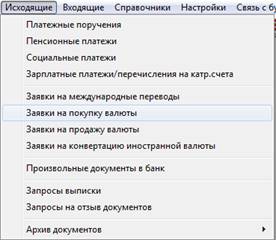
Для создания Заявки на покупку валюты нужно в верхнем правом углу программы выбрать пункт Исходящие затем нажимаем пункт Заявки на покупку валюты.
Исходящие→ Заявки на покупку валюты
Как создать Заявку на покупку валюты?
Для того, чтобы создать Заявку на покупку валюты нужно нажать:
Исходящие→ Заявки на покупку валюты, затем выбрать иконку создания нового документа
Появится окно для ввода реквизитов платежа

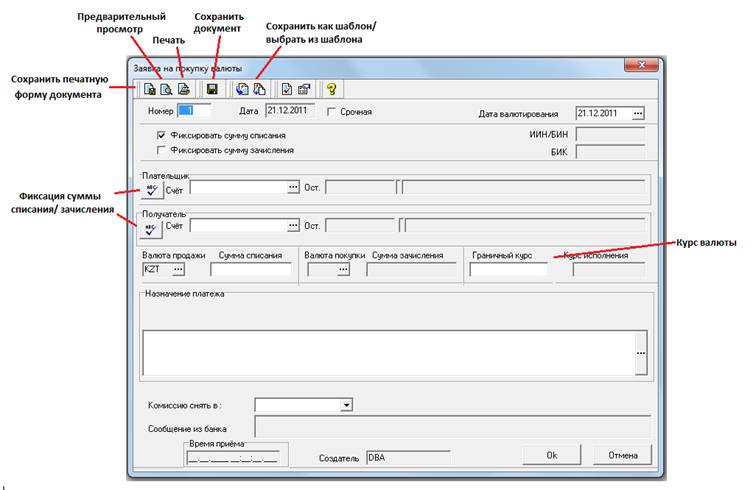
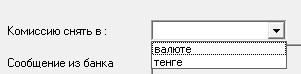
Примечание: Фиксация суммы сделана для удобства зачисления. К примеру, неизвестен курс валюты, но необходимо зачислить определенное количество средств. При нажатии галочки «Фиксировать сумму зачисления» можно отправить нужное количество валюты (например 1000 у. е.) по курсу Банка.
- Введите в тенге или валюте. Введите курс валюты.
Граничный курс -фиксированное число. При этом в случае необходимости, имеется возможность указать номер счёта, с которого будет произведено списание комиссии за совершение данной сделки.
Выписки.
Выписки предназначены для получения информации из банка о движении средств по счетам Клиента: выписок и справок (выписок за незакрытый день) по счету. В базу данных системы выписки поступают во время сеансов электронной связи с Банком.
Система BS-Client поддерживает два способа получения выписки в зависимости от настроек банка:
Для получения выписки нужно нажать кнопку  .
.
Автоматическое формирование выписки банком (приходит каждое утро по движениям за предыдущий день) и формирование выписки по запросу. (ссылка)
Как посмотреть выписку?
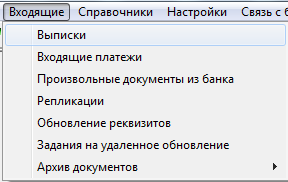
Для просмотра выписки нужно на верхней вкладке программы нажать на кнопку «Входящие» → «Выписки»
Появиться окно отображения выписок:
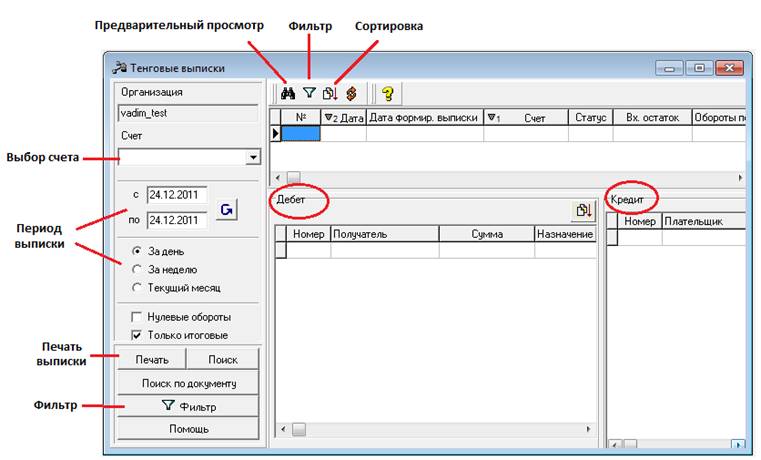
В окне используемых в системе счетов можно выбрать из списка счет, по которому в данный момент будет отображаться выписка: 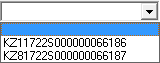
Для указания периода выписки существуют два способа отображения: указать диапазон вручную, либо выбрать пункты «За день», «За неделю», «За текущий месяц».
Системой предусмотрен просмотр без нулевых оборотов. Для этого нужно просто убрать галочку «Нулевые обороты». 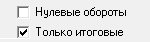
Для печати выписки нужно нажать на клавишу печать  , причем выписка отравиться не сразу на печать через принтер, а на предварительный просмотр в Microsoft Word.
Что делать если выписки пришла не за все числа?
Если по каким то причинам выписка есть не за все числа, то нужно сделать запрос на получение выписки. Для того что бы создать запрос на получение выписки нужно нажать
Исходящие → Запросы выписки
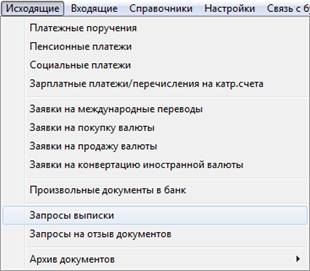
Появиться окно создания документа.
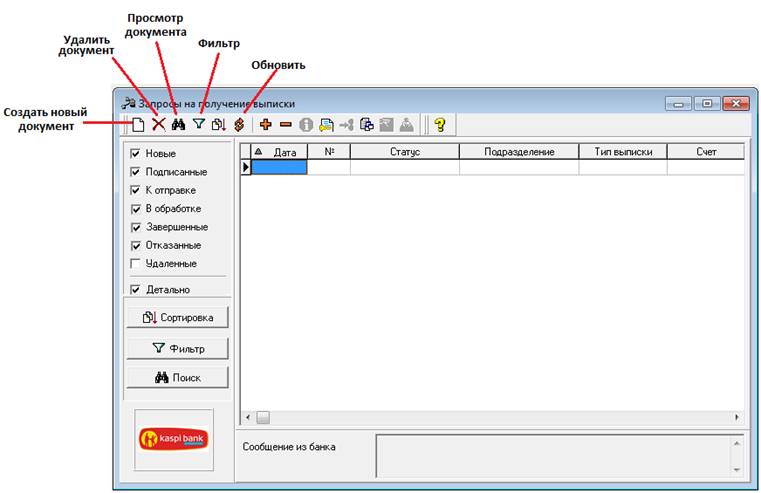
Для создания нового запроса нужно нажать на клавишу «Новый»
Появиться окно реквизитов запроса:
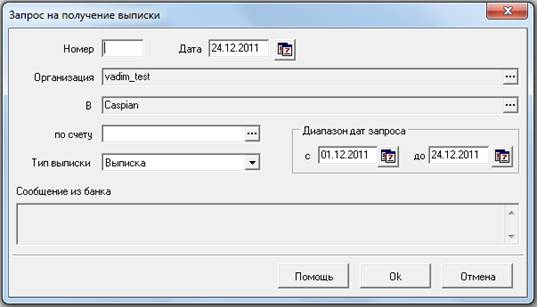
Выбирается счет, по которому будет сделан запрос на получение выписки 
!!! Внимание: Если нужна выписка за предыдущий период, то в поле  нужно выбрать тип
  .
.
Если же нужно посмотреть обороты за текущий день, то в поле нужно выбрать тип  .
.
После заполняется период (диапазон), за который нужно получить выписи.
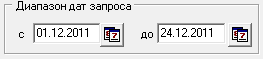
Внимание: Диапазон запроса не должен превышать 28 дней!
После заполнения всех реквизитов нажимается кнопка  , после чего документ появляется в окне отправки со статусом
  . Далее документ можно отправить в банк нажатием кнопки «подписать и отправить» .
Затем запрос обрабатывается банком и в течении 15-20 минут. Через данный период необходимо нажать на кнопку после чего появится окно отчета о полученной выписки.