


Партнерка на США и Канаду по недвижимости, выплаты в крипто
- 30% recurring commission
- Выплаты в USDT
- Вывод каждую неделю
- Комиссия до 5 лет за каждого referral
Документация к программе RiskSoft RT.
1. Установка программы
Для установки программы требуется PC совместимый компьютер с операционной системой Windows 98, 2000, XP или 2003.
Распакуйте архив с программой (RiskSoft-RT(+BDE)[1] или RiskSoft-RT), запустите setup. exe и следуйте инструкциям.
После установки запустите программу с помощью файла rt.exe.
2. Настройка программы
После запуска, программа покажет в главном окне MICE ход торгов в трех секциях Bonds, Stocks и GCB (рис 1). Внизу программы отображается статус и состояние секции, время и дата их обновления.
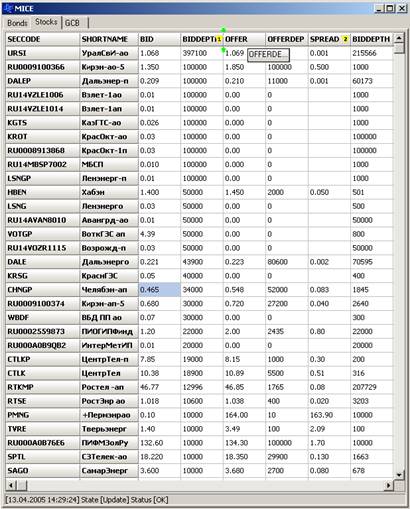

Если торгов нет, следовательно, неправильно настроено соединение или у вас нет прав доступа к данной секции. Для настройки соединения нажмите правую кнопку мыши и выберете пункт меню Setup.
В окне Setup MICE необходимо настроить параметры соединения (рис 2):
- Authorization Micex - требуется авторизация[2] для ММВБ
- Login – логин пользователя ММВБ Password – пароль пользователя ММВБ
- Login – логин для Proxy Password - пароль для Proxy
- Micex Server – адрес сервера биржи (www. *****) Micex Port - порт сервера биржи (80)
- Max Server Error – максимальное количество ошибок соединения, после которого программа автоматически инициализирует соединение с биржей Update Time – время обновления информации о ходе торгов в миллисекундах
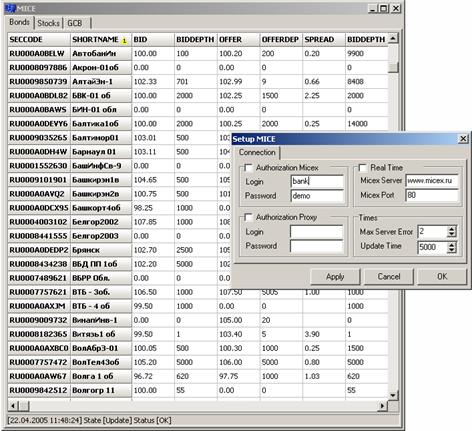

Чтобы заданные параметры вступили в силу необходимо нажать на кнопку Apply, для отмены – кнопку Cancel, а для сохранения параметров – кнопку OK[4].
Для настройки изображения главного окна можно воспользоваться сортировкой и фильтрацией. Сортировать можно по столбцам, нажав на заголовок столбца левой кнопкой мыши. Для множественной сортировки следует зажать кнопку Shift и выбирать столбцы левой кнопкой мыши.
Для фильтрации используются два фильтра по строкам и столбцам. Для выбора фильтра нажмите в главном окне на правую кнопку мыши и выберете пункт меню Filter Row (по финансовым инструментам
) или Filter Col (по столбцам) (рис 3).
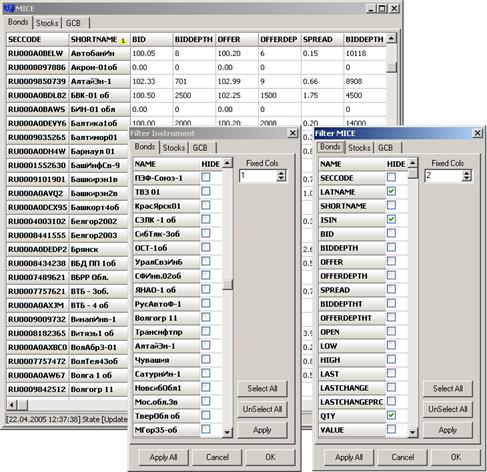

Для того чтобы скрыть ненужный столбец или инструмент необходимо отметить его в фильтре и нажать на кнопку Apply. Для выделения всех столбцов или строк можно воспользоваться кнопками Select All и обратная операция кнопкой UnSelect All. Для фильтрации по всем секциям сразу необходимо нажать на кнопку Select All, для отмены – кнопка Cancel, для сохранения настроек – кнопка OK.
3. Создание портфеля
Создать портфель можно кнопкой F11 из главного окна, при этом используются настройки и структура портфеля по умолчанию[5] (рис 4). Если окно портфеля ничего не отображает, значит отсутствует BDE или нет базы данных.
Для изменения структуры портфеля необходимо задать цену покупки
инструмента в поле BUY, объем[6] инструмента в столбце BUYDEPTH, резерв в столбце RESERVE и лимит в столбце LIMIT при этом автоматически рассчитывается доля инструмента в портфеле (столбец PART), лимиты (столбцы LIMIT n[7]), резервы (столбцы RESERVE n), стоимость (столбцы BUYVALUE), переоценка (столбцы OVERVALUE), доходности (столбцы PROFIT n), риски (столбцы VAR n).
Для чтения, записи и записи в другой файл структуры портфеля необходимо нажать на правую кнопку мыши в окне настроек и выбрать соответствующий пункт меню (Load, Save, Save as).

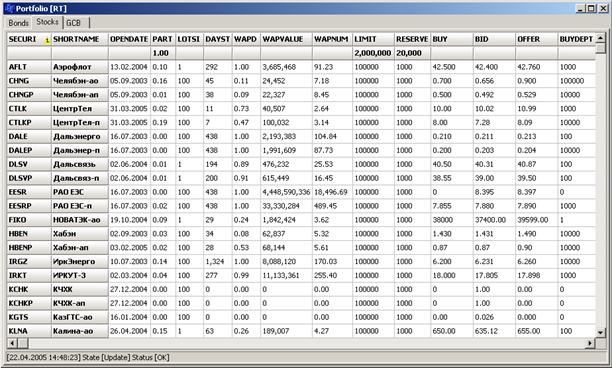

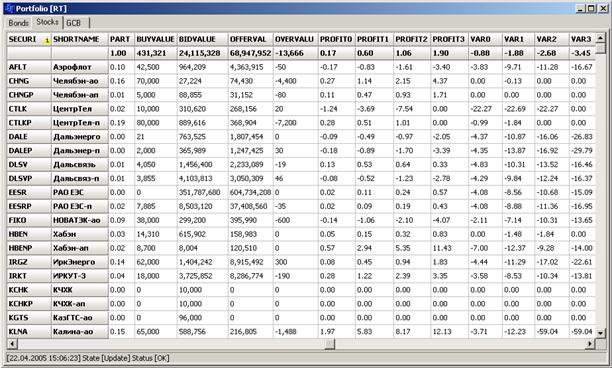
Настройка изображения портфеля аналогична настройке изображения главного окна.
4. Настройка портфеля
Для настройки портфеля нажмите правую кнопку мыши в портфеле и выберете пункт меню Setup.

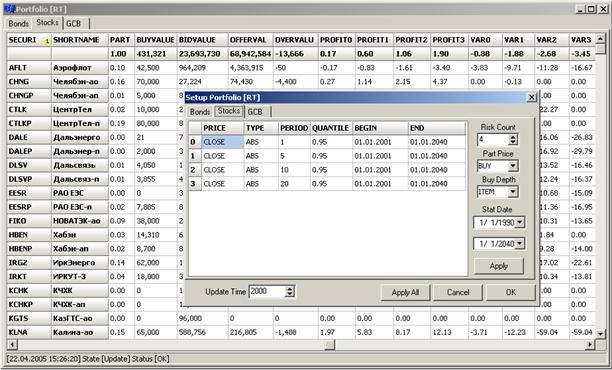
В окне Setup Portfolio необходимо настроить параметры расчета риска:
· PRICE - цена по которой рассчитвается риск
o CLOSE - цена закрытия
o OPEN - цена открытия
o BID - цена спроса
o OFFER - цена предложения
o WAP - средневзвешенная цена
o LOW - минимальная цена
o HIGH - максимальная цена
· TYPE - тип доходности
o LOG - логарифмическая доходность
o ABS - абсолютная доходность
· PERIOD - период за который рассчитывается доходность в днях
· QUANTILE - квантиль, доверительный уровень
· BEGIN - начальная дата истории торгов
· END - конечная дата истории торгов
· Risk Count - количество рисков в портфеле
· Part Price - какая цена берется при расчете доли инструмента
o CLOSE - цена закрытия
o OPEN - цена открытия
o BID - цена спроса
o OFFER - цена предложения
o WAP - средневзвешенная цена
o LOW - минимальная цена
o HIGH - максимальная цена
· Buy Depth - расчет объема в штуках или в лотах
o ITEM - штуки
o LOT - лоты
· Stat Date - период расчета статистических данных
· Update Time - время обновления котировок в миллисекундах
Чтобы заданные параметры для данной секции вступили в силу необходимо нажать на кнопку Apply, для всех секций - кнопка Apply All, для отмены – кнопка Cancel, для сохранения настроек - кнопка OK.
Для чтения, записи и записи в другой файл настроек портфеля необходимо нажать на правую кнопку мыши в окне настроек и выбрать соответствующий пункт меню (Load, Save, Save as).
Для экспорта портфеля необходимо выбрать пункт меню Export.
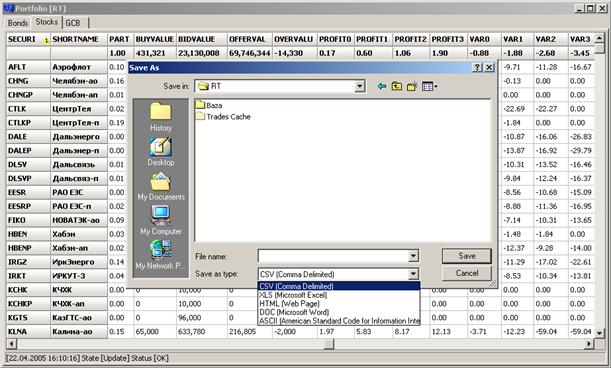
Поддерживаются форматы CSV, XLS, HTML, DOC, ASCII.
5. Ведение базы данных.
База данных ведется в формате DBF, при этом каждый инструмент сохраняется в своем DBF файле. База данных локальная, хранится в каталоге Baza и ведется по всем трем секциям:
· Bonds - облигации (путь к базе..\RiskSoft\RT\Baza\Bonds)
· Stocks - акции (путь к базе..\RiskSoft\RT\Baza\Stocks)
· GCB - ГКО-ОФЗ (путь к базе..\RiskSoft\RT\Baza\GCB)
База обновляется по окончанию торгов. Нельзя закрывать программу до окончания торгов (19.30 по московскому времени).
6. Ограничения демо-версии
Демо-версия распространяется бесплатно и без ограничения срока использования и имеет следующие ограничения относительно полной версии:
- количество инструментов в каждой секции ограничено 10 расчет лимитов и резервов заблокирован база итогов торгов ведется и поставляется только для 10 инструментов в каждой секции
Контактная информация:
Автор: Белоусов Феликс
Техническая поддержка:
e-mail: *****@***ru
ICQ:
[1] BDE – Borland Database Engine
[2] Торги по ГКО-ОФЗ можно видеть только по подписке на ММВБ
[3] По умолчанию стоит режим задержки хода торгов на 15 минут, для режима реального времени необходимо оформить подписку на ММВБ.
[4] Параметры сохраняются в файл RT. ini
[5] Настройки по умолчанию хранятся в файле RT. ini
[6] Объем задается в штуках или в лотах (см. Настройка портфеля поле Buy Depth)
[7] Индекс от 0 до RiskCount (см. Настройка портфеля поле Risk Count)
