


Партнерка на США и Канаду по недвижимости, выплаты в крипто
- 30% recurring commission
- Выплаты в USDT
- Вывод каждую неделю
- Комиссия до 5 лет за каждого referral
ИНСТРУКЦИЯ
по подтверждению платежных поручений одноразовыми паролями
в системе Клиент-Банк («iBank 2») «РОСАВТОБАНК»
Данная инструкция содержит пример передачи, и подтверждения документов через канал «PC-Банкинг». Если Вы работаете с Банком по каналу «Internet-Банкинг», пропустите «Синхронизацию данных с сервером Банка». Далее процесс подтверждения идентичен для обоих каналов.
Обращаем Ваше внимание на то, что время действия одноразовых паролей – 15 минут с момента нажатия кнопки на OTP-токене или в программе для получения пароля по SMS. Если по истечении этого времени пароль не был использован, воспользоваться им невозможно и необходимо получить новый пароль (см. инструкцию далее).
После создания и подписания документов запустите процедуру «Синхронизации данных» (стандартная процедура для передачи данных в Банк).
Рис. 1. Созданные и подписанные документы.

После подключения к серверу Банка программа выведет окно с информацией о платежах, требующих подтверждения (см. рис. 2).
Рис. 2. Окно со списком документов требующих подтверждения.
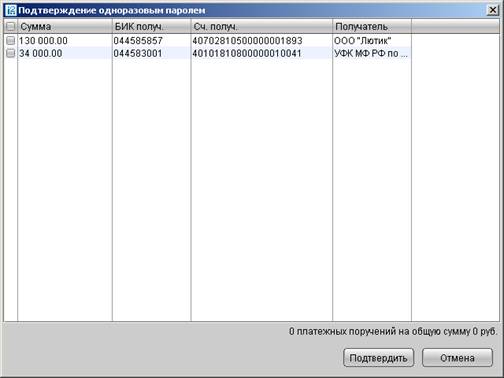
На данном этапе вы можете:
· Отменить подтверждение документов. Документы перейдут в статус «Требует подтверждения» (см. рис. 9). Они НЕ будут доставлены в Банк на исполнение, их можно будет подтвердить и передать в Банк позже.
· Подтвердить только выбранные документы (см. рис. 3). Для этого в соответствующих строках слева включите «галочку». Программа запросит подтверждение только выбранных документов, и, если они будут подтверждены, передаст их в Банк на исполнение. Остальные документы получат статус «Требует подтверждения» (см. рис. 9). Они НЕ будут переданы в Банк на исполнение, их можно будет подтвердить и передать позже.
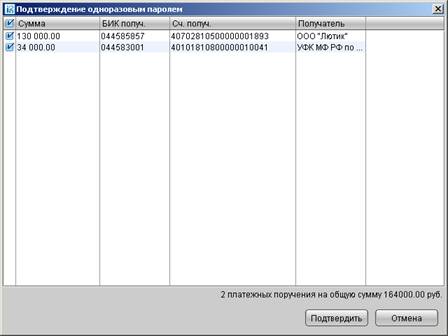
· Подтвердить все документы (см. рис. 4). Для этого в верхнем левом углу включите «галочку» – выделятся все документы. Программа запросит подтверждение ВСЕХ выбранных документов, и, если они будут подтверждены, передаст их в банк на исполнение.
Рис. 3. Окно со списком документов требующих подтверждения – выбор одного или нескольких документов
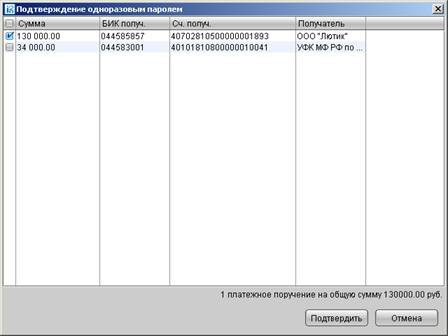
Рис. 4. Окно со списком документов требующих подтверждения – выбор ВСЕХ документов
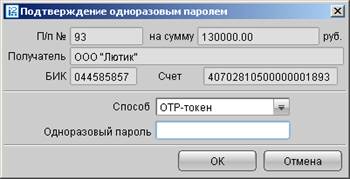
Если Вы хотите подтвердить документы, нажмите кнопку «Подтвердить», если нет – нажмите «Отмена». При подтверждении одного документа программа отобразит его реквизиты для проверки:
Рис. 5. Подтверждение единственного выбранного документа.
При подтверждении более одного документа программа выводит информацию об их количестве и общей сумме.
Рис. 6. Подтверждение 2-ух и более выбранных документов.
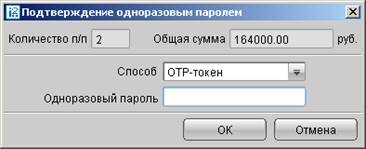
Для подтверждения документов укажите способ формирования пароля (см. рис. 7, 8), а затем – сам пароль.
Для получения пароля с OTP-токена, который Вы получили в Банке, нажмите кнопку на Токене – на табло устройства отобразится комбинация цифр.
Для получения пароля по SMS выберите способ «SMS», нажмите кнопку «Получить пароль по SMS». Программа автоматически вышлет пароль на номера сотовых телефонов, которые были указан в «Заявлении о подключении / отключении сервисов системы Клиент-Банк.
Рис. 7. Способ получения пароля – OTP-токен. Рис.8. Способ получения пароля – OTP-токен
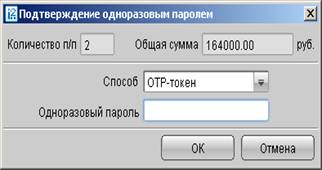
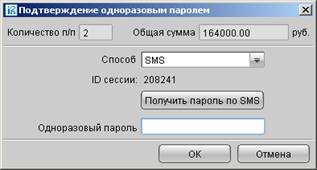
Полученный пароль введите в поле «Одноразовый пароль».
Нажмите кнопку «ОК» - выбранные и подтверждённые документы будут переданы в Банк для дальнейшего исполнения и перейдут в статус «Доставлен».
Документы, которые Вы не выбрали для подтверждения в текущем сеансе синхронизации, перейдут в статус «Требует подтверждения». При следующем сеансы синхронизации данных программа автоматически предложит Вам подтвердить эти документы. Напоминание будет включаться до тех пор, пока Вы не подтвердите или удалите данные документы.
Рисунок 9. Документы со статусом «Требует подтверждения».

ВАЖНО!
Обращаем Ваше внимание на то, что документ считается переданным в Банк в том случае, если он имеет статус «Доставлен», «На обработке» или «На исполнении». Другие статусы означают, что документ «Исполнен», «Отвергнут» или «Удалён», либо ещё не передан в Банк для исполнения.
Просим Вас проверять статус документов.
