

Партнерка на США и Канаду по недвижимости, выплаты в крипто
- 30% recurring commission
- Выплаты в USDT
- Вывод каждую неделю
- Комиссия до 5 лет за каждого referral
Вводный курс по Scribus 2006
Авторы современной версии: Авторы вики Scribus
Автор исходного текста: Niyam Bhushan, 2004
Лицензия: GNU Free Documentation License, Version 1.2
Вступление
Этот вводный курс по вёрстке в Scribus и созданию PDF основан на документе Get Started With Scribus, который Ниям Бхушан (Niyam Bhushan) написал и опубликовал в апреле 2004. В июле 2006 команда опытных пользователей Scribus и создателей вики Scribus (участников, как мы сами себя называем) решили обновить и расширить его. Нашей целью является создать вводный курс, который на основе исходного материала Нияма отражал бы возможности современных версий Scribus. Пытаясь сохранить изначальный дух урока, написанного Ниямом, мы всё же работаем не над продолжением, а над новым материалом.
Исходные файлы (созданные в 2004 году) можно скачать у одного из наших участников:
Вводный курс по Scribus — исходный урок в виде файлов OpenOffice и PDF;
FreedomYug — пример журнала, свёрстанного в Scribus 1.1.6;
Скриншоты — скриншоты для исходного урока.
Глава 1
Что вы можете делать при помощи Scribus
Макетировать и верстать журналы, бюллетени, печатную рекламу, создавать брошюры, календари, словом, всё, что требует привлекательно выглядящего текста.
Создавать интерактивные PDF-формуляры с использованием заполняемых форм, кнопок, паролей и прочего. Вы можете использовать Javascript прямо в Scribus. Этот вводный курс, однако, концентрируется на использовании Scribus для дизайна публикаций профессионального уровня. Тема создания интерактивных документов PDF рассматривается совсем кратко. Итак, приступим.
В рамках нашего проекта мы создадим семь страниц журнала, включая его обложку. Пройдя этот вводный курс, вы узнаете достаточно для того, чтобы создать даже 100-страничный журнал или настоящую газету.
Глава 2
Скачайте новую версию Scribus
Для начала убедитесь в том, что понимаете, что делаете. Для установки Scribus в систему есть как простые, так и сложные способы. Выберите из них тот, что наиболее соответствует вашему опыту, если конечно жажда приключений не возьмёт своё. В целом, тем, кто не знаком со стандартной процедурой скачивания и сборки исходного кода, рекомендуется найти готовый бинарный пакет для вашей системы. Такие пакеты есть для разных дистрибутивов Linux, для Mac OS X и даже для Windows (на самом деле, для Windows это единственный способ установить программу, причём это возможно только для пользователей Windows 2000 и Windows XP). Советы осмотрительным пользователям:
Заручитесь поддержкой приятеля, знающего, как устанавливать Scribus на вашей платформе (под платформой подразумеваются Linux vs MacOS vs Windows)
Почитайте архив списка рассылки по Scribus archives, чтобы узнать больше об установке.
Если вы застряли на каком-то этапе, пошлите письмо в списокВ рассылки по Scribus. от что вам стоит сообщить: платформа (см. выше), версия Scribus, которую вы пытаетесь установить, описание проблемы с установкой, сообщения которые вы при этом получаете и т. д.
Простой способ — бинарные пакеты Debian apt-get install scribus
Fedora Core – План A use yum (must be root)
yum install scribus
Все зависимости будут автоматически учтены.
Fedora Core – План B скачайте RPM-пакет, затем установите его с правами root командой
rpm - ivh scribus-дальше-всё-имя-файла (например, scribus-1.3.3.6-suse101-1.i686.rpm)
Приготовьтесь к самостоятельному разрешению зависимостей.
Gentoo emerge scribus
Mandriva используйте urpmi (с правами root)
urpmi scribus
Все зависимости будут автоматически учтены. Используйте репозиторий http://easyurpmi. zarb. org/ и добавьте 'main' и 'contrib' в базу данных urpmi media (репозитории 'updates' и 'plf' также не помешают).
PLD poldek - i scribus
SUSE Используйте Yast2 или RPM, как и в случае с Fedora Core выше.
(X)(K)Ubuntu Читайте эту статью.
Mac OSX Сходите на эту страницу и следуйте приведённым там инструкциям.
Windows 2000 или XP Важно: Сначала прочитайте эти инструкции.
Затем скачайте самую новую версию для Windows.
Самостоятельная сборка из исходного кода
Зайдите на www. в раздел со скачиваемыми файлами. Прочитайте инструкции по установке Scribus на вашей платформе. Подробная информация есть в файлах INSTALL и README из скачанного пакета. Обычно это делается так:
Скачайте архив
Распакуйте его
Зайдите в корневой каталог с исходным кодом команжой cd)
./configure
make
make install (с правами рута, если программа устанавливается для всех пользователей)
В дальнейшем, если вам захочется, можно работать с версией из CVS. Вы получите самый свежий код и самые новые функции, но это будет стоить вам стабильности. Для сборки следуйте простым инструкциям. Вам придётся прочитать и страницу о требованиях, поскольку Scribus полагается на некоторые системные библиотеки.
[edit]
Установите Adobe Reader
Scribus отлично подходит для создания документов PDF, но не все средства просмотра таких документов имеют равные функциональные возможности, особенно в Linux. Поэтому мы рекомпендуем зайти на , скачать и установить самую новую версию Adobe Reader для вашей платформы. В настоящее время новейшей является версия Adobe Reader 7.
[edit]
Управление цветом
При подготовке публикаций важно знать, что цвета на экране при печати будут теми же. для этого необходимо установить отдельно программное обеспечение, называющееся системой управления цветом или CMS (Color Management System). В Windows и Mac OS уже есть встроенные CMS, называющиеся ICM и ColorSync соответственно. В Linux вам придётся установить свободную CMS под названием LittleCMS. Скачайте её с и следуйте инструкциям по установке, либо установите её в виде бинарных пакетов (обычно lcms и lcms-devel), как это показано выше для Scribus. LittleCMS также работает в Windows и Macintosh, но для нашего курса это неактуально.
[edit]
Ваша коллекция шрифтов
У вас есть хорошая подборка шрифтов, которые вы хотите использовать и дальше? Тогда установите ваши шрифты TrueType, Postscript или OpenType в Linux. Эта процедура проста и описана в официальной документации к Scribus. Для нашего курса никакие особенные шрифты не нужны. Вы можете сразу приступить к работе над своей первой публикацией.
[edit]
Разумный технологический процесс
Наш журнал, который называется 'FreedomYug', изобилует картинками и текстом. Журнал из нескольких сотен страниц можно было бы разделить на несколько документов Scribus, каждый по восемь-двадцать страниц. Лучше всего для каждой публикации создать отдельную папку. Нашу я назвал 'Fyug'. Внутри неё находятся ещё две папки — 'Text' и 'Images'. Для набора текста можно пользоваться простым текстовым редактором вроде Vim или Emacs в Linux или Notepad в Windows. Вы также может пользоваться текстовым процессором вроде Openoffice. org Writer, документы которого Scribus может импортировать в текстовые блоки с ограниченным сохранением форматирования. Более поздние версии Scribus (1.2.5, 1.3.3 и выше) также могут импортироваться документы Microsoft Word, но всё форматирование будет потеряно.
Схожим образом, отсканированные и обработанные фотографии будут храниться в папке 'Images'. В Scribus можно использовать изображения в разных форматах, таких как TIFF, JPEG и PNG.
Глава 3
Изначальный вакуум
Создание макета журнала или публикации заключается не в размещении текста и изображений на странице. Оно заключается в управлении пустотами. Текст и изображения всего лишь подчёркивают (акцентируют) это пустое пространство. Эти "дышащие" пустые пространства важны так же, как сады, парки и прочие открытые пространства важны для густонаселённых мегаполисов. Так что запустите Scribus, перейдите в меню Файл и выберите пункт Создать.... В дальнейшем для указания пунктов меню я буду пользоваться схемой Меню > Пункт меню.
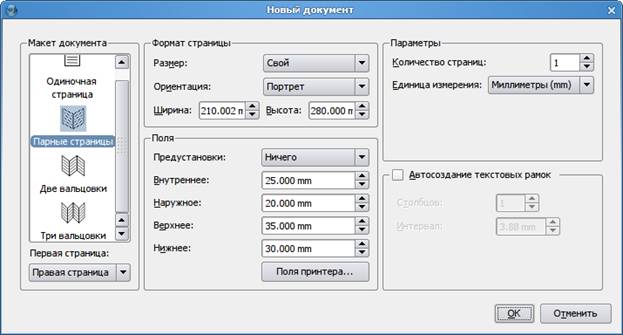
По вызову команды Создать появляется этот диалог.
В раскрывающемся списке 'Единица измерения' выберите 'Миллиметры (mm)' вместо используемых по умолчанию 'Пунктов'.
В раскрывающемся списке 'Размер' выберите 'Свой' и введите значения ширины и высоты, приведённые на скриншоте. Обратите внимание на предлагаемый уровень точности, обеспечиваемый Scribus.
Выберите 'Парные страницы', так что их можно будет просмотривать одну рядом с другой, как в обычном бумажном журнале. Введите указанные на скриншоте значения для направляющих полей, затем укажите действительную печатаемую область внутри листов бумаги.
Выберите правую страницу первой. Она и будет обложкой нашего журнала.
Нажмите 'OK' для открытия своей первой пустой страницы в Scribus.
Глава 5
Зачем нужны слои
В публикации нам будет необходимо провести сложную работу по форматированию. Это надо сделать с текстом указаний на первой странице со сведениями об издании, шапки (заголовка), подрубрики (подзаголовка). Это сложная работа, особенно если издание будет на нескольких языках и пытаться для каждого языка осуществлять монтаж (форматирование). Вместо этого можно использовать для текста на разных языках, свои раздельные слои. Можно скрывать и показывать слои разных языков. Такой подход удобен при макетировании страниц. На один уровень можно разместить фоновый рисунок, на другой - текст. Таким образом мы получим текст на фоне рисунка. Перейдите в пункт меню Окна>Слои. В открывшемся окне вы увидите уже существующие слои, которые содержат все ваши объекты. Если вы снимите галочку с "глаза", все объекты этого слоя исчезнут, у вас останется пустая страница. Чтобы изменить название слоя, кликните в него и введите свое название. Внизу крайняя кнопка служит для создания нового слоя, следующая кнопка для удаления текущего слоя. Объекты которые вы размещаете на странице будут распологаться на текущем слое, который в данный момент выделен в этом окне.
[edit]
Вставка текста в текстовые блоки
Чтобы вставить текстовый блок 1.Нажмите на кнопку "Вставить текстовый блок" на панели инструментов 2.Выберите пункт меню Вставка>Текстовый блок 3.Используйте клавиатурную комбинацию T, или Alt+N, T Это позволит вам с помощью мыши расположить и установить размер текстового блока. Кликните мышью и перетащите диагонально удерживаю кнопку, располагая блок на странице. То место страницы в котором вы кликнули мышью будет одним углом блока, там где вы отпустили кнопку мыши - другим. Чтобы удалить текстовый блок необходимо сделать его активным кликнув по нему и потом нажать кнопку Delete, или комбинацию Ctrl+X.
[edit]
Автоматическое создание текстовых блоков
Вы можете создавать текстовые блоки автоматически. Эта функция предусмотрена в окне создания нового документа (называется Автосоздание текстовых рамок) Выберите необходимое число страниц (также в окне создания нового документа), число столбцов и величину интервала. После того как вы нажмете ОК, будет создано заданное количество страниц с текстовыми блоками заполняющими пространство страниц. Более того эти текстовые блоки будут связаны друг с другом, так что когда вы будете вставлять текст он будет перетекать на следующую страницу (текстовый блок следующей страницы). (Подробнее о том как связывать блоки см. "Макетирование нескольких страниц" Вводный курс по Scribus:6) Заметьте, когда вы будете добавлять страницы к уже имеющимся (меню Страница>Вставить), новые появляющиеся страницы будут содержать текстовый блок заданного стиля.
[edit]
Размер и расположение текстового блока
Чтобы задать размер и позицию текстового как и любого другого блока, используется окно Свойства. Чтобы его открыть выберите меню Окна>Свойства. В появившемся окне указаны свойства текущего блока, обведенного красным контуром (чтобы его выделить надо кликнуть по нему мышью). Во вкладке XYZ этого окна показана точная информация о координатах X и Y верхнего левого угла блока, ширине и высоте блока, угле поворота относительно вертикали. Изменить размер блока можно перетаскиванием контура (над маленькими прямоугольниками), или задав размеры в окне свойств (можно изменять в окошках значений размеры при помощи колесика мышки, если это делать при нажатых клавишах Ctrl, Shift, или Ctrl+Shift, разрядность изменений будет разной) Следует обратить внимание на кнопку с иконкой цепи. Если она нажата (по умолчанию она нажата), ширина и высота связаны друг с другом (изменение одной величины приводит к пропорциональному изменению другой). Если кнопка отпущена, значит ширина и высота не связаны. В меню Страница>Прилипание к сетке можно установить свойство прилипания к сетке страницы. Чтобы увидеть сетку страницы необходимо установить свойство "показать сетку" (Вид>Показать сетку)(по умолчанию это сделано). Эта сетка не будет отображаться в итоговом документе PDF, поскольку не является его частью. Задать свойства сетки можно в меню Файл>Настроить Scribus>Направляющие В меню Страница>Прилипание к направляющим можно установить свойство прилипания к направляющим страницы. Чтобы увидеть направляющие страницы необходимо установить свойство "показать направляющие" (Вид>Показать направляющие)(по умолчанию это сделано). Эти направляющие не будет отображаться в итоговом документе PDF, поскольку не является его частью. Задать свойства направляющих можно в меню Файл>Настроить Scribus>Направляющие
[edit]
Копирование блоков и подобные операции
Один из путей копирования блоков его дублирование (клавиатурная комбинация Ctrl+Alt+Shift+D)Объект>Продублировать. Эта операция создает практически офсетную копию, находящуюся на более высоком слое. Используя команду продублировать многократно Объект>Продублировать многократно можно создать сколь угодно большое количество копий. Если перетягивать объект правой кнопкой мыши, то после того как ее отпустить можно в появившемся запросе выбрать создание копии, перетаскивание данного объекта или завершение операции. Для копирования объектов можно использовать Альбом (меню "Объект>Передать в альбом" или в контекстном меню "Передать в альбом"). Это создает поименованную копию блока и его содержимого в Альбоме. Чтобы получить копию из альбома следует выбрать меню Окна>Альбом Объекты с которыми осуществляется работа могут находиться не только на странице, но и за её границами. При сохранении документа, сохраняется все объекты, даже если они находятся за границами страницы. Это позволяет расширить пространство рабочего стола, временно помещая за границы страницы объекты. Когда создается файл публикации PDF для находящихся за пределами страницы объектов будут получины сообщения об ошибках. Если пропустить эти ошибки, то полученный файл PDF, не будет включать эти объекты.
[edit]
Ввод и редактирование текста в блоке
Story Editor (Редактор материала) Если у вас выбран текстовый блок нажмите клавишу "Изменить текст в Story Editor" (клавиатурная комбинация Ctrl+Y), или выберите в меню Правка>Изменить текст; это также доступно и в контекстном меню. Редактор материала Story Editor наиболее эффективный способ ввода текста. Вводимый текст будет иметь соотвествующий тексту в блоке цвет, другие свойства, такие как гарнитура, расстояние между символами, не отображаются в тексте набираемом в Story Editor. Если вы хотите изменить цвет заднего фона в Story Editor выберите меню Параметры>Фон. Свойства которые можно изменять в Story Editor, можно изменять на вкладке Текст окна Свойства (см. Размер и расположение текстового блока). Чтобы облегчить себе работу в Скрибусе используйте Стили окна Story Editor. Они позволяют сохранить комплекс свойств связав их с определенным именем Стиля, с целью повторного их использования в дальнейшем. Можно редактировать текстовый блок непосредственно на главной странице, для этого используйте кнопку "Изменить содержимое блока" панели инструментов (клавиатурная комбинация "E"). Когда вы кликните в блок, вы увидите мигающий курсор в том месте, куда будет производиться ввод текста, или осуществляться редактирование. Вместо использования этой кнопки того же результата можно добиться двойным кликом в текстовом блоке. Изменить свойства редактируемого таким образом текста можно используя окно Свойства>Текст (см. Размер и расположение текстового блока) Чтобы редактировать весь текст целиком данного текстового блока, следует сначало выбрать текстовый блок (вокруг него появиться красная рамка). Для этого нажмите кнопку Выбрать объект (клавиатурная комбинация "C"). После этого если вы будете изменять свойства на вкладке Текст окна Свойства (см. Размер и расположение текстового блока), изменения будут применяться ко всему тексту блока.
[edit]
Специальные символы, акцентуированные символы иностранных языков
Существует возможность вставлять в текстовый блок специальные символы, символы иностранных языков, которые не представлены на клавиатуре, типографские знаки (такие как длинное тире, короткое тире, символы различного размера и т. п.). Для этого используйте главное меню Вставка>Символ, Вставка>Символ..., Вставка>Кавычки, Вставка>Пробелы и разрывы, Вставка>Лигатура. Если специальные символы не отображаются, чаще всего это означает, что они не доступны в данном выбранном шрифте. То что отображается в Story Editor, не обязательно проявиться на странице.
[edit]
Загрузка текста из файла
Чтобы загрузить текст из файла, в контекстном меню текстового блока выберите Получить текст, или из меню Файл>Импортировать>Получить текст. Эта команда заменяет все что ранее находилось в текстовом блоке на текст из файла. Чтобы добавить текст следует выбирать вместо Получить текст, Добавить текст. Файл можно также загрузить и в Story Editor. Чтобы посмотреть каким будет форматирование в текстовом блоке можно использовать вставку шаблонного текста (в контекстном меню текстового блока пункт Шаблонный текст; в меню Вставка>Шаблонный текст. Скрибус имеет шаблонный текст на нескольких языках, в том числе на русском языке.
[edit]
Проблема расходящихся строк в колонках
Размещая текст в фрейме с несколькими колонками, вы иногда можете столкнуться с тем что строки соседних колонок не лежат на одной линии. Это часто происходит при совмещении блока изображения с текстовым блоком, или если вы разместите рядом два текстовых блока. Чтобы решить эту проблему применяйте абзацные стили. Создать абзацный стиль можно в меню Правка>Абзацные стили. Чтобы создать или изменить стиль в Story Editor, для этого выберите меню Правка>Изменить стили. В появившемся окне Правка стилей, вы можете создать новый стиль, нажав кнопку Новый. В окне Правка стилей в блоке Расстояния нажмите крайне левую кнопку интерлиньяж (рядом с ней также находиться окно ввода значения) и выберите "Выровнять по сетке базовой линии"
[edit]
Уровни и слои
Небольшой блок кнопок "Уровень", расположенный на вкладке "XYZ" окна "Свойства" позволяет перемещать выбранный блок на более высокий или низкий слой, стрелки с линией предела дают возможность переместить блок на самый верхний или самый нижний слой. Поскольку фон блока может быть как прозрачным, так и не прозрачным, его перемещение между слоями может изменить то какая часть блока будет видимой, какая будет перекрываться другими непрозрачными блоками. Другие кнопки вкладки XYZ 1.Перевернуть по горизонтали или перевернуть по вертикали 2.Заблокировать блок на месте. При нажатии этой кнопки, замыкании замочка, блокируются такие свойства блока как размер, расположение, содержимое. 3.Заблокировать размер объекта. При нажатии этой кнопки возможность изменять размер исчезает. 4.Включить или отключить экспорт объекта. Вы можете разместить на странице блок с вспомогательной для себя или для третьего лица информацией, которая не будет частью готовой работы. Можно использовать эту кнопку если на странице располагаются блоки с идентичным содержимом на разных языках, и вы желаете иметь две публикации для этих языков.
[edit]
Свойства вкладки Очертания
Вкладка очертания находится в окне Свойства. Первая, самая верхняя кнопка с изображением прямоугольника в центре позволяет выбрать одно из нескольких типовых очертаний для текущего текстового блока. Более того если нажать кнопку Изменить очертания... появится возможность с помощью векторного редактора изменить очертания. Можно также использовать инструмент построения многоугольников (кнопки панели инструментов Добавить фигуру, Добавить многоугольник) чтобы создать обычный многоугольник, который затем преобразовать командами из контекстного меню в блок, в том числе текстовый блок (Преобразовать в>Текстовый блок). Следует заметить, что прежде чем после такого преобразования вводить текст необходимо изменить цвет фона полученного текстового блока. Окно ввода значения "закругленные углы" позволяет закруглить углы текущего текстового блока, допускаются и отрицательные значения. Расстояние до текста. Окна ввода "Столбцов", "Интервал" определяют количество колонок в текстовом блоке, и интервал между колонками. Окна ввода Сверху, Снизу, Слева, Справа определяют расстояние от края текстового блока до текста расположенного внутри него. Кнопка Табуляторы... устанавливает пункты табуляторов в текстовом блоке.
[edit]
Обтекание блока текстом
Этот пример относится к случаю если текстовый блок находится на более низком уровне чем блок изображения. После создания блока изображения граница изображения и рамка блока изображения имеют одинаковые размеры и поэтому текст обтекающий блок изображения непосредственно соприкасается с самим изображением. Чтобы создать контур вокруг блока изображения на вкладке Очертания окна Свойства блока изображения во-первых поставте отметку Текст обтекает блок. После этого текст находящийся на нижнем уровне будет обтекать данный блок. Далее необходимо отметить пункт Контурная линия. Для изменения вида и размера контурной линии нажмите кнопку "Изменить очертания" этой же вкладки. В появившемся окне Узлы необходимо отметить пункт "Изменить контурную линия". Вокруг текущего блока появится синяя рамка с круглыми отметками углов. Перетаскивая эту рамку вы можете создать контур любого размера.
[edit]
Свойства:вкладка Текст
Первые два поля ввода показывают гарнитуру шрифта и его стиль. В зависимости от того в каком режиме находится Скрибус, "Выбрать объект" (клавиатурная комбинация "С", при этом нажата первая кнопка панели инструментов (со стрелкой)) или "Изменить содержимое блока" (клавиатурная комбинация "Е", седьмая кнопка панели инструментов с конца) изменяться будет соответственно либо весь текст блока, либо вновь вводимый. Чтобы изменить некоторую часть текста следует перейти в режим "Изменить содержимое блока" и произвести выделение этой части. Далее во вкладке Текст идут поля:
1. Кегль шрифта.
2. Левое среднее поле ввода показывает межстрочное расстояние. Если вы находитесь в режиме Выбрать объект значение поля Межстрочное расстояние автоматически изменяется при изменении кегля шрифта (размера шрифта), в режиме "Изменить содержимое блока" изменение кегля шрифта не отражается на межстрочном расстоянии. Настройка автоматического межстрочного расстояния производится в меню Файл>Настроить Scribus...>Типографика. Если несколько секунд нажать на иконку межстрочного расстояния расположенную рядом с полем ввода значения, появится список режимов межстрочного расстояния: "Фиксированный интерлиньяж", "Автоматический интерлиньяж", "Выровнять по линии шрифта". Первый вариант установлен по умолчанию. Автоматический интерлиньяж означает, что межстрочное расстояние будет установлено автоматически "Выровнять по линии шрифта" устанавливает выравнивание строк текста по сетке базовых линий. Расстояние между базовыми линиями сетки устанавливается в меню Файл>Настроить Scribus...>Направляющие.
3. Левое нижнее поле ввода "Изменяемая ширина символов"- его изменение не влечет изменение высоты шрифта.
4. Правое верхнее поле поднимает (при положительных значениях) или опускает выбранные символы по отношению к базовой линии.
5. Правое среднее поле "Ручной трекинг" - кернинг или слияние - расстояние между символами.
6. Правое нижнее поле "Изменяемая высота символов" - при этом ширина символов остается неизменной, а сами символы остаются на базовой линии.
На вкладке Текст также можно найти два поля для установки цвета. Верхнее для установки цвета обводки текста и/или отбрасываемой им тени если она выбрана (смотри ниже пункты 8 и 9). Нижнее поле устанавливает цвет текста. Кроме определения цвета можно установить также его насыщенность, для этого кликните на проценте насыщения возле поля задания цвета. Ниже расположенный ряд кнопок слева направо:
1.Подчеркивание текста, включая интервалы между словами. Можно изменять толщину и вертикальную позицию(смещение).
2.Подчеркивание только символов. Можно изменять толщину и вертикальную позицию(смещение).
3.Нижний индекс.
4.Верхний индекс.
5.Все капителью (прописными буквами).
6.Малая капитель (маленькие заглавные).
7.Вычеркнутый текст. Можно изменять толщину и вертикальную позицию(смещение).
8.Контур. Применяет контур к символам. Можно изменять толщину.
9.Оттененный текст. Создает тень для символов, что фактически означает их дублирование сзади. Смещение по горизонтали (X-смещение) и по вертикали (Y-смещение) можно изменять.
10.Написание справа налево (отраженный по горизонтали текст) выбранных символов. Возможно применить только ко всему тексту, н не к отдельному параграфу.
Следующий ряд кнопок определяет выравнивание. Самая левая кнопка определяет принудительное выравнивание по ширине, что может привести к непредсказуемым результатам. Ниже расположены поля выбора стиля и языка. Последнее определяет автоматический перенос. В версии Скрибуса 1.3.4 выбор языка производится п меню Файл>Настройки документа>Перенос слов для редактируемого документа и в меню Файл>Настроить Scribus>Перенос слов для всех документов которые будут редактироваться в программе. В версии 1.3.4 выбрать язык можно и для каждого стиля в менеджере стилей.
[edit]
Свойства: вкладка Линии
Параметры этой вкладки относятся к границам блока. Прежде всего следует упомянуть, что по умолчанию Цвет линии установлен в Никакого, поэтому какие бы установки не делались на данной вкладке, ничто не будет отражено на странице, пока не будет установлен какой-либо иной Цвет линии. Цвет линии устанавливается во вкладке Цвета, где помимо кнопки Изменить свойства цвета линии имеется кнопка Изменить свойства заливки блока или многоугольника. Если поля установок затемнены их невозможно применить к блоку.
[edit]
Свойства: вкладка Цвета
Кнопка Изменить свойства цвета линии определяет параметры границы блока, по-умолчанию установлена в Никакой. Свойства заливки определяет цвет заливки блока. Значение Никакой для заливки означает прозрачный. Цвет текста можно установить на вкладке Текст, или в Story Editor. Поле Тень определяет насыщенность цвета, поэтому 0% отображается в нейтрально серый цвет. Для поля Непрозрачность 100% означает непрозрачный, 0% полностью прозрачный. Следует оговориться, что некоторые версии PDF, и их просмотрщиков не поддерживают прозрачность. Вы не ограничены в своем выборе цветов только теми, которые указаны на данной вкладке. Добавить, редактировать, удалить цвета можно в меню Правка>Цвета... Удаление цветов упрощает использование Scribus и уменьшает размер файла.
Вводный курс по Scribus 2006Авторы современной версии: Авторы вики Scribus
Автор исходного текста: Niyam Bhushan, 2004
Лицензия: GNU Free Documentation License, Version 1.2
Глава 6
Макетирование нескольких страниц
[edit]
Страницы с разными макетами
[edit]
Как создать мастер-страницу
Порядок создания мастер-страниц хорошо описан в статье Использование мастер-страниц
Для расположения различных блоков на странице удобно использовать направляющие размещенные на мастер странице. Таким образом возможно разместить текст и картинки в строго определенном месте. Для размещения направляющих на мастер странице откройте окно Правка мастер-страниц (Выберите из главного меню Правка > Мастер-страницы...). Не закрывая его перейдите в меню Страница > Управление направляющими... В открывшемся окне Управление направляющими вы можете создавать на мастер странице как горизонтальные (левое поле окна - Горизонтальные) так и вертикальные направляющие (правое поле окна - Вертикальные) используя кнопки Добавить или Удалить. При этом созданные направляющие будут отображаться в правом поле Просмотр. Создав направляющие не закрывая окна Управление направляющими можно увидеть их расположение на странице нажав кнопку Обновить. Направляющие на странице отображаются точечным пунктиром. Отметив в окне Управление направляющими Блокировать направляющие можно предотвратить их случайный сдвиг.
Следует учитывать, что задаваемые в окне Управление направляющими значения расположения направляющих отсчитываются от левого края страницы независимо от того применяете ли вы их к мастер-странице для левой страницы или для правой страницы. Если вы задали значение Х-Поз 50 мм для левой страницы, то направляющая разместится в 50 мм от внешнего левого края страницы, если вы установите тоже значение для правой страницы, направляющая будет находится также в 50 мм от внешнего левого края. Это не удобно если создаются парные страницы. Что бы для правой страницы направляющая располагалась от правого края, вставте в поле Х-Поз значение равное разности ширины страницы и значения требуемого отступа от правого края. Для этого удобно использовать правило, что поля значений Х-Поз и Y-Поз допускают ввод значений с математическими операторами (Например 210-50 мм).
[edit]
Ввод значений с математическими операторами
[edit]
Пагинация
[edit]
Новый шаблон: правая страница
[edit]
Перемещение страниц
[edit]
Макет с двумя столбцами на страницу
Привязываясь к направляющим, нарисуйте текстовый блок, затем перейдите в палитру «Свойства» и укажите следующие значения: Ширина: 120, Высота: 215. This will line up on the outside with one of our vertical guides and on the inside margin guide. У левых страниц координаты будут X-Поз.: 65, Y-Поз.: 35, а у правых — X-Поз.: 25, Y-Поз.: 35.
Теперь выберите следующий текстовый блок, перейдите на палитру «Свойства» во вкладку «Очертания» и в поле «Столбцов» введите цифру 2, а в «Интервал» — 5. Теперь у каждого текстового блока будет два столбца. Выключите параметр «Текст обтекает блок» на вкладке «Очертания» для каждого текстового блока. Как сэкономить время:
Можно воспользовать функцией дублирования объектов, доступной через меню «Объект→Продублировать» (Ctrl+Alt+Shift+D, Item > Duplicate) и затем перетащить копию на другую страницу.
Скопировать первый текстовый блок в Альбом (Щелчок правой клавишей мыши → Положить в Альбом или Объект → Положить в Альбом). Перейдите в Окна → Альбом (Windows → Scrapbook) и перетащите блок мышкой на каждую страницу.
Измените параметры столбцов перед копированием.
[edit]
Cогласованные абзацные стили
Хороший дизайн публикаций предполагает использование постоянных стилей. Форматирование основного текста должно быть одинаковым для всех страниц и всего текста. Также, стили заголовков, подписей и подзаголовков дожны постоянно использоваться в публикации или в секции. Чем каждый раз вручную изменять шрифт, его размер и другие установки, лучше определить однажды стиль и в последующем просто кликнуть на нем, чтобы установить этот стиль с соответствующим оформлении для выбранного абзаца.
[edit]
Определите абзацные стили
Здесь вы можете увидеть скриншот всех абзацных стилей в моём документе. Вы можете получить этот список стилей используя меню Правка>Стили... Давайте создадим новый стиль в вашем документе, и назовем его 'Body Text' («Основной текст»). Нажмите «Создать» в окне «Стили», (появится меню — выберите «Абзацный стиль») в открывшемся диалоговом окне на вкладке «Символьный стиль» укажите шрифт, выравнивание текста, кегль, расстояние между символами (трекинг) и другие параметры. Следует обратить внимание на область «Расстояние и выключка» на вкладке «Свойства».
Создайте абзацные стили для всего текста: заголовок, подзаголовок, подпись к иллюстрации или таблице, основной текст и т. д. Лучше всего создать образцы стилей прямо на листе, а затем сделать из них стили.
Для начала посмотрите на пример стилей, очень близких к используемым в исходном уроке "Freedom Yug". Разумеется, части указанных шрифтов у вас может не быть, да и ваши предпочтения могут отличаться. Стиль Шрифт Кегль Прочее
7Steps Luxi Sans Regular 6.0 LS: 8.4
BodyText Georgia Regular 9.5 LS: 13.5
BoxStory Luxi Sans Regular 8.0 LS: 10.8
BoxStoryHeadline Luxi Sans Bold 18.0 LS: 21.6
BoxStorySubhead Luxi Sans Bold 9.0 LS: 10.8
GyaanBodyText Georgia Regular 9.0 LS: 11.4, Drop Caps: 2 lines, 0 distance
GyaanPlainText Georgia Regular 9.0 LS: 11.4, (no Drop Caps)
Masthead Georgia Regular 84.0 LS: 100.8
NewStyle Georgia Regular 84.0 LS: 100.8
PageNumbering Luxi Sans Bold 8.0 LS: 9.6
SectionName Luxi Sans Bold 9.0 LS: 10.8
SubHead Luxi Sans Bold 9.5 LS: 13.5
[edit]
Размещение текста. Перетекание текста
После того как вы создадите на странице текстовый блок, чтобы вставить в него необходимый вам текст из файла, в контекстном меню (появляющемся по правому щелчку мыши) следует выбрать пункт "Получить текст", и в появившемся окне указать путь к файлу с текстом. Необходимый вам текст появиться в блоке. Если текст не вмещается в блок, вы увидите символ X в квадратике, расположенный в самом конце блока справа. Щелкните мышкой по блоку, чтобы выбрать его, перейдите на панель инструментов "Инструменты", нажмите на кнопку "Связать текстовые блоки" (пятая с конца), щелкните по следующему блоку, расположенному на следующей странице. Текст, который не умещался в первом блоке перейдет в следующий блок следующей страницы. Таким образом вы можете связать текстовые блоки всех страниц. Если даже вы будете уменьшать размер текстового блока на какой либо странице, текст который перестанет вмещаться никуда не денется, он будет перенесен в следующий текстовый блок. Чтобы связать несколько текстовых блоков, после нажатия кнопки "Связать текстовые блоки" выбирайте последовательно те блоки, которые вы желаете связать. После последнего блока снова нажмите на кнопку или кликните за пределами блока. Помните что текст будет перетекать из одного блока в другой в том их порядке в которым вы их выбирали. Если вы желаете добавить и связать еще текстовые блоки, повторите операцию. Вновь добавляемые текстовые блоки будут связываться таким образом с последним. Текстовые блоки могут связываться как до так и после добавления содержимого текста. Операция "Разорвать связь текстовых блоков" выполняется подобным же образом - выбираете текстовый блок, нажимаете кнопку "Разорвать связь текстовых блоков", следом выбираете текстовый блок с которым вы желаете разорвать связь. Если текст на страницах имеет разное форматирование, щелкните правой кнопкой мыши по блоку, где расположен текст, выберите "Свойства". В появившемся окне перейдите на вкладку "Текст" и выберите подходящий стиль абзаца в выпадающем меню "Абзацный стиль"
[edit]
Буквица
Врезанная в текст буквица (капитель). В окне настройки стилей (Правка>Стили...), на вкладке Свойства возможно установить врезанную в текст буквицу (она называется капителью), высотой в любое количество строк. Другой способ, дающий больше возможностей изменения отображения буквицы заключается в использовании свойства обтекания фигуры текстом. В ом месте где вы хотите разместить первую букву абзаца поместите фигуру (Панель инструментов "Инструменты" пятая кнопка слева). В ее свойствах на вкладке "Цвета" выберите цвет "Никакой" (сделайте фигуру прозрачной), на вкладке "Очертания" выберите "Обтекание текстом вокруг блока". На странице отобразиться обтекание имеющимся текстом размещенной вами фигуры. Теперь поверх блока фигуры разместите блок текста (вторая кнопка панели "Инструменты") Введите букву которые вы желаете сделать капителью либо непосредственно, используя кнопку "Изменить содержимое блока" (двенадцатая кнопка панели "Инструменты") либо посредством StoryEditor'а (тринадцатая кнопка панели "Инструмент"). Поскольку блоки текста и фигуры наложены друг на друга может возникнуть сложности с выбором необходимого блока, с тем чтобы в последующим его редактировать. Применяйте комбинацию control+shift+левый щелчок, пока не перейдете к необходимому блоку.
Вводный курс по Scribus:7
Contents [hide]
1 Создание конечного макета
1.1 Задание отступов для фотографий и заголовков
1.2 Вставка рисунка
1.3 Меняем размеры рисунка
1.4 Создаём заголовок
1.5 Делаем висячую буквицу
1.6 ???
1.7 ???
1.8 Текстовый блок с градиентной заливкой
1.9 ???
[edit]
Создание конечного макета
[edit]
Задание отступов для фотографий и заголовков
[Сервис > Палитра страниц]
Вы уже получили основные навыки создания в Scribus’е шаблонов, стилей параграфов и работы с текстовыми и графическими блоками. Теперь самое время, чтобы сверстать остальные страницы рассказа, представленного на обложке. Перейдите на 2-ю страницу. Это можно сделать, кликнув по соответствующей иконке в палитре страниц (Arrange Pages in 1.3.X), либо в нижней кромке экрана, где вы видите кнопки "вперёд", "назад" и между ними кнопку выпадающего списка страниц.
Выделите текстовый блок на 2-ой странице и в свойствах в 'XYZ' введите X-Поз: 65mm, Y-Поз: 201.5 и Высота: 48.5mm. Текстовый блок прижмётся к нижнему краю страницы. Обратите внимание что текст автоматически перетёк на следующую страницу. Свяжите текстовый блок на 3-ей странице со следующим текстовым блоком на 4-ой, так текст может перетекать на следующую страницу.
[Выбор страницы]
[edit]
Вставка рисунка
Выберите инструмент "Вставить изображение" в панели инструментов точно так же, как вы делали это на обложке. Теперь создайте этим инструментом произвольный блок наверху второй страницы. С свойствах выставьте значения: X-Поз: 20mm, Y-Поз: 35mm, Ширина: 135mm, Высота: 100mm. Вызовите всплывающее меню, кликнув правой кнопкой мыши над графическим блоком и выберите "Получить изображение..." Перейдите в каталог с картинками в папке FYug, выделите файл 'EnterTitle. jpg' и нажмите "Открыть".
[edit]
Меняем размеры рисунка
Перейдите на вкладку "Изображение" в панели свойств, выберите "Свободное масштабирование" и введите значения X-Поз: 0mm, Y-Поз: -30mm, X - и Y-Масштаб по 32% каждый. Это заставит изображение передвинуться на 30 мм влево внутри блока и затем уменьшиться до 32% от оригинального размера.
[edit]
Создаём заголовок
Создайте текстовый блок. X-Поз: 20mm, Y-Поз: 142mm, Ширина: 165mm, Высота: 39mm. Введите текст "Make Khajuraho More Sexy" в две строки. Во вкладке "Текст" выставьте шрифт Georgia Roman, поставьте размер 48 пунктов и интерлиньяж 42 пункта. Также вы можете выбрать шрифт Garamond или Times, если пожелаете. Установите кернинг в -1.0pt. Затем увеличьте масштаб и вручную поправьте кернинг между каждой парой буков так, чтобы получился более аккуратный заголовок.
[edit]
Делаем висячую буквицу
Если вы вернётесь в меню "Правка" > "Абзацные стили..." и пройдёте в редактирование любого существующего стиля, то заметите возможность создания автоматической буквицы в произвольное количество строк (на ваше пожелание). Но позвольте мне показать вам, как в Scribus’е можно сделать висячую буквицу, а также - технику выдавливания текста. Возьмите инструмент 'Нарисовать различные очертания' и создайте прямоугольник в позиции X-Поз: 59, Y-Поз: 200, Ширина: 19, Высота: 24.3. Во вкладке "Цвета" поставьте "Ничего" для заливки и линии чтобы он стал невидимым. Установите галочку "Текст обтекает блок" и вы увидите, как начало первого параграфа вашей статьи обтекает вокруг этого невидимого объекта. Теперь поместите текстовый блок в позиции X-Поз: 52, Y-Поз: 195, Ширина: 24.5, Высота: 36, и снимите галочку "Текст обтекает блок" для него. Используя редактор текста или инструмент редактирования, введите букву "D" в этом текстовом фрейме. В палитре "Свойства" установите шрифт Georgia Roman, 87 пунктов, ........... with leading at 104 points. Цвет заливки текста должен быть чёрным, а для изменения насыщенности выберите "Тень" > "Другое..." (в выпадающем меню) и введите 69%. Буквица готова. Если вы захотите выделить невидимый прямоугольник, используемый для отступа текста и находящийся под текстовым блоком, зажмите ctrl+shift и щелкайте мышкой над ним до тех пор, пока не выделится нужный объект в стеке.
Рассмотрим ещё раз, что же мы сделали. Для отображения буквы нужного размера, текстовый блок (на рисунке - блок в серой пунктирной рамке) должен иметь пустые интервалы сверху и снизу (причём, эти интервалы могут быть различными для разных версий Scribus’а). А для выдавливания текста на необходимое расстояние мы использовали невидимый прямоугольник-подложку (на рисунке - в красной пунктирной рамке).
Этот пример использует URW Palladio с соответсвующими поправками в размере, интерлиньяже и трэкинге.
[edit]
???
Откройте меню "Вид" и скройте направляющие, обрамление, поля и опорную сетку, либо перейдите в режим предпросмотра (только для версии 1.3.4.cvs и выше). Ваш макет примет вид, как на скриншоте выше.
Блок с изображением скульптуры на 3-ей странице имеет под собой невидимый прямоугольник с установленным обтеканием текста, подобно тому как мы делали для буквицы. Заголовок - просто текстовый блок в пол колонки шириной. Большое белое пространство снизу первой колонки, это тоже невидимый квадрат с установленным свойством "текст обтекает блок". Изучите предоставленный файл FYug. sla чтобы лучше усвоить материал.
[Page 3 Freedom Yug]]
[edit]
???
На рисунке показана страница 3 с выделенными блоками. Обратите внимание, что блок с заголовком прижат к направляющим своими верхней и правой границами, а к тексту применён отступ слева (Свойства > Очертания > Расстояние до текста > Слева).
Примечание: Вместо отступа слева можно уменьшить ширину блока для получения того же эффекта.
В заключение скажу, что хотя для создания отступа слева от изображения была использована стратегия подобная той что использовалась для висячей буквицы, можно также использовать и альтернативный способ: открыть Свойства > Очертания > Изменить очертания... и отредактировать контурную линию.
[edit]
Текстовый блок с градиентной заливкой
Page 4 Freedom Yug
[edit]
???
Текст перетекает на 4-ую страницу. Одиночный текстовый блок на пол колонки в левой части страницы содержит краткое описание рассказа и подписи к фотографиям. Блок внизу страницы содержит текст, отформатированный разными стилями параграфа. Грдиентная заливка к этому блоку применена с помощью вкладки "Цвета" панели "Свойства". Там, под иконкой ведра находится выпадающий список, в котором находится пункт "Вертикальный градиент" среди остальных. Выберите цвет LimeGreen 40% в качестве начального цвета, и CyanBlue 20% - в качестве конечного.
Этот текст имеет поля от границ блока в 2.5 мм со всех сторон. Это видно в свойствах во вкладке "Очертания". Красный квадратик говорит о том, что это окончание текста.
Properties: Colors v1.2.5
=Свойства: Цвета (версия 1.2.5)
Вводный курс по Scribus 2006Авторы современной версии: Авторы вики Scribus
Автор исходного текста: Niyam Bhushan, 2004
Лицензия: GNU Free Documentation License, Version 1.2
Глава 8
Копирование объектов в мастер страницу
Создайте новую мастер страницу Правка>Мастер страницы... Создайте, например, правую страницу, назовите ее каким либо образом. На экране откроется пустая страница. Перейдите к созданной ранее мастер-странице для правой страницы, выделите ее оформление. Для этого нажмите в левом верхнем ряду кнопку мыши и не отпуская ее перетяните курсор в нижний правый угол, чтобы выделение охватило созданные в этой мастер странице блок номера страницы и другие текстовые и графические блоки. Выделение отобразится красной рамкой. В меню правой кнопки мыши выберите Скопировать. Перейдите к вновь создаваемой мастер странице. Щелкните в любом месте правой кнопкой мыши и выберите Вставить. Блоки ранее созданной мастер страницы будут помещены в новую мастер страницу, в той самой позиции в которой они находились прежде.
[edit]
Фигуры для текста
Чтобы нарисовать фигуру щелкните, удерживая кнопку мыши по иконке с изображением квадрата, расположенной на панели Инструменты. Для того чтобы изобразить многоугольник выберите соответственно иконку многоугольника на той же панели. Если выбрать многоугольник, то можно нарисовать звезды со сколь угодно большим количеством углов. Для этого нажать на кнопку развертывания меню многоугольника (маленький перевернутый черный треугольник возле иконки многоугольника на панели инструментов) и в открывшемся окне изменить свойства фигуры, потом закрыв окно свойств нажать непосредственно на иконку многоугольника и рамкой с помощью курсора показать на листе расположение фигуры. Толщину и вид линии фигуры можно выбрать во вкладке Линия. Если вы хотите поместить в фигуру текст следует преобразовать ее в текстовый блок, для этого в меню правой кнопки мыши выберите "Преобразовать > Текстовый блок". Затем введите текст непосредственно или через Story Editor (кнопка панели инструментов).
