


Партнерка на США и Канаду по недвижимости, выплаты в крипто
- 30% recurring commission
- Выплаты в USDT
- Вывод каждую неделю
- Комиссия до 5 лет за каждого referral
Ассоциация Программистов России
«Интеллект – 21 век»
Автоматизированная
Система Управления
«Спрут» подсистема «Студент»
Руководство по эксплуатации информационной
системы сбора, хранения и обработки данных
по студентам
Версия 7.159
ã , 1999
Москва, 2010
От разработчиков
С введением в действие подсистемы «Студент» Вы откроете для себя много новых возможностей, жизнь вашей организации преобразится. На начальном этапе вы можете столкнуться с рядом трудностей. Надеемся, что это будут трудности организационного характера, а работа с нашей программой будет доставлять Вам только удовольствие.
При разработке подсистемы «Студент» мы попытались удовлетворить те потребности, которые требуются, как рядовым работникам, так и его руководству.
Как люди, всю жизнь проработавшие в стенах различных учебных заведений России, мы прекрасно понимаем, что удовлетворить все потребности учебного заведения не возможно, поэтому при разработке подсистемы «Студент», мы постарались, чтобы желающие могли сами организовать содержание и структуру выходной информации.
В стоимость программы входит адаптация подсистемы «Студент» под Ваши специфические нужды (см. стр. 2).
Автор системы:
ã .
Краткое описание
Автоматизированная Система Управления «Спрут» - подсистема «Студент» представляет собой единый комплекс для решения проблемы контроля обучения, оплаты, кадровой информации о студентах, а также информации военно-учетного стола и приемной комиссии.
В основу подсистемы заложена возможность сетевой работы с данными. Оптимальной структурой работы является наличие сервера, на котором только хранятся данные. К этому серверу по сети, совместимой с Windows, подключен ряд компьютеров, которые находятся в разных отделах. Таким образом, без участия пользователя происходит накопление и обмен данными между заинтересованными отделами. Естественно, подсистема работает и на локальном компьютере. Также предусмотрена работа с удалёнными отделениями учебного заведения, не соединёнными компьютерной сетью.
Основные программные модули, содержащиеся в подсистеме «Студент»:
Модуль «Приемная комиссия» – содержит форму для ввода анкеты поступающего в учебное заведение, контролирует прохождение вступительных испытаний.
Модуль «Кадры» - содержит кадровую информацию по студенту, его родителях, сведения о предыдущем образовании, движение контингента, события, произошедшие со студентом во время обучения, а также качественные и количественные характеристики студенческого контингента.
Модуль «Бухгалтерия» – содержит информацию по оплате обучения студентом. Также контролирует стоимость обучения с разбиением по филиалам, видам образования, учёной степени, форме обучения, направлению, специализации и году набора. Отчёты о задолженностях по оплате обучения. Персональные скидки, курсы валют. Контроль и расчет стипендий и прочее.
Модуль «Обучение» - содержит учебную карточку, успеваемость студента, учебный план с разбиением на филиалы, виды образования, учёные степени, формы обучения, направления, специализации и года набора, а также различные отчёты о задолженности и успеваемости студентов. Имеется возможность ввода индивидуальных учебных планов. Предусмотрено два вида контроля итоговый и промежуточный, необходимые для составления приложения к диплому и контроля успешного прохождения студентами того или иного семестра.
Модуль «Дипломы» – полностью отвечает за создание и печать приложений к диплому и академических справок на бланках государственного образца.
Модуль «Военно-учетный стол» – отвечает за учет информации военно-учетного стола, реализована печать формы № 26, а также различные числовые характеристики студенческого контингента.
Модуль «Филиал» – отвечает за работу нескольких компьютеров без использования компьютерной сети, работу с архивом неиспользуемых студентов.
Рекомендации по внедрению
Целью внедрения информационной системы является автоматизация контроля прохождения студента через структуру учебного заведения.
Для достижения этой цели необходимо начать со стандартизации и каталогизации следующих параметров:
Ø список учебных дисциплин;
Ø направления и формы обучения;
Ø филиалы;
Ø виды получаемого образования;
Ø формы и видов оплаты;
Ø виды аттестации и их продолжительность;
Ø изучаемые языки;
Ø группы студентов;
Ø специализации и т. п.
Механизм осуществления стандартизации раскрывается в сопроводительном руководстве по установке при покупке подсистемы «Студент».
Подсистема «Студент» позволяет создавать автоматизированные рабочие места сотрудников-контролеров, регистрирующих и отслеживающих прохождение студентом учебного процесса, начиная от вступительных экзаменов, заканчивая оформлением диплома.
Подсистема «Студент» позволяет вести электронное досье студента, включающее более 200 полей по каждому студенту.
Глава I. Общие функции
Данная глава предназначена для операторов, осуществляющих ввод и анализ информации, поступающей в подсистему «Студент». Несмотря на то, что администратору, возможно, не придется иметь дело с «рутиной» рекомендуется внимательно ознакомиться с этой главой и ему, т. к. зная трудности, возникающие при работе с программой гораздо легче настраивать и устанавливать систему.
Инициализация пользователя
После запуска программы и успешного определения файла с данными, в нижней части экрана, в строке состояния «пробежит» индикатор выполнения «Переприсоединения таблиц».
Если на этапе переприсоединения произойдет сбой - обращайтесь в службу технической поддержки.
При успешном переприсоединении, на экран выведется форма «Вход в программу» (рис. 0.2.1 - при файл-серверном варианте поставки и рис. 0.2.2 – при клиент-серверном варианте поставки).
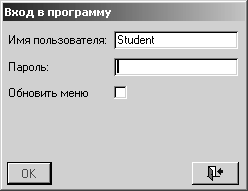
Рис. 0.2.1. Вход в программу при файл-сервере
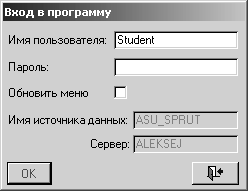
Рис. 0.2.2. Вход в программу при клиент-сервере
Данная форма предназначена для разграничения уровня доступа к информации. При выводе этой формы на экран в поле «Имя пользователя» выводится имя последнего, входившего в программу пользователя».
Каждому имени пользователя соответствует пароль, который устанавливает администратор сети. Также каждому пользователю соответствует свой уровень доступа, также устанавливаемый администратором. При правильном вводе имени и пароля программа продолжит работу и откроет доступ к разрешенной Вам информации.
Флажок «Обновить меню» предназначен для тех случаев, когда во время предыдущего входа в программу произошёл сбой в сети или электропитании.
Главное меню
После успешной инициализации пользователя на экране появится главная рабочая область программы – рабочий стол подсистемы «Студент» (рис. 0.3).

Рис. 0.3. Рабочий стол подсистемы «Студент» (фрагмент)
В верхней части рабочего стола под полосой с надписью АСУ «Спрут» - подсистема «Студент» находится «Главное меню», в котором представлен весь перечень операций, выполняемых подсистемой «Студент».
Рассмотрим подробнее каждый из пунктов.
Пункт меню «Студенты»
Пункт меню «Студенты» в подсистеме «Студент» один из основных пунктов, который доступен всем без исключения пользователям с любым уровнем доступа, т. к. в нем находится базовая форма со списком студентов (рис. 1.1).

Рис. 1.1. Пункт меню «Студенты»
С помощью данного пункта меню можно отбирать студентов для просмотра, заполнять все учебные планы, которые соответствуют данному студенту, а также добавлять и удалять студентов.
Подпункт «Список студентов»
При выборе подпункта «Список студентов» на экран выводится форма «Основной отбор» (рис. 1.2).
В данной форме необходимо указать условия отбора, согласно которым необходимо показать студентов. Для выбора параметра отбора необходимо включить флажок слева от наименования параметра отбора, а после этого ввести значение параметра. Например, для отбора по группе необходимо включить флажок слева от слов «По текущей группе» и справа от этой надписи выбрать из списка необходимую группу.
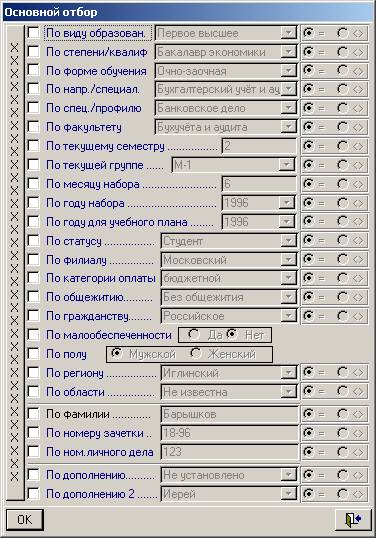
Рис. 1.2. Форма «Основной отбор
Следует отметить, что таких условий для отбора может быть любое количество. Можно, например, отобрать студентов, обучающихся на «Очной» форме обучения на направлении «Экономика» и т. п.
После определения необходимых Вам условий отбора необходимо нажать кнопку «ОК». На экран выведется форма «Основной список студентов» (рис. 1.3).

Рис. 1.3. Форма «Основной список студентов»
Данная форма одна из основных в подсистеме «Студент», т. к. без ее применения не возможна никакая работа. Она позволяет установить текущего студента, а также узнать о нем некоторую информацию.
Текущий студент – это студент, о котором необходимо получить информацию или по которому необходимо ввести информацию, т. е. для выполнения практически любого действия необходимо предварительно выбрать текущего студента.
Выбор текущего студента производится установлением курсора на любое поле, относящееся к этому студенту («Фамилия», «Имя, «Отчество», «№ зачетки», «№ контракта»).
В верхней части формы, над списком студентов располагаются показания фильтра для отбора необходимых студентов. Для использования фильтра нажать кнопку «Отбор» в верхней части формы. При этом на экран выводится форма, изображённая на рисунке 1.2.
В нижней части, в прямоугольной рамке формы располагается информация по студенту, а именно Форма обучения, направление, текущий семестр, группа, месяц, год набора, а также статус студента.
Под прямоугольной рамкой расположены функциональные кнопки:
Поиск студента – позволяет найти необходимого студента по фамилии или по номеру контракта (при нажатии на эту кнопку появляется специальное окно поиска).
Добавление студента (+!) – позволяет добавить нового студента в базу (при нажатии на эту кнопку появляется специальное окно добавления).
Закрытие окна (кнопка с открытой дверью в нижнем правом углу) – закрывает форму.
Пункт меню «Обучение»
Данный пункт предназначен для сбора, хранения и обработки информации об успеваемости студентов. Внешний вид данного пункта представлен ниже (рис. 5.1).
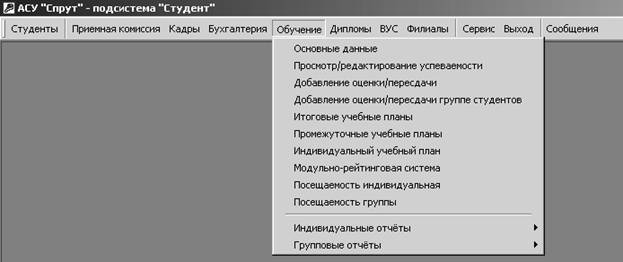
Рис. 5.1. Пункт меню «Обучение»
Информация, которая вводится в данном пункте, является преимущественно информацией деканата.
Подпункт «Основные данные»
Данный подпункт предназначен для учета информации по расположению студента в учебном процессе. Форма «Основные данные» (рис. 5.2) показывает эту информацию.
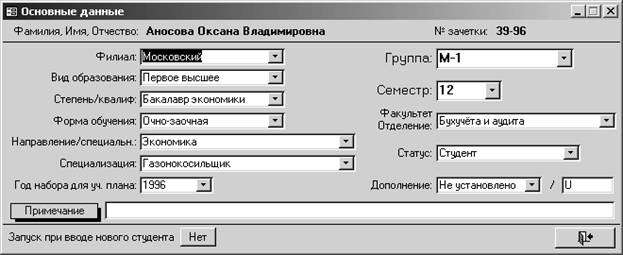
Рис. 5.2. Форма «Основные данные»
Следует заметить, что список значений в раскрывающихся списках составляется в специальных кодовых словарях администратором подсистемы «Студент».
Также как и в форме для ввода кадровой и бухгалтерской информации здесь есть кнопка «Запуск при вводе нового студента».
Подпункт «Просмотр/редактирование успеваемости»
Данный подпункт предназначен для учета информации об успеваемости студента. При выборе этого пункта на экране появляется форма «Просмотр/редактирование успеваемости» (рис. 5.3).
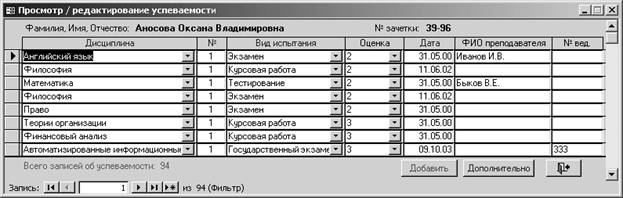
Рис. 5.3. Форма «Просмотр/редактирование успеваемости»
Для редактирования оценок можно пользоваться данной формой, но для более детального просмотра параметров оценки необходимо нажать кнопку «Дополнительно». При этом на экран выводится вся информация по выбранной Вами оценке (рис. 5.4).
Для добавления новой оценки необходимо нажать кнопку «Добавить» или в пункте меню «Обучение» выбрать подпункт «Добавление оценки/пересдачи». В этом случае на экране также появится форма, изображённая на рис. 5.4, только поля «Дисциплина», «Номер занятия», «Вид испытания» и «Дата проставления» не будут заблокированы.
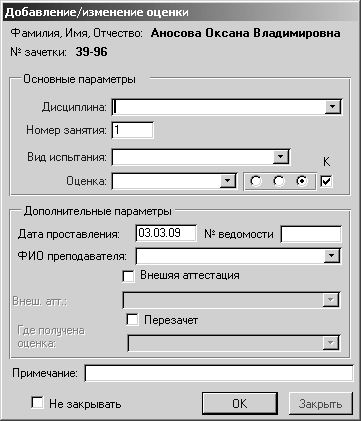
Рис. 5.4. Форма «Добавление/изменение оценки»
Отличие формы на рисунке 5.4 от формы на рисунке 5.3 в том, что здесь есть возможность вводить информацию о внешней аттестации и внешнем обучении. Также отличие в том, что здесь нельзя изменить вид испытания, дисциплину, номер занятия и дату проставления оценки.
Кроме того, начиная с седьмой версии подсистемы «Студент» оценки можно проставлять в трёх системах исчисления. Например, в 100-, 10- и в 5-тибальной. Под стандартной системой исчисления принимается 5-тибальная система. Другие системы принимаются как «Альтернативные». Для того, чтобы проставить оценки в альтернативной системе исчисления необходимо рядом с полем «Оценка» переключатель перевести во вторую или третью позицию. Во второй позиции используется 100-бальная система, в третьей позиции – 10-ти бальная, причём при выборе третьей позиции можно дать указание системе автоматически конвертировать 10-ти бальную систему в 5-ти бальную. При этом в системе сохраняется и 10-ти бальная оценка и 5-ти бальная.
При необходимости систему можно настроить так, чтобы она (в некоторых отчётах) переводила оценки альтернативной системы в стандартную систему.
Подпункт «Добавление оценки/пересдачи группе студентов»
Данный подпункт используется при проставлении оценок группе студентов на основании экзаменационно-зачётной ведомости, т. е. тех групповых занятиях, где имеется один общий предмет, его номер, а также одинаковый вид испытания, преподаватель и дата проведения занятия.
При выборе этого пункта открывается форма «Входные параметры для проставления оценок» (рис. 5.5).
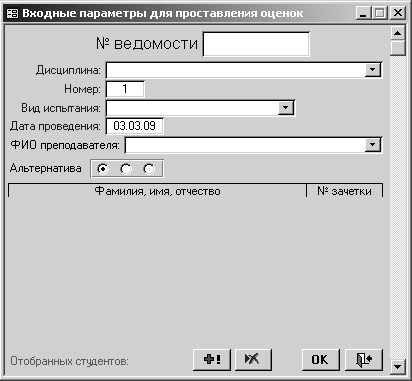
Рис. 5.5. Форма «Входные параметры для проставления оценок»
Как и в форме, изображённой на рисунке 5.4, в этой форме можно дать указание о проставлении оценок в альтернативной системе исчисления. Для проставления оценки по альтернативной системе исчисления необходимо перевести переключатель «Альтернатива» во вторую (100-бальная) или третью (10—бальная) позицию.
Если при формировании экзаменационно-зачётной ведомости был присвоен номер, то необходимо этот номер ввести в соответствующее поле. В этом случае система автоматически заполнит все поля этой формы и выведет на экран список студентов, для которых сформирована данная ведомость.
В том случае, если номер ведомости не присвоен, необходимо введя общую информацию, сформировать список студентов, которым будут проставляться оценки. Для этого необходимо нажать кнопку «+!» (во всех формах эта кнопка означает добавление). После нажатия этой кнопки на экране появляется форма основного отбора, в которой необходимо указать, по какому критерию Вы хотите отобрать студентов (например, выбрать группу). После определения условий отбора на экране появится форма «Добавление студентов» (рис. 5.6).
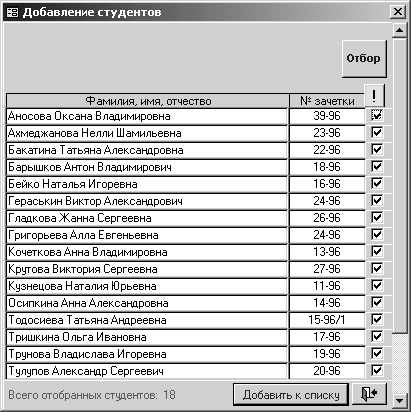
Рис. 5.6. Форма «Добавление студентов»
После этого нажмите кнопку «Добавить к списку» и на экране снова появится форма «Входные параметры для проставления оценок», но уже с добавленными туда студентами (рис. 5.7).
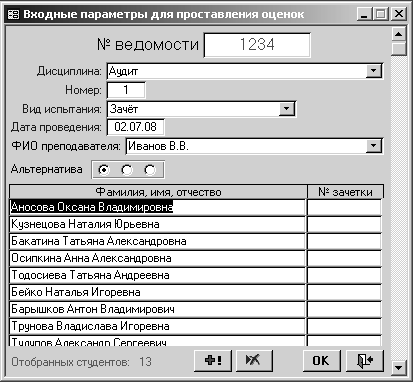
Рис. 5.7. Форма «Входные параметры для проставления оценок»
с добавленными студентами
Эту операцию с добавлением студентов можно повторять любое количество раз, причем повторяющиеся студенты в разных комбинациях будут представлены в одном числе.
Для удаления «ненужных» студентов из полученного списка необходимо поместить курсор на любое из его полей и нажать кнопку «Удалить» (>Х). После составления интересующего Вас списка необходимо нажать кнопку «OK». После этого на экран выведется форма «Проставление оценок группе» (рис. 5.8).
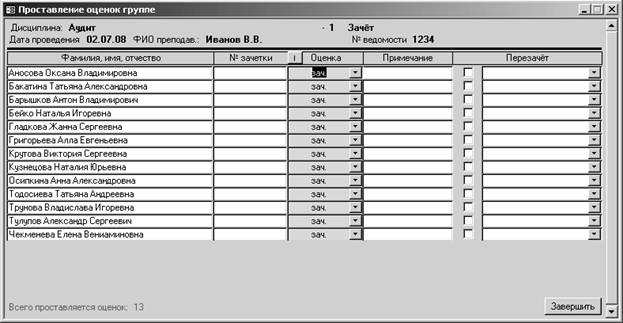
Рис. 5.8. Форма «Проставление оценок группе»
Для изменения доступно только поле «Оценка». Перемещаться по форме можно с помощью клавиш управления курсором. Все студенты размещены в алфавитном порядке. Для облегчения работы пользователя в поле оценка предусмотрена функция автоматической подстановки, т. е. для проставления оценки не надо раскрывать список, достаточно просто набрать оценку на клавиатуре или при проставлении зачета/незачёта буквы «з» или «н», что приведет к автоматическому проставлению «зач.» или «н/зач.».
После проставления оценок необходимо нажать кнопку «Завершить».
В поле «Примечание» необходимо заносить темы курсовых работ для того, чтобы по новой инструкции Министерства Образования была возможность вписывать их в приложение к диплому и академическую справку.
Подпункт «Модульно-рейтинговая система»
Данный подпункт предназначен для ввода в подсистему «Студент» данных, необходимых для модульно-рейтингового контроля успеваемости.
При выборе данного подпункта на экран выводится основной отбор и запрос на дополнительную информацию о номере семестра, дисциплине, и виде испытания, а после ввода этой дополнительной информации, форма «Модульно-рейтинговая система» (рис. 5.13).
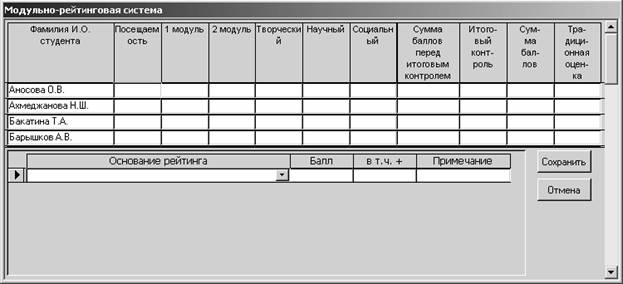
Рис. 5.13. Форма «Модульно-рейтинговая система»
Данная форма позволяет вводить данные в систему, основываясь на положении об МРС, которое должно присутствовать в учебном заведении, которое использует данную систему рейтинга. Основания рейтинга, нормативы и критерии оценки рейтинга настраиваются, как и прочие справочники, администратором системы.
Подпункт «Посещаемость индивидуальная»
Данный подпункт предназначен для ввода в подсистему «Студент» данных, необходимых для контроля посещаемости отдельного студента. Перед вызовом данной функции необходимо выбрать студента.
При выборе данного подпункта на экран выводится форма «Посещаемость отдельного студента» (рис. 5.14).
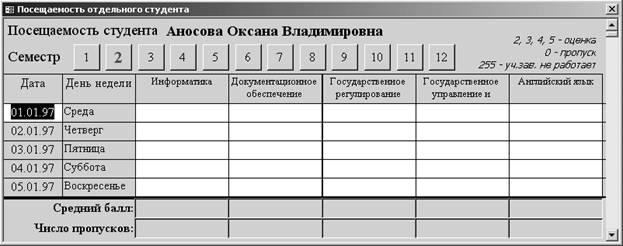
Рис. 5.14. Форма «Посещаемость отдельного студента»
Данная форма позволяет вводить в систему данные о посещаемости студента. Система анализирует промежуточный учебный план студента и на основании него формирует столбцы формы в соответствии с выбранным в верхней части формы семестром. Также в данной форме можно вводить оценки, полученные студентом на занятиях и оперативно получать информацию о среднем балле и количестве пропусков по той или иной дисциплине.
Подпункт «Посещаемость группы»
Данный подпункт предназначен для ввода в подсистему «Студент» данных, необходимых для контроля посещаемости группы студентов. После вызова данной функции система запрашивает дополнительную информацию о группе студентов.
После выбора интересующей группы, на экран выводится форма «Посещаемость группы» (рис. 5.15).
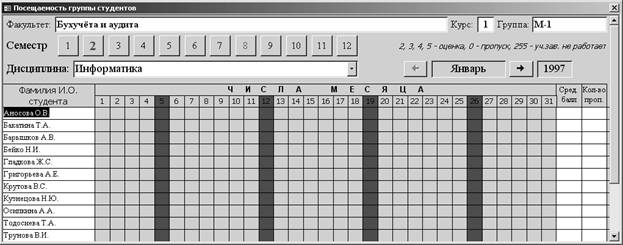
Рис. 5.15. Форма «Посещаемость группы»
Данная форма позволяет вводить в систему данные о посещаемости студентов, входящих в одну группы. Система анализирует промежуточный учебный план студентов и на основании него формирует список доступных дисциплин в поле «Дисциплина» в соответствии с выбранным в верхней части формы семестром. Также в данной форме можно вводить оценки, полученные студентом на занятиях и оперативно получать информацию о среднем балле и количестве пропусков по той или иной дисциплине. Из-за ограниченности экранного пространства, переключение между месяцами реализовано с помощью специальных функциональных кнопок, расположенных в верхнем правом углу формы.
Подпункт «Индивидуальные отчёты»
Данный подпункт содержит отчёты, которые может составить система для отдельного студента. Перед вызовом каждого из отчётов, входящих в данный подпункт необходимо выбрать студента в списке студентов (см. стр. 2). Данный подпункт включает в себя дополнительные подпункты:
1. Учебная карточка студента. Данный отчёт является стандартной формой отчётности № 13. На первой странице отображается кадровая информация и информация учебно-методического отдела. На последующих страницах отображается выполнение учебного плана.
2. Экзаменационный лист. Данный отчёт является стандартной формой отчётности № 32. Экзаменационный лист выдаётся студенту для пересдачи задолженностей.
3. Контроль по итоговому УчПл. Данный отчёт предназначен для вывода на экран результатов итоговой успеваемости студента. Система анализирует итоговый и индивидуальный учебный план студента и выводит все испытания, которые должен сдать студент, а также оценки, полученные за эти испытания.
4. Контроль по промежуточному УчПл. Данный отчёт подобен предыдущему с той лишь разницей, что анализируется не итоговый, а промежуточный учебный план.
5. Извещение об академической задолженности. Данный отчёт является стандартной формой отчётности. Этот документ высылается по адресу студента в том случае, когда студент представлен к отчислению по академической успеваемости.
6. Учётная карточка студента. Данный отчёт является стандартной формой отчётности, которую можно приложить к личному делу студента после окончания обучения, т. к. там содержатся сведения, начиная с поступления и заканчивая информацией о дипломной работе.
7. Индивидуальная экзаменационно-зачётная ведомость. Отчёт предназначен для вывода на печать ведомости для проставления оценок для конкретного студента, который по каким-либо причинам сдаёт сессию отдельно от остальных студентов.
8. Список перезачётов. Отчёт предназначен для вывода на экран всех оценок, которые студент получил с помощью перезачёта при переводе из другого учебного заведения. Данная функция необходима для контроля неправильно введённых наименований учебных заведений.
9. Зачётная книжка студента. Отчёт предназначен для вывода на экран стандартной формы отчётности в виде зачётной книжки студента. Позволяет оперативно восстанавливать утраченную зачётную книжку студента.
Подпункт «Групповые отчёты»
Данный подпункт содержит отчёты, которая может составить система для группы студентов. Под группой здесь понимается не учебная группа, а любой набор студентов, определяемый перед вызовом необходимого отчёта. Для этого перед вызовом каждого отчёта на экран выводится вспомогательная форма, в которой определяется перечень студентов, для которых составляется отчёт. Данный подпункт включает в себя дополнительные подпункты:
1. Экзаменационно-зачётная ведомость. Данный отчёт является стандартной формой отчётности № 21. Эта ведомость даётся преподавателю для проведения экзамена или зачёта. Для упрощения документооборота мы рекомендуем использовать данную ведомость для проведения испытаний и по другим видам контроля (курсовые работы, тестирование и пр.). Данный отчёт существует в двух различных вариантах.
2. Экзаменационно-зачётная ведомость для должников. Данный отчёт предназначен для автоматического составления экзаменационно-зачётной ведомости для должников. Перед вызовом данного отчёта оператор указывает, по какому испытанию необходимо найти студентов-должников.
3. Экзаменационный лист. Данный отчёт полностью повторяет одноимённый отчёт для отдельного студента. Разница заключается в том, что для экономии бумаги и времени данный отчёт можно вывести сразу для группы студентов. На листе помещается 2 экзаменационных листа.
4. Сводная ведомость успеваемости. Данный отчёт является стандартной формой отчётности. Учитывая требования различных учебных заведений, данный отчёт представлен в двух вариантах.
5. Итоговая ведомость успеваемости. Данный отчёт по форме повторяет предыдущий, но составляется не на один семестр, а на весь период обучения студента. Его можно использовать, как сводную ведомость для предоставления в ГЭК.
6. Должники по итоговому УчПл. При вызове данного отчёта на экран выводится пофамильный список студентов – должников по итоговому учебному плану с указанием перечня задолженностей по каждому студенту. Отчёт можно составлять для студентов, имеющих 1, 2, 3 и более задолженностей.
7. Должники по промежуточному УчПл (по студентам). Данный отчёт подобен предыдущему, только задолженность рассчитывается на основании промежуточного учебного плана.
8. Должники по промежуточному УчПл (по дисциплинам). Данный отчёт информативно повторяет предыдущий, но только группировка данных идёт не по студентам, а по дисциплинам.
9. Сводка задолженностей по промежуточному УчПл. Данный отчёт позволяет просмотреть количество должников и количество задолженностей в отобранном наборе студентов.
10.Сводка о сдаче сессии. Данный отчёт достаточно информативен. Он содержит информацию о том, сколько человек должны сдавать сессию, и на какой результат сдали, а те, кто не должен – указывается причина, по которой они не должны сдавать сессию.
11.Рейтинг студентов. Данный отчёт выводит на экран сравнительную характеристику успеваемости студентов. Расчёт ведётся по следующей формуле:  . Проще говоря – те студенты, которые все испытания с первого раза сдали на отлично, имеют рейтинг = 100, а те, кто не сдал ни одного испытания, имеют рейтинг = 0.
12.Аттестационная ведомость. Данный отчёт является стандартным при работе с студентами – заочниками. Он достаточно удобен для контроля посещаемости.
13.Количество оценок за период. Данный отчёт позволяет проанализировать, сколько оценок и по какому виду испытания проставил тот или иной преподаватель за указанный период. Можно использовать при расчёте заработной платы почасовиков.
14.Сведения об итогах зачётно-экзаменационной сессии. Данный отчёт позволяет проанализировать успеваемость студентов за определённую сессию.
15.Журнал посещаемости. Данный отчёт позволяет распечатать форму, необходимую контроля посещаемости. Предполагается заполнять данную форму либо преподавателю, либо старосте группы.
16.Модульно-рейтинговая ведомость. Позволяет вывести на печать результаты модульно-рейтингового контроля студентов.
Подпункт «Индивидуальные отчёты»
Данный подпункт содержит отчёты, которые может составить система для отдельного студента. Перед вызовом каждого из отчётов, входящих в данный подпункт необходимо выбрать студента в списке студентов (см. стр. 2). Данный подпункт включает в себя дополнительные подпункты:
1. Справка в ГАК. Данный отчёт выводит на экран справку об успеваемости студента для государственной аттестационной комиссии.
Подпункт «Групповые отчёты»
Данный подпункт содержит отчёты, которая может составить система для группы студентов. Под группой здесь понимается не учебная группа, а любой набор студентов, определяемый перед вызовом необходимого отчёта. Для этого перед вызовом каждого отчёта на экран выводится вспомогательная форма, в которой определяется перечень студентов, для которых составляется отчёт. Данный подпункт включает в себя дополнительные подпункты:
1. Результаты итоговой аттестации выпускников. Данный отчёт выводит на экран сравнительные характеристики сдачи дипломных работ и итоговых государственных экзаменов студентов различных направлений. Отчёт является стандартной формой отчётности.
2. Итоги государственной аттестационной комиссии. Данный отчёт также является стандартной формой отчётности, в которой выводятся результаты сдачи итоговых государственных экзаменов на различных направлениях обучения.
3. Ведомость выдачи дипломов. Выводит на экран ведомость, в которой студенты расписываются в получении дипломов.
4. Ведомости для комплексного экзамена. Выводит на печать ведомости (2 вида) для проставления оценок при комплексном экзамене.
5. Ведомости для защиты диплома. Выводит на печать ведомости (3 вида) для проставления оценок за диплом.
Пункт меню «Сервис»
Пункт меню «Сервис» предназначен для индивидуальных настроек данного учебного заведения и отдельного персонального компьютера, подключенного к подсистеме «Студент».
Внешний вид данного пункта представлен ниже (рис. 9.1).
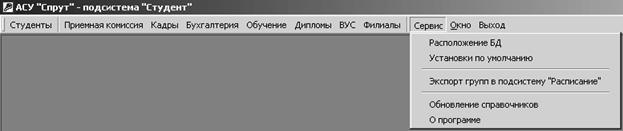
Рис. 9.1. Пункт меню «Сервис»
Основные функции, которые предоставляет пункт меню «Сервис» это:
· подключение к базе данных в локальной сети (при использовании файл-сервера);
· установка значений по умолчанию;
· экспорт групп в подсистему «Расписание»;
· обновление справочников;
· выдача справки о программе.
Подпункт «Расположение БД»
Данный подпункт позволяет определить расположение в сети сервера с данными. Описание формы и работы с данным пунктом дано на странице 2 настоящего руководства. Следует заметить, что для каждого компьютера входящего в сеть настройку месторасположения следует устанавливать индивидуально.
При выборе данного подпункта на экран выводится форма «Расположение базы данных» (рис. 9.2).
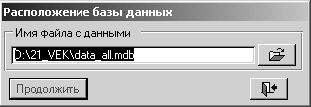
Рис. 9.2. Форма «Расположение базы данных»
Подпункт «Установки по умолчанию»
Данный подпункт предназначен для хранения часто повторяющихся значений, которые устанавливаются один раз на все время работы подсистемы «Студент». При выборе этого подпункта на экран выводится форма «Глобальные установки по умолчанию» (рис. 9.3).
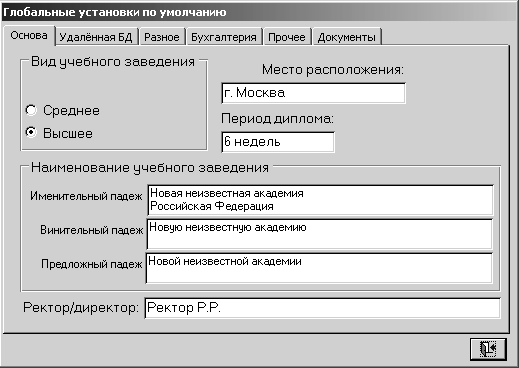
Рис. 9.3. Форма «Глобальные установки по умолчанию»
Данная форма имеет несколько закладок, которые разделяют информацию по смысловым категориям.
Следует отдельно отметить, где применяются эти установки:
Данные установки применяются практически во всех отчётах и формах системы. Некоторые установки используются при расчётах в алгоритмах системы.
Заполнение этой формы (ВСЕХ ЗАКЛАДОК) является одним из условий для Вашей успешной работы с системой, поэтому перед началом работы настоятельно рекомендуем пройти все закладки и поля данной формы и заполнить их в соответствии со смысловым указанием.
Если при заполнении данной формы возникли вопросы – обращайтесь к разработчику.
Подпункт «Экспорт групп в подсистему «Расписание»»
Данный подпункт предназначен для автоматической передачи списка групп с необходимыми параметрами в подсистему «Расписание». После экспорта, эту информацию можно скорректировать в подсистеме «Расписание» без изменения первоисточника подсистемы «Студент». На основании списка групп в дальнейшем составляется расписание занятий.
Подпункт «Обновление справочников»
Данный подпункт предназначен для обновления справочников, которые настраивает администратор системы. Эту функцию необходимо применять в том случае, если требуется оперативно, без перезапуска системы изменить какой-либо из кодовых словарей. Например, необходимо добавить новую дисциплину.
Подпункт «О программе»
Данный подпункт предназначен вывода на экран подробных сведений об используемом программном продукте.
Пункт меню «Выход»
Данный пункт предназначен для выхода из подсистемы «Студент» и для смены пользователя без выхода из подсистемы «Студент». Внешний вид данного пункта представлен на рис. 10.1.

Рис. 10.1. Пункт меню «Выход»
При выборе подпункта «Выйти из программы» на экране появляется вопрос «Выход из программы» (рис. 10.2).
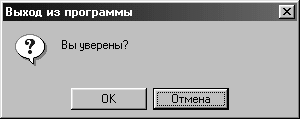
Рис. 10.2. Вопрос «Выход из программы»
Для выхода нажмите «ОК» для отмены «Отмена».
При выборе подпункта «Сменить имя пользователя» система предоставляет возможность сменить имя пользователя без выхода из программы. Это может понадобиться при использовании маломощных или перегруженных различными надстройками компьютеров, а также при работе в сети большого количества компьютеров. При выборе данного подпункта на экране появляется форма, изображенная на рисунке 0.2. Подробнее смену пользователя можно посмотреть на странице 2.
ã
________________________________________________________________
Ассоциация Программистов России «Интеллект – 21 век»
