


Партнерка на США и Канаду по недвижимости, выплаты в крипто
- 30% recurring commission
- Выплаты в USDT
- Вывод каждую неделю
- Комиссия до 5 лет за каждого referral
Министерство образования и науки РФ
ФГОУ СПО «Уфимский механико-технологический колледж»
Инструкция для студентов
«Создание классических кроссвордов
на компьютере»
Специальности:
150411 Монтаж и техническая эксплуатация промышленного
оборудования (по отраслям)
150414 Монтаж и техническая эксплуатация холодильно-компрессорных машин и установок
140613 Техническая эксплуатация и обслуживание электрического
и электромеханического оборудования (по отраслям)
260502 Технология продукции общественного питания
260202 Технология хлеба, кондитерских и макаронных изделий
260201 Технология хранения и переработки зерна
260504 Технология консервов и пищеконцентратов
260303 Технология молока и молочных продуктов
080504 Государственное и муниципальное управление
261301 Экспертиза качества потребительских товаров
Составил преподаватель:
| |
Согласовано: Методист колледжа ___________ | Рассмотрено на заседании ПЦК естественно-научных и математических дисциплин Протокол №_____от_________2011г. Председатель цикловой комиссии _____________ |
2011 г.
О программе
Авторы программы - Владимир и Ольга Синицыны. Программа “Классический Кроссворд” бесплатна и распространяется свободно. Сайт программы: http://sowsoft. *****/
Скачать установочный файл программы можно с указанного сайта или с сайта лаборатории информатики и информационных технологий № 000 по адресу http://*****/doc/kurs1/crossword. zip
Программа “Классический Кроссворд” предназначена для разгадывания кроссвордов не на бумаге, а на экране компьютера. В отличие от бумажных кроссвордов здесь инструментом служит не карандаш, а клавиатура и мышь. Главный же инструмент по-прежнему ваш интеллект. Разгадывать кроссворды в этой программе не менее удобно, чем печатать текст в текстовом редакторе.
В программе “Классический Кроссворд” можно не только разгадывать, но и создавать новые кроссворды. Если вы делаете кроссворд «с нуля», воспользуйтесь вспомогательными программами подбора слов и автоматическими заполнителями кроссвордов.
Разгадывание кроссвордов
Готовые кроссворды хранятся в файлах *.CRW. Они есть на сайте http://sowsoft. *****
Окно программы разделено на две панели. На левой панели размещены номера вопросов и сами вопросы, а на правой - кроссворд.
Работа на левой панели:
· щелчок мышью по номеру вопроса показывает текст вопроса.
· двойной щелчок по номеру вопроса показывает место в кроссворде, где надо вводить ответ, и обеспечивает правильное направление ввода. Вы можете ввести ответ в кроссворд.
· Номера вопросов можно помечать знаками “+” и “?”. Для этого Вы выбираете требуемый вопрос (один щелчок мышью по номеру вопроса). Следующий щелчок по номеру вопроса приведет к пометке его знаком “+”, а еще один щелчок (одиночный) пометит номер вопроса знаком “?”.
Работа на правой панели:
· для перемещения по полю кроссворда можно использовать мышь и клавиатуру.
· Щелчок мышью на поле кроссворда устанавливает курсор на выбранную клетку.
· Перемещаться по полю можно также с помощью клавиш стрелок влево/вправо и вверх/вниз.
· При введении слова курсор сдвигается автоматически. При наличии двух возможных направлений ввода (вправо или вниз) ввод будет осуществляться в зависимости от того, какая стрелка была нажата последней: горизонтальные стрелки задают ввод вправо; вертикальные - ввод вниз. Предварительным нажатием соответствующей стрелки вы зададите нужное направление ввода.
· Вносить исправления в кроссворд можно “поверх” уже введенных слов: программа заменяет старые буквы новыми.
· Если Вы хотите удалить одну букву, нажмите Del.
· Чтобы удалить все слово, выделите клетку, через которую проходит только одно данное слово: Shift+Del - сотрет слово, не портя другие слова; Ctrl+Del - сотрет все буквы в слове.
Как сохранить промежуточные или конечные результаты разгадывания:
Промежуточные и конечные результаты разгадывания можно сохранять в файлах. Для этого необходимо щелкнуть по одной из кнопок с изображением дискеты: синяя кнопка (“Сохранить”) - сохранение в текущем файле *.CRW ; красная кнопка (“Сохранить как”) - сохранение под другим именем (автоматически будет прибавлено расширение. CRW).
Составление новых кроссвордов
Из режима ‘Разгадывание’ кроссвордов Вы можете перейти в режим ‘Создание’ кроссвордов с помощью кнопок панели “Создать” и “Открыть файл” (выбрав тип файлов “Недоделанные кроссворды”).
Описание кнопок панели Вы увидите в левом нижнем углу при подведении курсора к выбранной кнопке. Там же (в левом нижнем углу) появляется подсказка возможных действий в процессе разгадывания Вами кроссворда.
Недоделанные кроссворды хранятся в файлах *.MCR.
Окно программы (как и в режиме “Разгадывание”) разделено на две панели : на левой панели место для номеров вопросов и окошко для текста вопросов; на правой - сетка кроссворда.
Начать создание кроссворда можно с ввода слов в сетку кроссворда или с ввода стенок кроссворда. Переключение режимов ввода слов или ввода стенок осуществляет кнопка “Режим ввода”; внизу под сеткой надпись “Буквы” или “Стенки” показывает текущий режим.
Если Вы начинаете со ввода слов в сетку:
· кнопкой “Режим ввода” задайте режим “Буквы”.
· введите слова в сетку кроссворда (на правой панели). Движение по сетке, ввод и стирание букв и слов такое же, как и в режиме “Разгадывание кроссвордов” и описано выше.
· По ходу ввода можно добавить или удалить строки или столбцы сетки с помощью кнопки “Добавить/удалить столбцы или строки”. Уже введенные слова при этом не повреждаются.
· после введения слов в сетку кроссворда переключите режим ввода на “Стенки” (кнопка “Режим ввода”) и нажмите кнопку “Автостенки”. Программа заполнит пустые клетки кроссворда стенками.
Если Вы начинаете создание кроссворда с ввода стенок:
(такой способ позволяет “вручную” вводить кроссворды из газет или журналов, когда Вам известна форма кроссворда и вопросы, но неизвестны ответы ; или Вы используете этот способ для создания кроссворда определенной формы)
· кнопкой “Режим ввода” задайте режим “Стенки”.
· введите стенки в сетку кроссворда, нажимая левую клавишу мыши и передвигая курсор мыши.
· Для стирания стенки нажмите кнопку “Кисть” (под сеткой появится надпись “Белый”) и, нажимая левую клавишу мыши, сотрите ненужные участки стенок. Повторным нажатием кнопки “Кисть” Вы вернетесь в режим ввода стенок.
· если Вы хотите теперь ввести (подобрать) слова в созданную Вами сетку кроссворда, то перейдите в режим ввода слов (кнопка “Режим ввода”) и вводите слова в сетку кроссворда (о введении и стирании слов, движении по сетке см. раздел “Разгадывание”).
· Вы можете и не подбирать слова в сетке кроссворда, а перейти сразу к проставлению нумерации в сетке и вводу вопросов кроссворда.
· После создания сетки кроссворда (стенки с подобранными словами или без них) введите нумерацию в сетку кроссворда. Для этого нажмите кнопку “Автонумерация”: в сетке появятся номера слов, а на левой панели соответствующие списки номеров слов по горизонтали и вертикали. Самостоятельно изменить или ввести номера слов сетки нельзя.
· Теперь можно ввести текст вопросов кроссворда. Проверьте перед этим правильность составления сетки, так как изменение формы сетки после ввода текста вопросов затруднительно (см. ниже).
Для ввода текста вопросов кроссворда:
· выберите нужный вопрос щелчком мыши в списках номеров вопросов на левой панели (двойной щелчок мыши выделит одновременно первую клетку соответствующего слова в сетке) ;
· щелкните мышью в окошке для ввода текста вопросов (под списками номеров) ;
· введите текст вопроса в окошке для текста. При разгадывании кроссворда текст вопроса будет появляться в том виде, в котором Вы его введете. Можно ввести несколько предложений; при вводе слова автоматически переносятся на следующую строчку.
· введя текст вопроса, нажмите клавишу “Enter” для его сохранения. В противном случае текст вопроса не будет сохранен!
Повторив эти операции для всех номеров вопросов из списков по горизонтали и вертикали вы таким образом зададите вопросы кроссворда.
Внимание:
изменение формы кроссворда путем добавления/стирания стенок или добавления/удаления столбцов или строк после введения нумерации в сетке (и введения текста вопросов) уничтожит существующую нумерацию и текст вопросов. О том, как в данной ситуации можно сохранить набранный текст вопросов см. ниже “Примечание”.
Вы можете также ввести название Вашего кроссворда в окошке над списками номеров вопросов. Для его сохранения нажмите “Enter”.
Как завершить процесс создания кроссворда
Для завершения процесса создания кроссворда и перевода его в тип “Готовых (к разгадыванию) кроссвордов” щелкните мышью по кнопке “Сделать. CRW”. Программа предложит сохранить ваш кроссворд с автоматическим прибавлением расширения. CRW (это расширение готовых к разгадыванию кроссвордов). После введения имени файла и нажатия “OK” программа спросит, нужно ли задавать Контрольную сумму и Ответы к данному кроссворду. Если при составлении кроссворда Вы ввели ответы в сетку кроссворда, то Вы можете воспользоваться этими возможностями:
“Ответы” означают, что можно будет посмотреть правильные ответы на вопросы кроссворда;
“Контрольная сумма” предполагает, что программа по имеющимся правильным ответам вычислит определенное число и сможет таким образом определять, правильно ли и полностью ли разгадан кроссворд. При этом необязательно задавать возможность просмотра самих ответов (галочка в “Ответы”).
Если при создании кроссворда Вы не вводили ответы в его сетку, то задавать “Ответы” и “Контрольную сумму” не имеет смысла.
На кнопке “Сделать. CRW” завершается процесс создания кроссворда.
Как сохранить не до конца сделанный кроссворд
Если вы не завершили создание кроссворда и хотите его сохранить, воспользуйтесь кнопками “Сохранить кроссворд” (синяя дискетка) или “Сохранить как” (красная дискетка). К имени файла автоматически будет прибавлено расширение незавершенных кроссвордов. MCR.
Как посмотреть созданный кроссворд
Чтобы посмотреть созданный вами кроссворд, щелкните по кнопке “Открыть файл”, выберите тип файлов “Готовые кроссворды” и откройте Ваш кроссворд. Программа автоматически перейдет в режим разгадывания кроссвордов.
Примечание (в случае, если изменили форму кроссворда после ввода текста вопросов):
Изменение формы кроссворда после ввода текста вопросов приведет к изменению нумерации и уничтожению вопросов. Чтобы сохранить набранный текст вопросов необходимо экспортировать их в текстовый файл (см. раздел “Экспорт”). После изменения формы кроссворда, а значит и его нумерации, вы можете копировать текст вопросов назад из данного файла в создаваемый кроссворд. Операцию копирования придется проводить для каждого вопроса отдельно.
Для этого:
· скопируйте текст вопроса в текстовом файле;
· вернитесь на левую панель программы “Классический Кроссворд”, выберите номер нужного вопроса в списках номеров и щелкните мышью в окошке для ввода текста;
· щелкните теперь правой кнопкой мыши и выберите в открывшемся контекстном меню “Вставить”. Вопрос будет скопирован.
Отредактируйте теперь вопрос и не забудьте нажать “Enter” для его сохранения (!).
Таким способом можно копировать в создаваемый кроссворд вопросы из любого текстового файла.
Дополнительные возможности программы
Экспорт сетки кроссворда в графический файл
Сетку кроссворда можно экспортировать в файл типа. BMP (см. пример ниже) . Вы можете проделать это на любом этапе как в режиме “Разгадывание”, так и в режиме “Создание кроссворда”. Нажмите кнопку “Экспорт в файл BMP”. Задайте имя файла, автоматически будет прибавлено расширение. BMP . Далее Вам предстоит выбрать размер одной клетки кроссворда в пикселах. Мы рекомендуем выбрать его от 30 до 80. Меньше 30 получится некрасиво, а больше 80 изображение потребует огромное количество оперативной памяти. Теперь файл с изображением сетки кроссворда готов, и Вы можете его открыть в любом графическом редакторе от Paint до Photoshop.
Экспорт вопросов в текстовый файл
Вопросы кроссворда можно экспортировать в файл типа. TXT (см. пример ниже) . Нажмите кнопку “Экспорт в файл TXT”. Введите имя файла, автоматически будет прибавлено расширение. TXT . Все файл готов. Рекомендуем открывать в дальнейшем этот файл в редакторах WordPad или Word. Результат Вам понравится. Вы можете экспортировать вопросы как из готовых кроссвордов, так и из недоделанных.
Кроссворд как индивидуальный проект
Разработка кроссворда из 28-30 вопросов может быть представлена студентом как индивидуальный проект по дисциплине. Последовательность работы:
I До работы с программой:
I.1. Предварительно, , следует создать текстовый файл в Блокноте с вопросами и ответами.
I.2. Разработать на бумаге черновой эскиз кроссворда.
I.3. Показать преподавателю черновой проект (файл или его распечатка + эскиз кроссворда)
II Работа с программой:
II.1. Скачать установочный файл
II.2. Установить на своем компьютере
II.3. Создать кроссворд (вопросы копировать из текстового файла)
III Сдать преподавателю в электронном виде папку с названием Фамилия_Группа_Дисциплина, в которой содержатся три файла:
III.1. Кроссворд (файл типа. CRW)
III.2. Текстовый файл с вопросами (типа. TXT).
III.3. Графический файл с внешним видом (типа. BMP)
Пример кроссворда
(Кроссворд недоразгадан)
Внешний вид кроссворда (картинка, импортированная в файл типа. BMP):
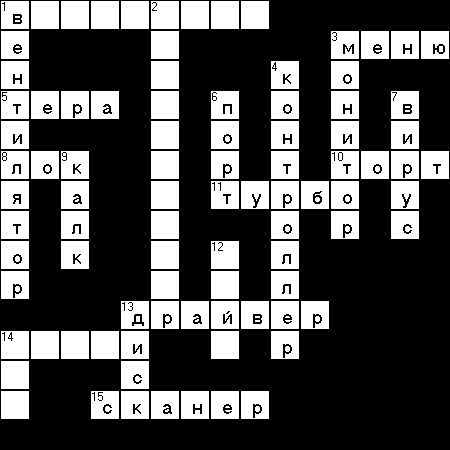
Вопросы кроссворда - файл типа. TXT:
По горизонтали:
1. Устройство на котором хранится операционная система и прикладные программы. 3. Что общего у программы и официанта? 5. КИЛОбайт, МЕГАбайт, ГИГАбайт, ...байт. 8. Небольшая централизованная сеть. 10. Лакомство, которым попали в Билла Гейтса. 11. Кнопка на системном блоке, которую используют для понижения скорости компьютера. 13. Специальная программа для управления каким-либо устройством. 14. Популярная игровая приставка, которая у многих людей предшествовала компьютеру. 15. Устройство ввода изображения с листа бумаги в компьютер.
По вертикали:
1. Устройство, отвечающее за то чтобы процессор не перегрелся. 2. Что отличало 486DX от 486SX? 3. Синоним дисплея. 4. Плата, управляющая работой периферийного устройства и обеспечивающая его связь с основной платой. 6. Бывает последовательный, но бывает и параллельный. 7. Это безобразие может попадаться в файлах *.exe, *.dll и даже в *.doc. Но в файлах *.crw ему не место. 9. Программа для работы с базами данных. 12. Что вы найдете по следующим адресам: www. *****/~sowsoft, www. *****, www. ***** и даже www. ? 13. Общее название для C:, D:, E: и иногда даже Z:. 14. Это было до Windows95.
