

Партнерка на США и Канаду по недвижимости, выплаты в крипто
- 30% recurring commission
- Выплаты в USDT
- Вывод каждую неделю
- Комиссия до 5 лет за каждого referral
Муниципальная общеобразовательная школа отрытая (сменная) общеобразовательная школа № 1 пос. Парковый муниципального образования Тихорецкий район
МЕТОДИЧЕСКАЯ РАЗРАБОТАКА
открытого урока по информатике
Тема: «Использование электронных таблиц для обработки числовых данных» (на примере задач из различных предметных областей).
Разработал учитель информатики
2008
Парковый
2008г.
Учебное заведение О(С)ОШ № 1
Класс 10 класс
Место проведения кабинет информатики
Дата проведения 08.04.08 года
Тема урока: «Использование электронных таблиц для обработки числовых данных» (на примере задач из различных предметных областей)
Тип урока: комбинированный
Цель:
а) обучающая: научить практически применять формулы с различными видами ссылок в табличном процессоре Excel
б) воспитательная: воспитать интерес к предмету, продолжить воспитание самостоятельности, ответственности и организованности при выполнении заданий
в) развивающая: продолжить формирование у учащихся логического мышления по применению различных видов формул.
Методы обучения:
1. Словесный
2. Наглядный
3. Проблемно – поисковый
4. Практический
Методические принципы:
1. Наглядность.
2. Доступность.
3. Ведущая роль практических умений.
4. Системность и целостность содержания.
5. Доверительная атмосфера в группе.
Межпредметные связи:
- математика: темы «Проценты», «Арифметические действия», «Формулы и функции»
Оборудование:
- Персональный компьютер,
- программное обеспечение: Windows, MS Excel
- мультимедийный проектор,
- инструкционная карта,
- плакат «Рабочая поза»,
- карточки-задания
- карточки «Кнопки панелей инструментов Стандартная, Форматирование, Настройка изображения, Таблицы и границы»,
- тесты,
- файлы-заготовки и другой дидактический материал.
ХОД УРОКА
1. Организационный момент
- проверка списка учащихся по журналу
2. Сообщение темы, целей, задач урока
Тема урока: «Использование электронных таблиц для обработки числовых данных» – вам уже знакома, так как это завершающий урок по данной теме. Назовите мне основное назначение табличного процессора Excel
Прежде чем приступить к проверке ваших знаний по этой и другим темам, я хочу представить вам мою помощницу, которая будет помогать мне подсчитывать баллы, которые вы можете заработать за каждый ваш ответ и работу в течение всего урока. От суммы этих баллов будет зависеть ваша оценка.
Итак, для того, чтобы получить оценку «пять» вам нужно набрать свыше 15 баллов, от 10 до 15 баллов – оценка «4», меньше 10 баллов – оценка «3».
3. Контроль знаний учащихся
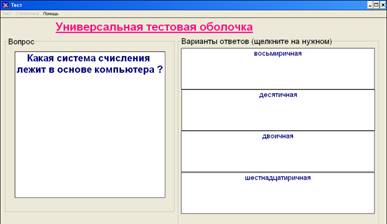
Тесты по темам (с применением ПК и специальной программы, выставляющей в результате ответов оценку)
- устройство ПК
- текстовый процессор Word
- функции клавиш
Количество баллов – 5
Из предложенных букв учащийся должен сложить слова и объяснить их значение
Т С Р А К О – строка – часть рабочего поля табличного процессора Excel
Ч А Й Я К Е – ячейка – пересечение строк и столбцов на рабочем поле Excel образуют ячейку
С Е Д А Р – адрес – буква столбца и номер строки образуют адрес ячейки
В О Р А Н – равно – с него начинается ввод формулы
Л Ы С К А С – ссылка – элемент формулы, используется когда нужно сослаться на какую-нибудь ячейку.
Количество баллов – 5
Установление логической последовательности
Учащемуся предлагается расставить последовательно карточки, для выполнения следующей операции:
Заполнение блока ячеек при копировании с помощью мыши
Ввести значения или формулы в смежные ячейки Выделить блок заполненных ячеек Установить курсор в нижний правый угол блока, добившись появления черного крестика Нажать левую кнопку мыши и протянуть курсор на требуемый размер.Количество баллов – 4
«Игра в карты»
Выбираются 4 игрока – им предлагается вытянуть карточку с названием «масти», в этой роли выступают панели инструментов, а карты – это карточки с изображением кнопок панелей инструментов.
Учащиеся должны разобрать карточки, лежащие на столе согласно той панели инструментов, «мастью» которой они играют. И затем по очереди называют функцию каждой кнопки.
Количество баллов – 5
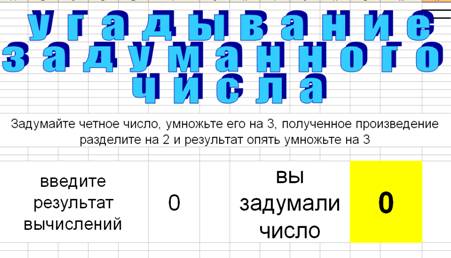
«Угадывание задуманного числа»
Кому-нибудь из преподавателей предлагается загадать четное число, затем его утроить, полученное произведение разделить на 2 и частное опять утроить.
Полученный результат вводится в ячейку табличного процессора Excel, ссылка в формуле на которую находится в другой ячейке (она должна отобразить задуманное число – в ней введена формула =В3/9*2).
Учащимся предлагается разгадать фокус.
Количество баллов – 3.
Фронтальный опрос:
- Какие существуют виды ссылок
Ответ: относительные, абсолютные, смешанные
- Какая ссылка называется относительной и как она записывается?
Ответ: Относительная ссылка – автоматически изменяющаяся при копировании формулы ссылка.
Пример: Относительная ссылка записывается в обычной форме, например F3 или E7. Во всех ячейках, куда она будет помещена после ее копирования, изменятся и буква столбца и номер строки.
- Какая ссылка называется абсолютной и как она записывается?
Ответ: Абсолютная ссылка – не изменяющаяся при копировании формулы ссылка.
Абсолютная ссылка записывается в формуле в том случае, если при ее копировании не должны изменяться обе части: буква столбца и номер строки. Это указывается с помощью символа $, который ставится и перед буквой столбца и перед номером строки.
Пример: Абсолютная ссылка: $А$6. При копировании формулы =4+$A$6 во всех ячейках, куда она будет скопирована, появятся точно такие же формулы.
- Какая ссылка называется смешанной и как она записывается?
Ответ: Смешанная ссылка используется, когда при копировании формулы может изменяться только какая-то одна часть ссылки – либо буква столбца, либо номер строки. При этом символ $ ставится перед той частью ссылки, которая должна остаться неизменной.
Пример: Смешанные ссылки с неизменяемой буквой столбца: $C8, $F12; смешанные ссылки с неизменяемым номером строки: A$5, F$9.
- С помощью какой клавиши мы можем изменить ссылку с относительной на абсолютную или смешанную?
Ответ: с помощью нажатия клавиши F4.
Ответы на 1-5 вопросы оцениваются в 1 балл, на 2,3,4 вопросы – в 2 балла
 Техника безопасности при работе с ПК – 2 балла за ответ на каждый вопрос
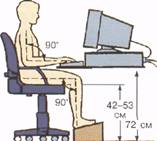
1. Назовите требования к рабочей позе за ПК?
Ответ: Правильная работая поза
• позволяет избегать перенапряжения мышц:
• способствует лучшему кровотоку и дыханию.
Следует сидеть прямо (не сутулясь) и опираться спиной о спинку кресла. Прогибать спину в поясничном отделе нужно не назад, а, наоборот, немного вперед. Недопустимо работать, развалившись в кресле. Такая поза вызывает быстрое утомление, снижение работоспособности.
Необходимо найти такое положение головы, при котором меньше напрягаются мышцы шеи. Рекомендуемый угол наклона головы - до 20°.
2. Назовите требования к положению рук?
 Ответ: Руки вовремя работы необходимо расслабить руки, держать предплечья параллельно полу, на подлокотниках кресла.
Кисти рук - на уровне локтей или немного ниже, запястья - на опорной планке.
Тогда пальцы получают наибольшую свободу передвижения.
 Не следует высоко поднимать запястья и выгибать кисти - это может стать причиной боли в руках и онемения пальцев. Можно надевать легкие перчатки без пальцев, если стынут руки.
3. Назовите требования к положению ног?
Ответ: Колени - на уровне бедер или немного ниже. При таком положении ног не возникает напряжение мышц. Нельзя скрещивать ноги, класть ногу на ногу -
это нарушает циркуляцию крови из-за сдавливания сосудов. Лучше держать обе стопы на подставке или на полу.
Необходимо сохранять прямой угол (90°) в области локтевых, тазобедренных, коленных и голеностопных суставов.
Во время опроса помощник фиксирует правильные ответы учащихся, суммирует количество баллов, набранные каждым учащимся и вносит их в таблицу рейтинга. Результаты рейтинга с помощью мультимедийного проектора выводятся на экран в виде диаграммы.
4. Изучение нового материала
Сейчас мы с вами повторили основные вопросы, которые могли бы возникнуть в ходе сегодняшнего урока, а цель нашего урока – это формирование навыков по практическому применению формул с различными типами ссылок. Вы уже знаете, что основное назначение табличного процессора состоит в автоматизации вычислений над данными. Сегодня мы с вами автоматизируем вычисления в ведомости начисления и выплаты стипендии, которую получают учащиеся, обучаясь в профессиональных училищах. И многие из вас после окончания школы получат свою профессию именно в училище.
У меня уже есть заготовка данной ведомости, а вам нужно будет напечатать ведомость начисления и выплаты стипендии согласно образца.
В верхней части ведомости указывается наименование учебного заведения, далее следует наименование документа: Ведомость № начисления и выплаты стипендии за определенный месяц учащимся группы (указывается номер группы). Сама ведомость представлена в виде таблице, состоящей из 9 колонок: № п/п, Ф. И.О., № по поименной книге, уменьшить стипендию на …%, стипендия за …месяц, соц. поддержка, премирование, сумма к выдаче, роспись в получении.
Первые три колонки заполняются постоянными данными, которые не изменяются, если нет выбывших учащихся.
Пятая колонка заполняется суммой стипендии, установленной Правительством РФ. В настоящее время она составляет 140 рублей, хотя с 1 апреля обещают повысить на сто рублей.
По итогам успеваемости и посещаемости за месяц по решению мастера п/о и классного руководителя, учащийся может быть лишен стипендии до 95% - это сумма указывается в 4 колонке.
Также учащиеся могут быть премированы за хорошую учебу. Эта сумма отражается напротив фамилии соответствующего учащегося в 7 колонке.
Учащиеся из малоимущих, многодетных семей и дети-сироты получают дополнительно к стипендии социальную поддержку, сумма которой указывается в 6 колонке.
Восьмая колонка «Сумма к выдаче» формируется следующим образом: от суммы стипендии отнимается сумма уменьшения стипендии и прибавляются суммы социальной поддержки и сумма премирования.
Последняя колонка «Роспись в получении» заполняется уже при получении стипендии.
В конце таблице необходимо подсчитать итоговые суммы по каждой колонке.
Под таблицей в строке «Сумма к выдаче» число рублей печатается прописью, а число копеек печатается цифрами.
В первую очередь введем в ячейку Е8 период за который выплачивается стипендия, для этого введем формулу с ссылкой на ячейку А4.
Далее нужно задать сумму стипендии. Для этого в колонке стипендия учащийся Алексеенко необходимо ввести сумму стипендии 140 рублей и заполнить весь столбец стипендия. Для этого учащейся Амеличевой в колонке стипендия необходимо задать абсолютную ссылку на ячейку Е9.
Данную ссылку необходимо скопировать всем остальным учащимся. Это делается для того, чтобы в случае изменения размера стипендии ее нужно поменять только у первого учащегося.
Затем заполняем столбец Уменьшить стипендию:
- В ячейку D8 вводим число, указывающее на процент уменьшения стипендии
- напротив фамилий учащихся в столбце уменьшить стипендию необходимо ввести формулу нахождения процента от суммы стипендии: =(адрес ячейки, содержащей сумму стипендии данного ученика)/100*D8
Заполняем столбец Сумма к выдаче: для этого необходимо в ячейку Н9 ввести следующую формулу =E9-D9+F9+G9
Затем скопировать эту формулу всем остальным учащимся.
В строке итого необходимо сложить все цифры, находящиеся над данной строкой по всем колонкам.
Для этого в ячейку D36 вводится функция автосуммы блока ячеек, а затем копируется в ячейки, расположенные справа.
Напротив соответствующих фамилий в колонках социальная поддержка и премирование проставьте соответствующие суммы.
Затем необходимо проверить правильность вычисления итоговой суммы в колонке сумма к выдаче: для этого необходимо выделить блок ячеек Н9:Н35 и сверить результат вычисления по формуле с результатом в области встроенного калькулятора Excel.
В ячейку С38 введем прописью итоговую сумму к выдаче.
При вводе формул у вас могут возникнуть следующие ошибки:
- ##### - вводимое числовое значение не умещается в ячейке. Ошибка #ЗНАЧ! - используется недопустимый тип аргумента или операнда. Ошибка #ИМЯ? появляется, когда Microsoft Excel не может распознать имя, используемое в формуле. Ошибка #ССЫЛКА! появляется, когда используется недопустимая ссылка на ячейку. Ошибка #ЧИСЛО! появляется, когда возникают проблемы при использовании чисел в формуле или функции.
5. Закрепление
Задание: Рассчитайте ведомость начисления стипендии при следующих условиях:
- стипендия – 170 рублей
- Козлова, Лобода, Зикеева, Письменный – премия по 35 рублей 50 копеек
- Кочубей, Литвинова – стипендия уменьшена на 15%
- Сибилева, Медведева – социальная поддержка в размере 70 рублей
6. Подведение итогов
7. Выставление оценок
8. Домашнее задание: параграф 1.5.3
