


Партнерка на США и Канаду по недвижимости, выплаты в крипто
- 30% recurring commission
- Выплаты в USDT
- Вывод каждую неделю
- Комиссия до 5 лет за каждого referral
Тема №1. Интерфейс программы CorelDRAW.
1. Растровое представление компьютерной графики
2. Векторное представление компьютерной графики
3. Интерфейс программы CorelDRAW
4. Стандартная панель
5. Панель инструментов
6. Начало работы
7. Практическое задание 1.Настройка рабочей области
1. Растровое представление компьютерной графики
Растровая графика - формат представления изображения в компьютере в виде множества точек (пикселей). К таким изображениям относятся сканированные иллюстрации, фотографии и т. п. Цветные изображения состоят из точек различных цветов. Каждая цветная точка представлена в компьютере несколькими битами, следовательно, полноцветные растровые изображения требуют значительных объемов памяти. Для их обработки существуют графические растровые редакторы.
Основные проблемы обработки: при увеличении изображения появляется ступенчатый эффект, зернистость: при уменьшении число точек заметно уменьшается, поэтому могут исчезнуть мелкие детали, и картинка потеряет четкость.
Основные недостатки растрового формата: искажение картинки при масштабировании, расходование значительных объемов памяти компьютера.
2. Векторное представление компьютерной графики
Векторный способ кодирования изображения (векторная графика) состоит в следующем: рисунок «расчленяется» на простые геометрические фигуры (квадрат, круг, эллипс и т. д.), прямые, кривые линии и каждый такой элемент хранится в памяти компьютера в виде математической формулы. Изображение как бы состоит из контуров элементов; замкнутые контуры могут быть залиты цветом. Масштабирование изображения происходит при помощи простых математических операций, параметры примитивов просто умножаются на коэффициент масштабирования. Изображение может быть преобразовано в любой размер - для логотипа на визитке или для рекламного щита на улице, и качество его при этом не изменится. Именно Векторные пакеты позволяют создать модель трехмерного объекта.
В последнее время наблюдается тенденция к взаимному проникновению векторных программ в растровые и наоборот. Это вызвано тем, что при работе с векторным пакетом возникает потребность в готовом растровом изображении, а в процессе преобразования растровой картинки зачастую требуется дополнить рисунок простыми векторными графическими элементами. Поэтому графические пакеты одного формата теперь нередко укомплектованы простейшими функциями графики другого формата.
Выбор программного обеспечения зависит от поставленных задач и определяет удобство и производительность работы, содержание и качество конечного результата. Существует множество дизайнерских программных средств используемых в самых разных областях творческой деятельности. Рассмотрим наиболее популярные из них.
3. Интерфейс программы
Программа CorelDRAW X3 открывается в стандартном виде окна приложения Windows с печатной страницей в центре.

Рис. 1.1. Окно программы CorelDRAW X3
Основными элементами окна CorelDRAW являются:
· строка заголовка с тремя кнопками управления размером окна, расположенными справа: Свернуть, Развернуть/Свернуть в окно, Закрыть;
· строка меню (Menu Bar); каждое меню содержит множество пунктов, которые открывают подменю, выводят на экран диалоговые окна или выполняют конкретные команды;
· панель инструментов (Toolbox) — панель графики;
· панель свойств (Property Bar) — набор параметров конкретного инструмента, выбранного на панели инструментов;
· цветовая палитра (Color Palette);
· пристыковываемые окна (Dockers) — элементы, предназначенные для настройки параметров выполнения тех или иных действий; они обычно открываются в служебной области в правой части окна.
Если какая-либо панель отсутствует в окне программы CorelDRAW, то для ее отображения следует выполнить следующие действия.
1. В строке меню выберите пункт меню Window (Окно), щелкнув на нем кнопкой мыши.
2. В раскрывшемся списке выберите пункт Toolbars (Панели инструментов), а затем выберите название требуемой панели, переведя на него указатель мыши и щелкнув кнопкой мыши.
Выполнение этих действий приведет к установке напротив названия панели флажка и появлению выбранной панели в окне программы CorelDRAW.
Чтобы спрятать панель, выполните такие действия.
3. В меню Window (Окно) выберите пункт Toolbars(Панели инструментов).
4. Выберите в списке панелей инструментов требуемое название с установленным флажком, переведите на него указатель мыши и щелкните.
Выбор панели приведет к снятию соответствующего флажка и исчезновению панели из окна программы CorelDRAW.
Чтобы отобразить цветовые палитры, необходимо выполнить следующие действия.
5. Выберите пункт меню Window (Окно).
6. Щелкните на пункте Color Palettes (Цветовые палитры).
7. В списке цветовых палитр выберите нужную, переведя на нее указатель мыши и щелкнув.
Чтобы спрятать цветовую палитру, необходимо выполнить вышеописанные действия и щелчком кнопки мыши снять соответствующий флажок.
Для успешной работы необходим следующий минимальный набор панелей (см. рис. 1.1):
· панель графики;
· панель свойств;
· стандартная панель инструментов;
· цветовая палитра.
4. Стандартная панель
Стандартная панель инструментов располагается непосредственно под строкой главного меню.
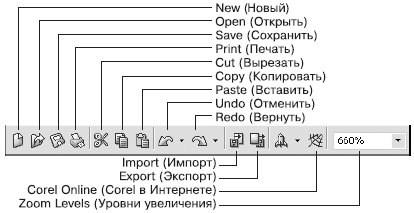
Рис. 1.2. Стандартная панель инструментов
Элементы стандартной панели инструментов предназначены для выполнения таких действий:
· New (Новый) — создать документ текущего формата печатной страницы;
· Open (Открыть) — открыть диалоговое окно Open Drawing (Открыть рисунок), позволяющее выбрать существующий рисунок и открыть его;
· Save (Сохранить) — сохранить рисунок;
· Print (Печать) — открыть диалоговое окно Print (Печать);
· Cut (Вырезать) — копировать объект в буфер обмена с удалением его с рабочей области;
· Copy (Копировать) — копировать объект в буфер обмена без удаления его с рабочей области;
· Paste (Вставить) — вставить скопированный в буфер обмена объект на рабочую область;
· Undo (Отменить) — отменить выполненное действие;
· Redo (Вернуть) — повторить действие, отмененное предыдущей командой;
· Import (Импорт) — импортировать на рабочую область растровое изображение;
· Export (Экспорт) — экспортировать файл в другой формат;
· Zoom Levels (Уровни увеличения) — раскрывающийся список, из которого можно выбрать один из доступных масштабов просмотра рисунка в окне документа:
· To Fit (По картинке) — отображение всех объектов рисунка так, чтобы они занимали все окно документа;
· To Selected (По выбранному) — отображение только выделенных объектов таким образом, чтобы они занимали все окно документа;
· To Page (На страницу) — режим показа печатной страницы в центре окна;
· To Width (По ширине) и To Height (По высоте) — режим подгонки размеров изображения печатной страницы под размер окна документа по ширине или по высоте соответственно;
· 10%% — режимы показа печатной страницы рисунка с соответствующим уменьшением или увеличением относительно исходного размера (100%).
5. Панель инструментов
Данная панель содержит инструменты для создания объектов, изменения их формы, применения специальных эффектов, работы с цветом и т. п.
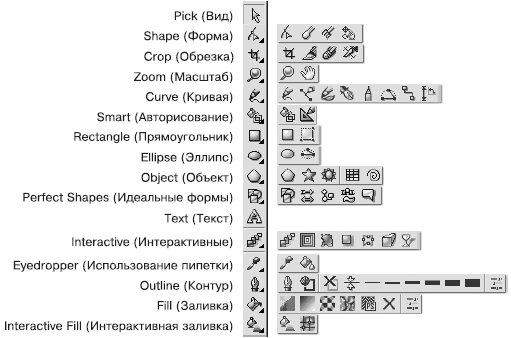
Рис. 1.3. Развернутый вид панели инструментов: группы инструментов
В правом нижнем углу большинства кнопок инструментов имеется маленький треугольник. Он указывает на то, что данная кнопка отвечает за целую группу инструментов. Чтобы сменить текущий инструмент с помощью мыши, щелкните на такой кнопке и на появившейся панели переместите указатель к нужной позиции.
6. Начало работы
Перед началом рисования вы можете установить параметры макета страницы, используя панель свойств.
 Рис. 1.4. Панель свойств
 ) и щелкните на свободном месте рабочей области.