


Партнерка на США и Канаду по недвижимости, выплаты в крипто
- 30% recurring commission
- Выплаты в USDT
- Вывод каждую неделю
- Комиссия до 5 лет за каждого referral
Руководство пользователя Системы Электронных Торгов
Содержание
1. Аутентификация пользователей................................................................. 3
2. Настройка перед началом работы с Системой………………….…………...6
3. Участие в торгах......................................................................................... 13
3.1. Организация торга………………………………………………..……………………15
3.2.Поиск торгов..................................................................................................................... 21
3.3. Предопределенные запросы……………………………………………….………….23
3.4. Предложения на выбранный торг............................................................................... 25
3.5. Завершение торга…………………………………………………………….………...30
3.6. Работа автономно............................................................................................................ 33
3.7. Связывание торгов......................................................................................................... 34
3.8. Определение показателей рейтинга пользователя…….……………….………….37
3.9. Обмен сообщениями………………………………………..………………………….40
3.WEB – сайт.................................................................................................... 44
4. Организация Интернет - торгов................................................................ 48
4.1. Интернет - торги. Размещение товара на Интернет – витрине из пользовательского приложения......................................................................................................................................................... 48
4.2.Интернет-витрина. Выбор товаров (услуг) и формирование заказа покупателем на WEB – сайте......................................................................................................................................................... 55
1. Аутентификация пользователей.
После запуска приложения на мониторе появляется окно, в котором пользователь должен ввести аутентификационные данные для входа в систему (Рис. 1.1.).
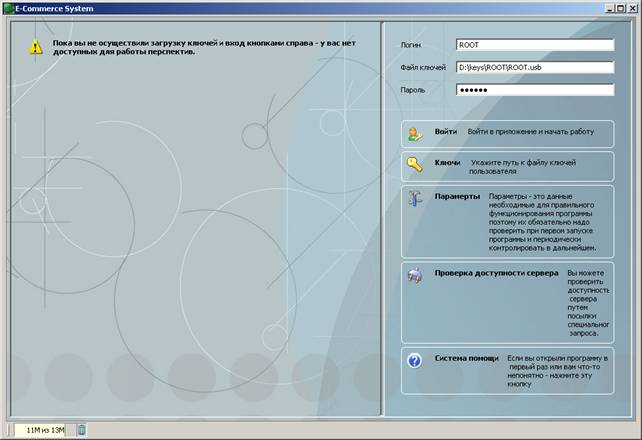
Рис. 1.1. Окно для ввода аутентификационных данных.
Окно содержит три поля ввода («Логин», «Файл ключей» и «Пароль») и кнопки:
· «Войти». Войти в приложение и начать работу;
· «Ключи». Указать путь к файлу ключей пользователя;
· «Параметры». Информация нормативно – справочного характера, необходимая для правильного функционирования программного обеспечения;
· «Проверка доступности сервера»;
· «Система помощи».
В полях ввода необходимо прописать логин, путь к файлу ключей и пароль, выданные Администратором системы пользователю при официальной регистрации пользователя в Системе. Данная информация может модифицироваться Администратором или пользователем по мере необходимости. Для удобства пользователя предусмотрена кнопка «Укажите путь к файлу ключей пользователя», позволяющая визуально определить путь к ключам в диалоговом окне. При нажатии на эту кнопку на экране появляется диалоговое окно, показанное на Рис. 1.2.
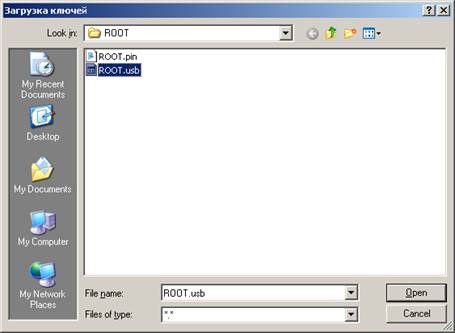
Рис. 1.2. Диалоговое окно «Загрузка ключей».
Это окно имеет удобные средства навигации по файловой системе и позволяет пользователю быстро найти файл с его ключами. Здесь необходимо выбрать требуемый файл (с расширением «.usb») и нажать кнопку «Открыть» («Open»). Можно отказаться от выбора, нажав кнопку «Отменить» («Cancel»).
После выбора требуемого файла и нажатия кнопки «Открыть» («Open») диалоговое окно закрывается, а в поле ввода «Файл ключей» формы Рис. 1.1. отображается абсолютный путь к файлу ключей. Также можно ввести путь с клавиатуры.
В поле «Пароль» необходимо ввести пароль, состоящий из 6 цифр. Пароль хранится в файле с расширением. pin в том же каталоге, что и файл ключей, и его можно посмотреть и (или) скопировать.
После заполнения всех полей необходимо нажать на кнопку «Войти». При нажатии на эту кнопку происходит проверка аутентификационных данных, и, если они верны, пользователь получает возможность работы в Системе.
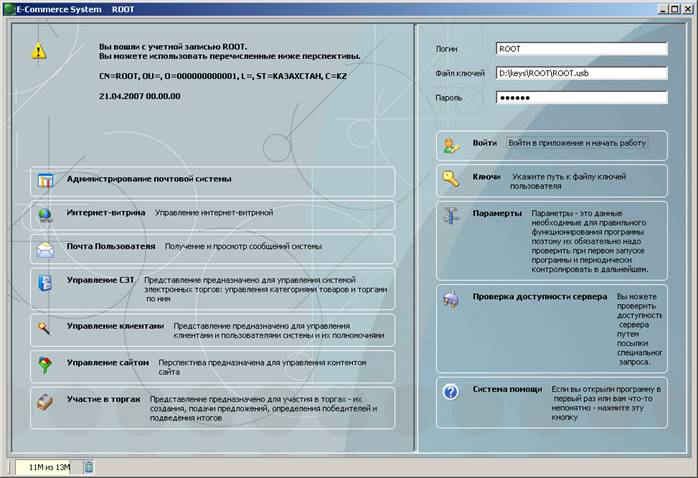
Рис. 1.3а. Список перспектив клиентского приложения для Администратора СЭТ.
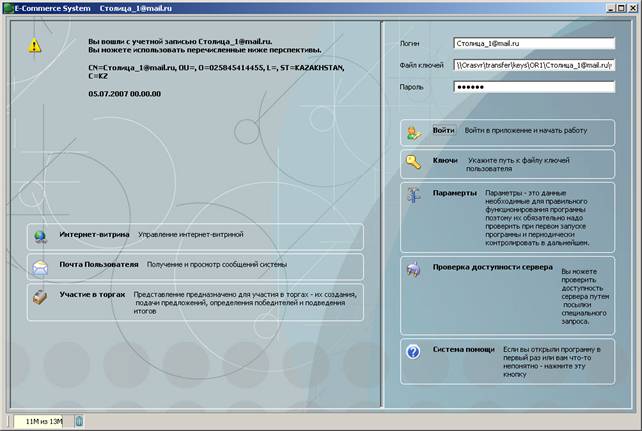
Рис. 1.3б. Список перспектив клиентского приложения для пользователя.
2. Настройки перед началом работы с Системой.
Перед тем как начать работать с Системой, необходимо настроить клиентское приложение для соединения с сервером приложений. Для этого необходимо воспользоваться кнопкой «Параметры» в главном окне. Откроется окно для настройки системы (Рис. 2.1.), позволяющее загрузить справочную информацию и классификаторы в локальную базу данных. Кроме этого можно настроить язык интерфейса.
Если работа уже начата и открыто рабочее приложение, эту операцию можно осуществить не переходя на главное окно. Для этого надо выбрать команду «Параметры» в меню «Окно» (Рис. 2.2.).
После успешного входа в систему отображается меню, показанное на Рис. 1.3а (для Администратора СЭТ) или 1.3б. (для непривилегированного пользователя). Состав меню может меняться по мере развития СЭТ и появления новых задач.
После завершения операции начала работы пользователю необходимо выбрать в меню нужную перспективу.
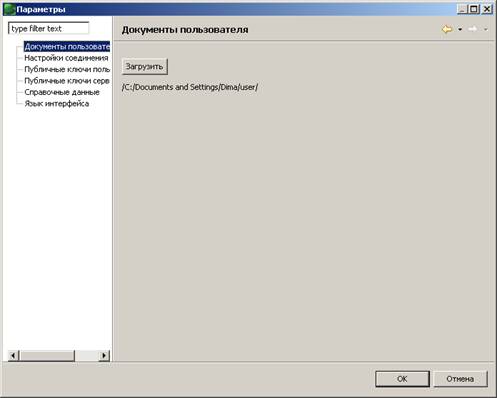
Рис. 2.1. Окно настроек клиентского приложения.
Рис. 2.2. Выбор команды «Параметры» в меню «Окно».
2.1. Настройка соединения с сервером приложений
Для настройки соединения с сервером необходимо в дереве настроек выбрать узел «Настройки соединения с сервером». Вид окна изменится, как показано на Рис. 2.3. В поле «Хост» необходимо ввести адрес сервера приложений. Например, если IP адрес сервера приложений 82.200.160.34, то адрес сервера будет http://82.200.160.34:3563, где http – используемый протокол, 82.200.160.34 – IP адрес сервера приложений, 3563 – порт для подключения. Таким же образом задаются другие требуемые параметры, после ввода которых необходимо нажать кнопку «ОК» для сохранения заданных настроек.
Рис. 2.3. Настройка соединения с сервером приложений.
2.2. Загрузка справочной информации в локальное хранилище
Для загрузки справочной информации в локальное хранилище необходимо в дереве настроек выбрать узел «Справочные данные». Вид окна изменится, как показано на Рис. 2.4. Для начала загрузки данных надо нажать кнопку «Загрузить», после чего начнется процесс загрузки справочных данных из центральной базы данных в локальное хранилище на ПК пользователя.
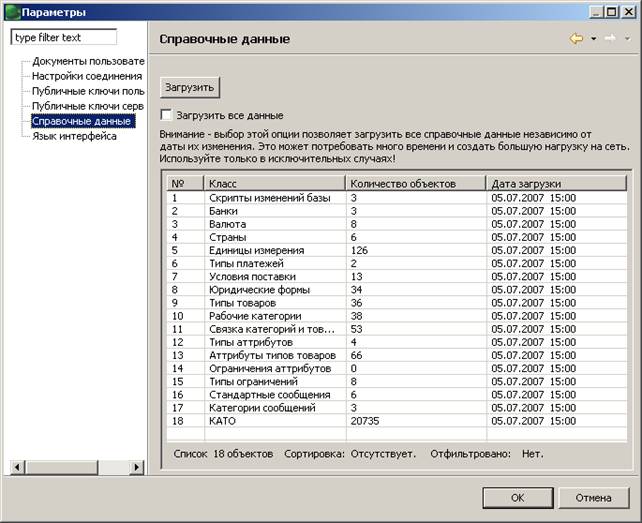
Рис. 2.4. Загрузка справочной информации в локальное хранилище пользователя.
Если используется кнопка «Загрузить» без активизации признака «Загрузить все данные», то с сервера на локальный ПК пользователя загружаются только те данные, которые были модифицированы на сервере после последней их загрузки пользователем.
Если используется кнопка «Загрузить» с активизацией признака «Загрузить все данные», то с сервера на локальный ПК пользователя загружаются все справочные данные. Данный режим рекомендуется использовать только после длительного перерыва в работе пользователя с СЭТ, поскольку загрузка всех данных производится относительно долго, трафик значительно увеличивается.
После того, как загрузка данных в локальное хранилище закончена, в таблице отображается классы загруженных данных, количество записей по каждому классу и дата-время загрузки. В качестве времени загрузки данных используется время на сервере!.
2.3. Загрузка публичных ключей сервера.
Для загрузки публичных ключей сервера на локальный ПК пользователя необходимо в дереве настроек выбрать узел «Публичные ключи сервера». Вид окна изменится, как показано на Рис. 2.5.
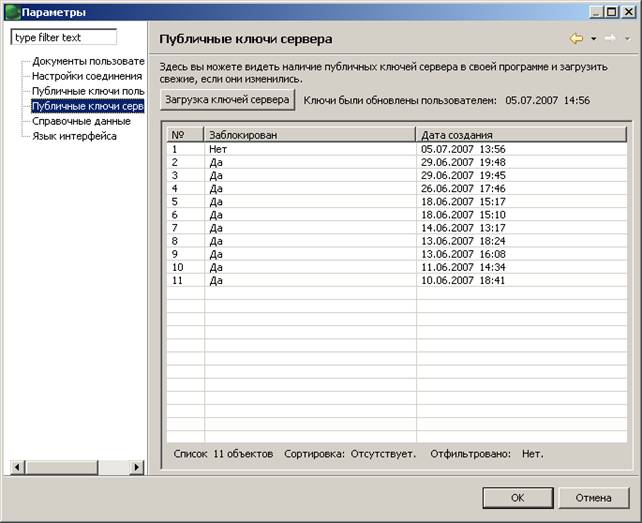 Рис. 2.5. Узел «Публичные ключи сервера».
В таблице отображается весь перечень старых (бывших актуальными ранее) публичных ключей сервера с признаком блокировки «Да» и последний публичный ключ, использование которого актуально в настоящее время (отображается с признаком блокировки «Нет»).
Чтобы загрузить весь перечень публичных ключей сервера на локальный ПК пользователя, необходимо нажать кнопку «Загрузка ключей сервера». Эта операция имеет смысл, если время последнего обновления этих ключей пользователем зафиксировано ранее, чем время создания актуального публичного ключа сервера (ключа с признаком блокировки «Нет»), отображаемого в колонке таблицы «Дата создания».
2.4. Публичные ключи пользователя.
Для загрузки публичных ключей пользователя на локальный ПК пользователя необходимо в дереве настроек выбрать узел «Публичные ключи пользователя». Вид окна изменится, как показано на Рис. 2.6.
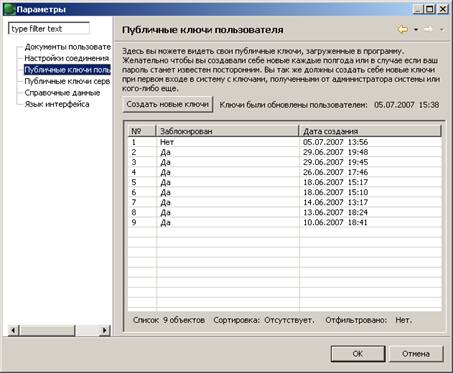
Рис. 2.6. Узел «Публичные ключи пользователя»
В таблице отображается весь перечень старых (бывших актуальными ранее) публичных ключей пользователя с признаком блокировки «Да» и последний публичный ключ, использование которого актуально в настоящее время (отображается с признаком блокировки «Нет»).
При первом входе в систему в данной таблице отображается только один ключ пользователя, а именно тот, который был выдан пользователю Администратором СЭТ при регистрации в системе (с помощью которого был осуществлен первый вход в систему). Данный ключ должен быть заменен новым ключом использованием кнопки «Создать новые ключи». Перед созданием нового ключа необходимо убедиться в наличии соединения с сервером. Для этого необходимо использовать директиву «Проверка доступности сервера» (см. Рис. 1.3б). Если сервер доступен, можно нажимать кнопку «Создать новые ключи». При этом выводится предупреждающая панель (Рис. 2.6а)
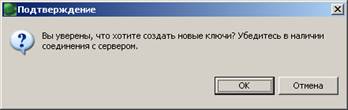
Рис. 2.6а.
Нажатие «ОК» приводит к появлению просмотрового интерфейса выбора (или создания) папки для сохранения вновь создаваемого ключа. Кроме того, созданный ключ будет сохранен в базе СЭТ.
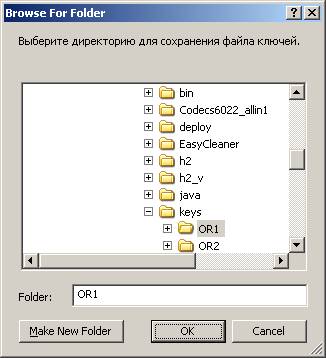
Рис.2.6б. Интерфейс выбора локальной папки пользователя для сохранения созданного ключа
2.5. Настройка языка интерфейса клиентского приложения
Для настройки языка интерфейса необходимо в дереве настроек выбрать узел «Язык интерфейса». Вид окна изменится, как показано на Рис. 2.7. Здесь необходимо выбрать требуемый язык и нажать кнопку «ОК» или кнопку «Применить», после чего настройки языка интерфейса будут сохранены.
Внимание!!! Язык интерфейса сменится только после перезагрузки приложения.
Восстановить язык интерфейса, который выставляется по умолчанию, можно, используя кнопку «Восстановить значения по умолчанию».
Рис. 2.7.Узел «Настройки языка интерфейса».
2.6. Загрузка документов пользователя.
Для загрузки документов пользователя необходимо в дереве настроек выбрать узел «Документы пользователя». Вид окна изменится, как показано на Рис. 2.8.
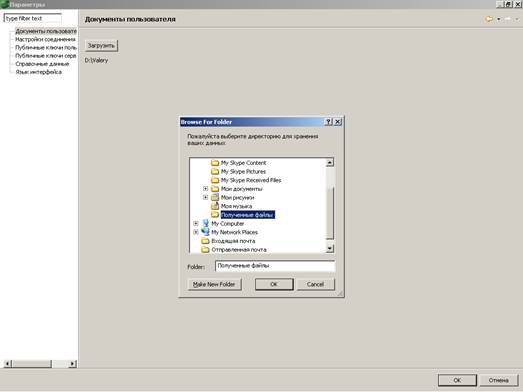
Рис. 2.8. Узел «Документы пользователя».
Для загрузки на локальный ПК документов пользователя, сформированных СЭТ при осуществлении пользователем торговых и иных операций, необходимо нажать кнопку «Загрузить». При этом выводится интерфейсная форма выбора (или создания) папки, куда будут помещены документы. По факту отметки полосой выбора нужной папки и нажатия «ОК» документы пользователя помещаются в эту папку с сервера СЭТ.
3. Участие в торгах.
Для работы с системой торгов необходимо в меню «Окно» выбрать команду «Участие в торгах» (Рис. 3.1.). Откроется перспектива «Участие в торгах», показанная на Рис. 3.2. Она состоит из нескольких панелей.
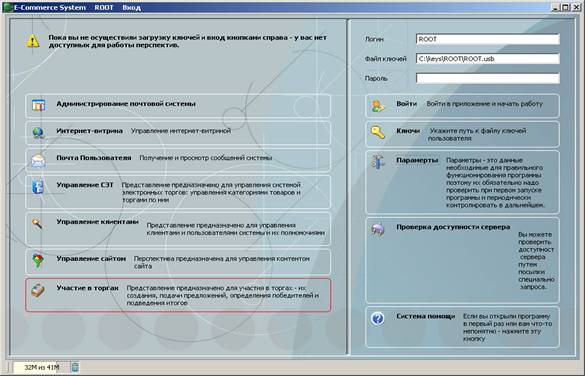
Рис. 3.1. Выбор перспективы «Торги».
Рис. 3.2. Перспектива «Торги».
Панель «Задания пользователя» находится в левой верхней части перспективы, отображает доступные пользователю операции и предназначена для выполнения этих операций.
Панель «Свойства» находится в левой нижней части перспективы и предназначена для отображения свойств выделенного объекта.
Рабочая панель находится в правой чисти перспективы и предназначена для организации торгов, просмотра предложений, подачи заявок на участие в торгах. При двойном щелчке мыши на задании пользователя в рабочей панели создается соответствующая страница, в которой отображаются необходимые инструменты и информация.
Рис. 3.3. Перспектива «Торги». Отображение информации об оценках, данных контрагентами друг другу по проведенным сделкам.
Таблица поля «Оценки контрагентов друг другу» появляется, если в поле «Свойства пользователя» нажать кнопку «Обновить» (Рис. 3.3). Подробно выставление оценок контрагентов друг другу по результатам состоявшегося торга и заключения сделок, вычисления показателей текущего рейтинга пользователей – участников торгов рассмотрено в п. 3.6.
В поле таблицы «Сообщения» отображаются все сообщения по выбранному торгу, если таковые имеются.
3.1. Организация торга
Для организации пользователем собственного торга необходимо дважды щелкнуть задание «Создать новый торг» в панели «Задания пользователя». Откроется панель «Товарные категории» (Рис. 3.4.).
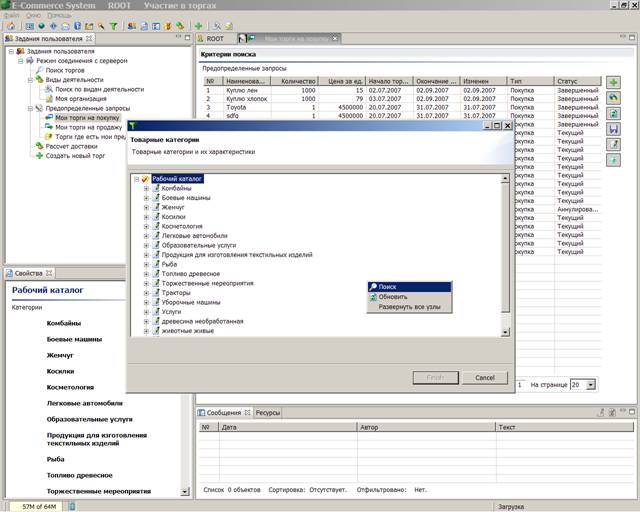
Рис. 3.4. Мастер создания торга. Страница «Товарные категории».
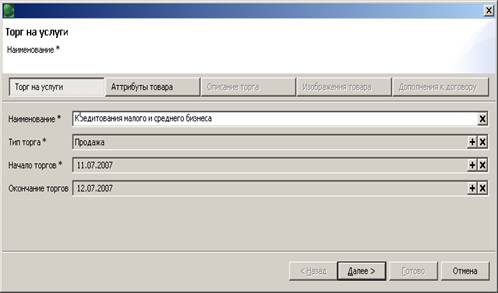
Здесь необходимо выбрать тип товара (используя механизм поиска, описанный в п.4.1.1), по которому будет проводиться торг. Если дерево товарных категорий пустое, необходимо выполнить инструкции по загрузке справочной информации, описанные в п.2. После выбора типа товара или услуги надо нажать кнопку «Готово». Откроется мастер создания торга. Первая страница «Покупка или продажа» (Рис. 3.5.1.) или страница «Торг на услуги» (Рис 3.5.2.) в зависимости от того, создается торг на товар или услугу.
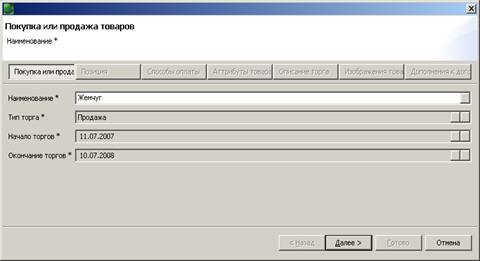
Рис. 3.5.1 . Мастер создания торга. Страница «Покупка или продажа» товара
 .
.
Рис. 3.5.2 . Мастер создания торга на предоставление услуги.
Далее будет описана процедура создания торга на покупку/продажу товара. Порядок создания торга на предоставление услуги аналогичен.
На странице «Покупка или продажа» надо заполнить поля «Наименование», «Тип торга», «Начало торгов», «Окончание торгов» (Временные характеристики торга контролируются сервером; при этом используется время Астаны). Поле «Наименование» - это название торга. Поле «Тип» заполняется из раскрывающегося списка и имеет два значения – «Покупка» или «Продажа». Поля «Начало торгов» и «Окончание торгов» заполняются из раскрывающегося календаря. Все поля на этой странице являются обязательными. После того, как все поля будут заполнены, необходимо нажать кнопку «Далее>» для перехода на страницу «Позиция» (Рис. 3.6.).
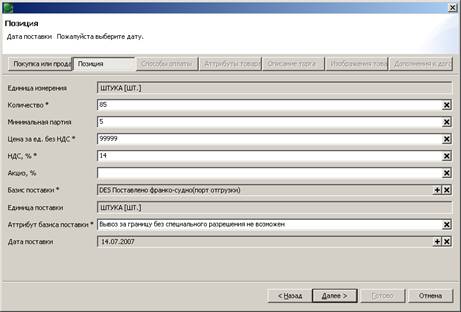
Рис. 3.6. Мастер создания торга. Страница «Позиция».
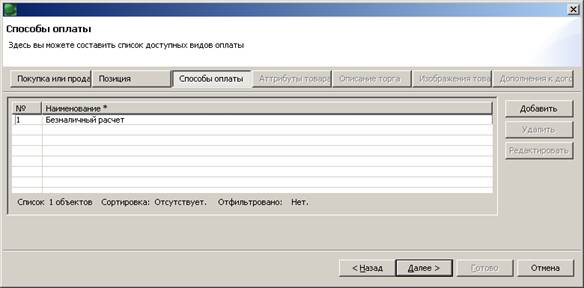
На странице «Позиция» в поле «Количество» вводится информация о количестве продаваемого или покупаемого товара. В поле «Минимальная партия» вводится количество товара, соответствующее минимальной партии товара, которую хочет продать или купить пользователь. В поле «Цена за ед.» вводится цена за единицу измерения. Поля «Базис поставки» и «Единица поставки» заполняются из соответствующих справочников. В поле «Атрибут базиса поставки» вводится атрибут поставки. Поле «Дата поставки» заполняется из раскрывающегося календаря. После того, как все необходимые поля будут заполнены, необходимо нажать на кнопку «Далее>» и перейти на страницу «Способы оплаты» (Рис 3.7.).
Рис. 3.7. Мастер создания торга. Страница «Способы оплаты»
Воспользовавшись кнопками «Добавить», «Удалить», «Редактировать» можно определить способ оплаты на заявленный торг. Из раскрывающегося окна можно выбрать один из двух способов оплаты Наличный расчет или Безналичный расчет. Для перехода на следующую страницу используется кнопка «Далее>».
На странице «Атрибуты товара» находятся поля атрибутов этого товара (назначенные администратором)(рис.3.8.). Часть атрибутов (помеченных звездочкой) является обязательными для заполнения. После завершения работы с атрибутами необходимо нажать на кнопку «Далее» и перейти на страницу «Описание торга» Рис. 3.9. Выполнив произвольное текстовое описание торга, пользователь нажимает либо кнопку «Далее», либо кнопку «Готово». При нажатии на кнопку «Далее» открывается страница «Изображение товара» Рис. 3.10., в которую помещается фотография выставляемого на торг товара. Предлагается поместить большое и малое изображения для удобства работы пользователя. При необходимости можно перейти к следующей странице «Дополнения к договору» Рис. 3.11., в которой заносятся дополнительные к стандартному договору пункты. Нажатие кнопки «Готово» приводит к сохранению введенной информации по торгу на сервере и возврату на страницу «Мои заявки на продажу» Рис.3.4.
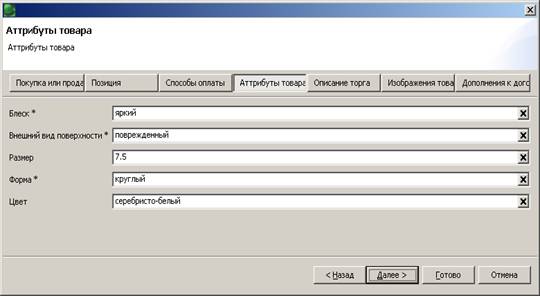
Рис. 3.8. Мастер создания торга. Страница «Атрибуты товара».

Рис. 3.9. Мастер создания торга. Страница «Описание торга».
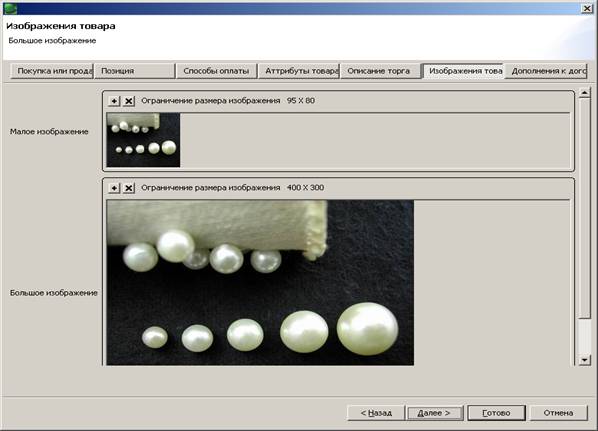
Рис. 3.10 Мастер создания торга. Страница «Изображение товара»
Рис. 3.11. Мастер создания торга. Страница «Дополнения к договору ».
Чтобы просмотреть вновь созданный торг в списке торгов, необходимо нажать кнопку «Обновить» на странице «Мои торги на покупку» или «Мои торги на продажу».
5.2. Поиск торгов.
Для поиска торгов, созданных другими пользователями, необходимо создать запрос. В запросе указываются критерии, которым должен отвечать искомый торг. Создание запроса начинается с активизации задания «Поиск торгов». При этом открывается дерево товарных категорий Рабочего каталога (Рис 3.12.). Полосой выбора в нем необходимо отметит тот тип товара, который интересует пользователя.
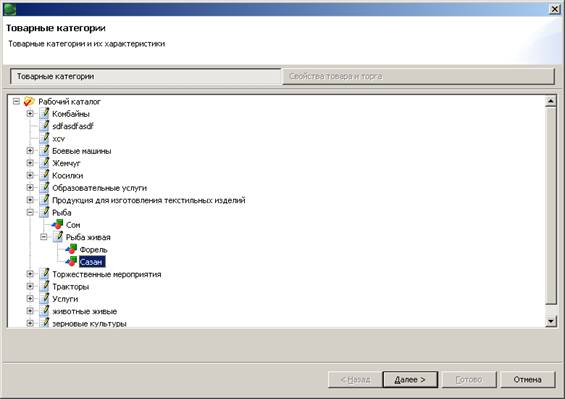
Рис. 3.12. Выбор типа товара, по которому подается предложение на торг.
По нажатии кнопки «Далее» откроется панель «Свойства товара и торга» (Рис 3.13.). На этой странице можно задать различные критерии поиска. Допустимые критерии располагаются на панели в левой таблице. Отметкой полосой выбора и нажатием кнопки переноса вправо выбранный критерий поиска перемещается в правую таблицу актуальных критериев поиска. При этом необходимо вводить значения этих актуальных критериев. Ввод значения одного из критериев поиска показан на Рис. 3.14.
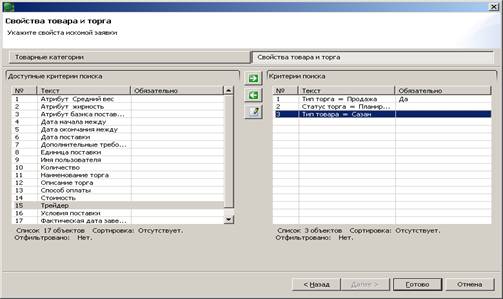
Рис. 3.13. Мастер поиска торгов. Страница «Свойства товара и торга».
Рис. 3.14. Создание критерия поиска.
После формирования всех необходимых критериев запроса на поиск, нажимается кнопка «Готово». Программа находит и отображает список торгов, соответствующих заданным в запросе критериям.(Рис. 3.15.).
Рис. 3.15. Результаты поиска и выбор интересующего торга.
3.3. Предопределенный запрос
Для поиска интересующих торгов необходимо воспользоваться функцией Поиск торгов. (см. пункт 3.2.) В результате создается запрос, в соответствии с которым отображаются торги, отвечающие заданным критериям. Рядом со списком торгов находится ряд кнопок, позволяющих работать с запросом и торгами. Назначение кнопок следующее:
| Добавить (новый торг) |
| Загрузить (созданный ранее торг с сервера) |
| Обновить (таблицу торгов); |
| Сохранить запрос (для поиска торга); |
| Редактировать запрос (редактируются поисковые критерии); |
| Удалить запрос (созданный ранее для поиска торга); |


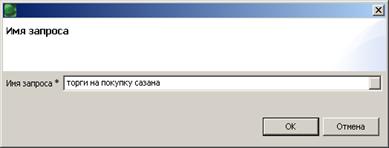 |
Чтобы не повторять процедуру создания запроса на один тип товара с определенными критериями несколько раз, сформированный запрос на поиск торгов можно сохранить. Для этого после формирования запроса на поиск см. рис. 3.15. необходимо нажать кнопку «Сохранить запрос». В открывшемся окне необходимо присвоить имя предопределенному запросу, после чего нажмите кнопку «ОК» (рис.3.16.). Предопределенный запрос сохранится, увидеть его можно на панели «Задания пользователя» рис.3.17. Теперь можно пользоваться этим запросом для нахождения товаров.
Рис. 3.16 Окно для присвоения Имени запроса.
Изначально в программе имеются несколько стандартных предопределенных запросов, это «Мои торги на покупку», «Мои торги на продажу» и «Торги где есть мои предложения».
Рис. 3.17. Сохранение предопределенного запроса.
3.4. Предложения на выбранный торг
Для оформления предложения данного пользователя на торги (имеющие статус текущих) по необходимому данному пользователю типу товара, организованные другими пользователями, необходимо сначала найти торг на интересующий товар. Для этого в панели «Задания пользователя» (Рис. 3.2.) надо дважды щелкнуть задание «Поиск торгов». Описание работы задания «Поиск торгов» приведено в п. 3.2. В результате в Рабочей области отобразятся торги соответствующие заданным критериям поиска (рис.3.18).
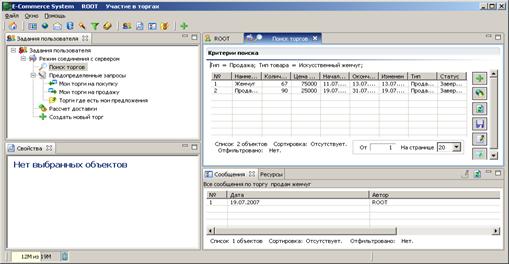
Рис. 3.18. Список интересующих торгов, сформированный в результате поиска.
При отметке полосой выбора интересующего торга в панели «Свойства» отобразятся свойства торга. Поля «Автор» и «Свойства товара» представлены в виде гиперссылок, при активизации которых можно просмотреть, соответственно, атрибуты инициатора торга или атрибуты типа товара (Рис. 3.19 – 3.20.)
Рис 3.19. Просмотр атрибутов инициатора торга
Рис. 3.20. Окно для просмотра атрибутов товара.
Для подачи предложения на торг необходимо нажать кнопку «Загрузить» (отмеченный полосой выбора торг). При этом торг загружается с сервера и отображается в окне, показанном на Рис. 3.21. В верхней части окна отображаются основные параметры (атрибуты) торга, в нижней части отображается таблица с закладками «Предложения по торгу» (отображается по умолчанию) и «Связанные торги».
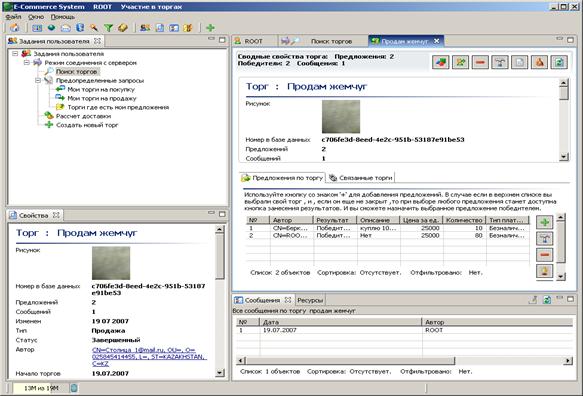
Рис. 3.21. Торг, загруженный с сервера.
Таблица предложений по торгу имеет следующие командные кнопки:
| Добавить (предложения по торгу); |
| Редактировать (предложение по торгу); |
| Аннулировать (предложение по торгу); |
| Победитель; |
| Создать договор; |


При нажатии кнопки «Добавить» откроется мастер для создания предложения (Рис. 3.22.1.).
На странице мастера «Предложение» поля «Товар», «Описание заявки», «Тип заявки», «Начало торгов», «Окончание торгов» заполняются автоматически на основании свойств торга и изменять их нельзя. Обязательным для заполнения является поле «Количество», при необходимости уточняется (по согласованию с инициатором торга) «Минимальное количество».
Рис. 3.22.1. Мастер оформления предложения. Страница «Предложение».
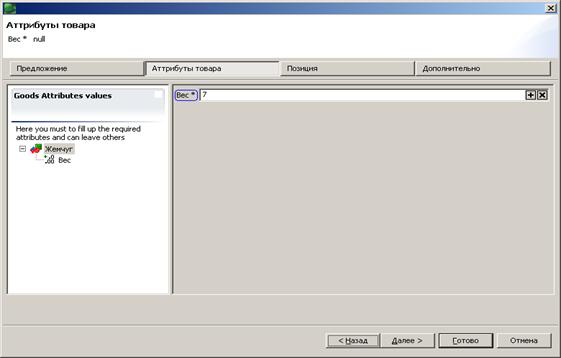 |
Кнопка «Далее>» осуществляет переход на следующую станицу «Атрибуты товара», здесь можно отметить необходимые атрибуты товара (рис.3.22.2.).
Рис. 3.22.2. Мастер оформления предложения. Страница «Атрибуты товара»
После этого надо нажать кнопку «Далее>» и перейти на страницу «Позиция» (Рис. 3.22.3).
Рис. 3.22.3. Мастер оформления предложения. Страница «Позиция».
На странице «Позиция» поля также заполняются автоматически на основании свойств выбранного торга, информацию в этих полях можно изменять в соответствии с вашим предложением. При нажатии кнопки «Далее>» производится переход на страницу «Дополнительно» (рис.3.22.4.)
Рис. 3.22.4. Мастер оформления предложения. Страница «Дополнительно».
На странице «Дополнительно» должно быть введено краткое описание формируемого предложения на торг.
После того, как корректировка данных закончена, необходимо нажать кнопку «Готово». Предложение отобразится в таблице (Рис. 3.23.) в таблице «Предложения по торгу».
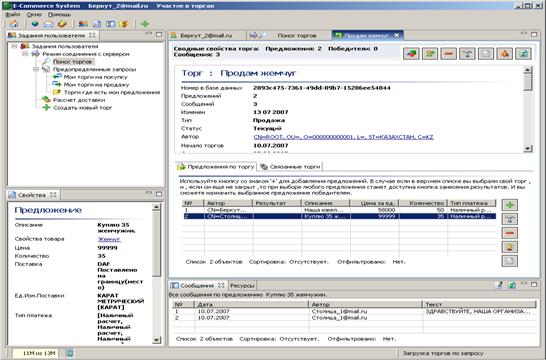
Рис. 3.23. Сформированное предложение на торг.
Сформированное пользователем предложение по торгу отобразится также в аналогичной таблице инициатора торга. Инициатор торга и инициатор предложения на данный торг могут обменяться сообщениями (см. п. 3.8.).
3.5. Завершение торга, подписание Протокола и Договора.
По мере поступления предложений автор торга может выбрать наиболее выгодные для себя и назначить победителя, одного или нескольких. Для назначения победителя необходимо отметить соответствующее предложение полосой выбора и нажать кнопку «Победитель». Откроется окно, показанное на Рис. 3.24. Здесь в текстовом поле вводится комментарий и нажимается кнопка «ОК». Выбранное предложение отметится как победившее (Рис. 3.25.).
Рис. 3.24. Создание результата.
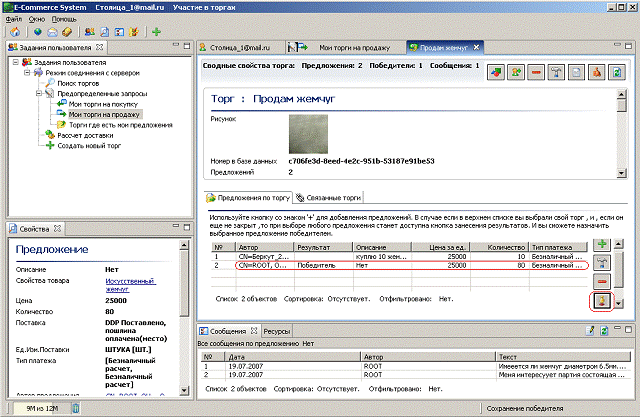
Рис. 3.25. Победитель выбран.
Торг может быть завершен по факту наступления даты завершения торга, исчерпанию количества товара победившими предложениями, либо по инициативе организатора торга, когда статус торга – «Текущий».
Управляющие кнопки по торгу расположены в правом верхнем углу поля отображения информации по торгу (см., например, Рис 3.25) имеют следующее назначение:
| Аннулировать; |
| Редактировать; |
| Сохранить торг в локальное хранилище; |
| Протокол; |
| Завершение торга; |
| Обновить |


После того, как торг завершен, выбранные победители и организатор торга должны подписать протокол торга, в котором отобразятся заявки, участников торга и выбранные победители. Для этого необходимо найти данный торг, отметить его полосой выбора и нажать кнопку «Протокол» (Рис. 3.25.). Откроется окно, показанное на Рис.3.26.
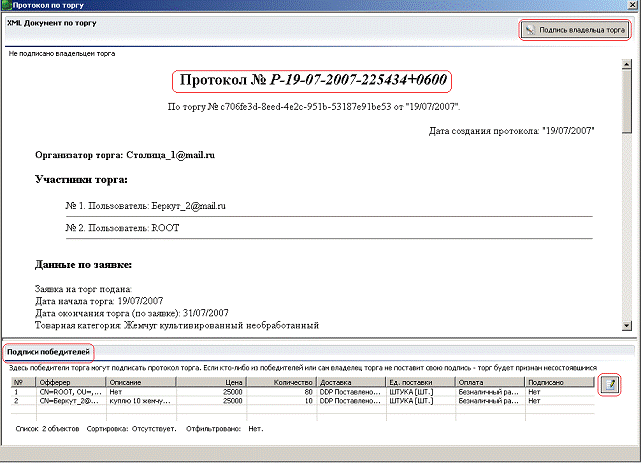
Рис. 3.26. Протокол торга.
Участник, победители и организатор торга могут просмотреть протокол торга и, если они согласны с ним, могут подписать его своими электронно-цифровыми подписями. Для подписания протокола необходимо нажать кнопку «Подписать». После подписания пользователь отобразится в списке пользователей, подписавших протокол (Рис. 3.26.). Если протокол в течении определенного срока не подписан ни одним из победителей, торг считается не состоявшемся.
Победители торга, подписавшие протокол могут заключить договора с организатором торга. Каждый договор заключается между двумя сторонами – организатором торгов и одним из победителей. Для заключения договора необходимо найти данный торг, выбрать его и нажать кнопку «Создать договор» (Рис. 3.25.). Откроется окно, показанное на Рис. 3.27. Для подписания договора необходимо нажать кнопку «Подписать» и он будет пописан электронно-цифровой подписью текущего пользователя. Пользователей отображается в списке пользователей, подписавших договор. Если организатору торгов не удалось заключить договор ни с одним победителем в течении определенного времени, торг считается несостоявшемся.
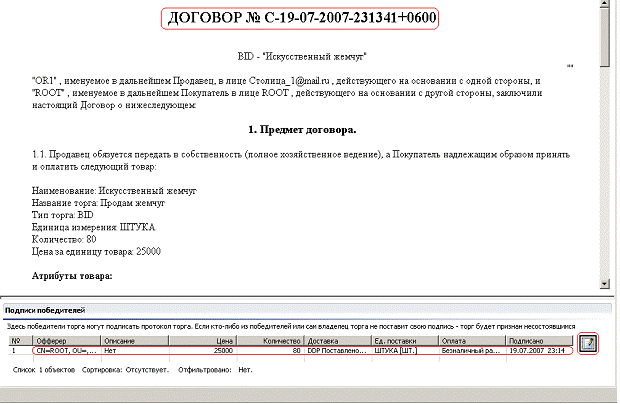
Рис. 3.27. Договор.
3.6. Работа автономно
В СЭТ предусмотрена работа с заявками автономно. Этот режим предназначен для подготовки предложений и просмотра заявок в режиме off-line. Для работы в этом режиме необходимо предварительно загрузить интересующие торги в локальное хранилище. Для этого надо выбрать интересующий торг в списке торгов и нажать кнопку «Сохранить торг в локальном хранилище» (Рис. 3.25.). После загрузки можно работать в автономном режиме. Для этого необходимо в дереве «Автономный режим» в панели «Задания пользователя» дважды щелкнуть на задании «Все локально сохраненные торги» (Рис. 3.26.). В рабочей панели создастся соответствующая страница, в которой отобразятся все локально сохраненные торги. Пользователь может отметить полосой выбора интересующий его торг, открыть его, воспользовавшись кнопкой «Открыть» и подготовить предложения по нему.
Рис. 3.26. Отображение локально сохраненных торгов.
Кроме того, в автономном режиме доступны задания «Мои торги на покупку», «Мои торги на продажу», «Торги, где есть мои предложения», «Контрагенты». Списки компонент по каждому из этих заданий формируются аналогично описанному выше порядку.
3.7. Связывание торгов.
Связывание двух независимо созданных торгов может быть осуществлено из перспективы «Торги», закладка «Связанные торги» при условии вывода найденного торга для связывания (Рис. 3.28). Нажатие кнопки «Добавить» приводит к появлению панели Рис. 3.29., где имеется возможность найти существующий торг для связывания с исходным, либо создать новый торг для связывания с исходным. Если такой торг найден или создан, то появляется дополнительная кнопка «Связать торг (найденный существующий или вновь созданный) с (исходным) торгом «Имя торга»» (см. Рис. 3.30), при нажатии на которую появляется панель с окном для ввода текстовой информации о причинах связывания торгов (см Рис 3.31.). По нажатии кнопки «Готово» торги связываются и факт появления такой связи отображается в таблице «Связанные торги» Рис 3.32.

Рис 3.28. Связывание торгов.
Рис. 3.29. Выбор источника для создания связи.
Рис. 3.30. Создание связи между торгами.
Рис 3.31. Описание причины связывания торгов.
Рис. 3.32. Отображение связанных торгов
3.8. Определение показателей текущего рейтинга пользователей.
Определение показателей текущего рейтинга пользователей основано на выставлении оценок друг другу контрагентами состоявшегося торга по факту возникновения договорных обязательств между ними при заключении сделки.
Оценки, которые могут быть выставлены контрагентами друг другу (Таблица «Оценки контрагентов друг другу по проведенным сделкам», перспектива «Торги»): положительная, отрицательная, нейтральная.
Показатели текущего рейтинга (таблица «Свойства пользователя», перспектива «Торги»):
| Незаполненные оценки; |
| Процент положительных оценок; |
| Процент отрицательных оценок; |
| Процент нейтральных оценок; |
| Всего оценок |


Здесь рассматривается процедура выставления оценок и вычисления рейтинга на примере продавца 1_ADMIN и покупателя oliver1 (торг по купле – продаже зерноуборочного комбайна)
На Рис. 3.33.1. и Рис. 3.33.2. приведено состояние до выставления оценок по последнему состоявшемуся торгу. Оценка, выставляемая автоматически (по умолчанию), до выставления «вручную» истиной оценки – положительная. Признаком того, что данная оценка выставлена программно, является отсутствие даты присвоения оценки.
Выставление оценки пользователем своему контрагенту по данному торгу производится следующим образом:
· Полосой выбора отмечается та строка таблицы «Оценки контрагентов друг другу», где выставлена оценка оп умолчанию;
· Нажимается кнопка «Добавить». При этом появляется панель выбора желаемой оценки и внесения мнения пользователя о состоявшейся сделке, поясняющего выбор оценки контрагенту;
· При нажатии кнопки «ОК» оценка заносится в базу данных и может быть просмотрена как пользователем, выставившем оценку, так и его контрагентом (контрагент должен проделать процедуру выставления оценки точно так же).
Пересчет показателей текущего рейтинга пользователя производится по факту выставления оценки его контрагентом по сделке.
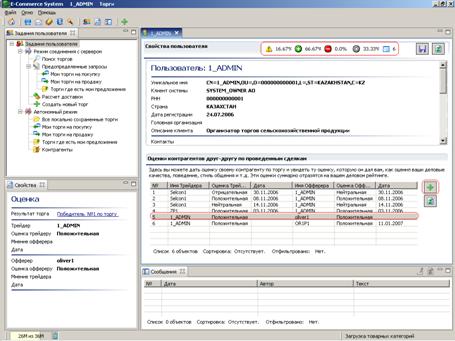
Рис. 3.33.1. Выставление оценок и вычисление текущего рейтинга. Состояние для пользователя-продавца 1_ADMIN перед выставлением оценки.
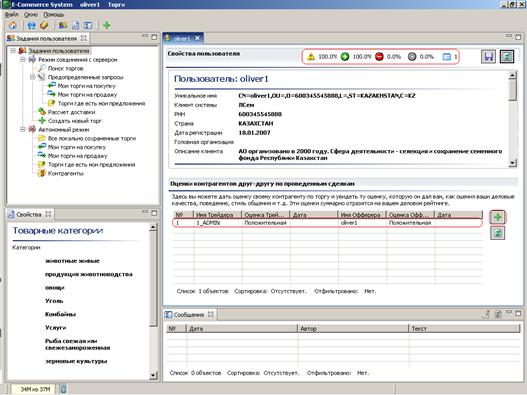
Рис. 3.33.2. Выставление оценок и вычисление текущего рейтинга. Состояние для пользователя-покупателя oliver1 перед выставлением оценки.
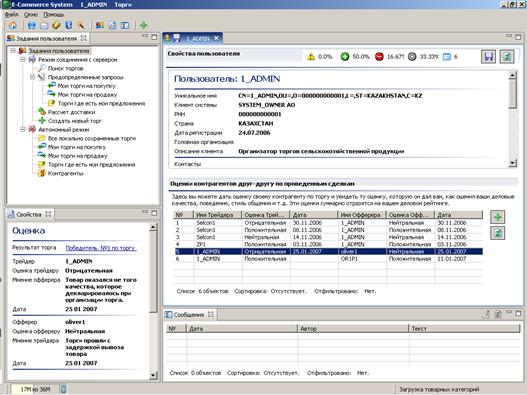
Рис. 3.34.1. Выставление оценок и вычисление текущего рейтинга. Показатели текущего рейтинга пользователя-продавца 1_ADMIN после выставления оценок друг другу.
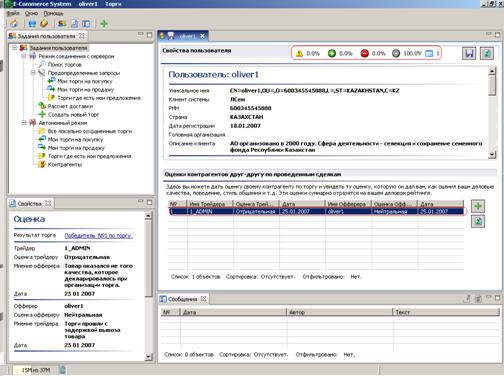
Рис. 3.34.2. Выставление оценок и вычисление текущего рейтинга. Показатели текущего рейтинга пользователя-покупателя oliver1 после выставления оценок друг другу.
На Рис. 3.34.1. и Рис. 3.34.2. отображены оценки контрагентов друг другу после их выставления, а также пересчитанные показатели текущего рейтинга.
3.9. Обмен сообщениями
Для обеспечения обмена сообщениями между участниками конкретного торга (минифорум по торгу) служит панель «Сообщения». Данная закладка находится в нижней части перспективы «Участие в торгах» (рис.3.35).
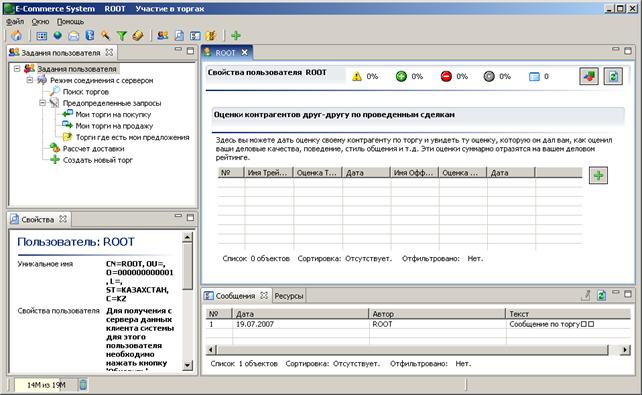
Рис.3.35. Панель «Сообщения». Перспектива «Участие в торгах»
Панель «Сообщения» имеет две кнопки: «Добавить сообщение для выбранного объекта» и «Обновить».
| Добавить сообщение для выбранного объекта; |
| Обновить сообщение; |

Для создания сообщения необходимо нажать кнопку «Добавить сообщение для выбранного объекта», в раскрывшемся окне вводится текст сообщения. При нажатии кнопки «ОК» сообщение отправляется к адресату и сохраняется у автора.
При создании сообщения не требуется ввода данных получателя. Сообщение отправляется в зависимости от отмеченного полосой выбора объекта. Например, если создается сообщение по торгам, оно будет доступно для прочтения всем участникам системы, просматривающим
данный торг. Сообщение по предложению отобразится у автора торга и участника создавшего предложение.
3.10. Панель «Ресурсы»
Панель «Ресурсы» дает возможность прикрепить к объекту необходимые информационные ресурсы (документы, фотографии, видеоролики и другие возможные электронные файлы). Закладка находится в нижней части перспективы «Участие в торгах», рядом с панелью «Сообщения». Закладка имеет кнопки «Добавить», «Редактировать», «Удалить» и «Обновить», которые отвечают за соответствующие действия.
При нажатии кнопки «Добавить» открывается окно, показанное не рис.3.36.
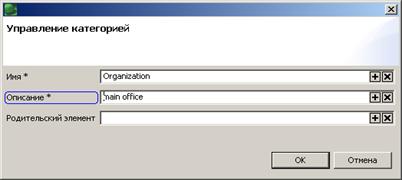
Рис.3.36. Добавление ресурсов к объекту
В окне необходимо заполнить поля «Имя» и «Описание», при необходимости «Родительский элемент» и нажать кнопку «ОК». При этом в закладке «Сообщения» появится папка, в которую можно положить несколько файлов (см. Рис. 3.37.).
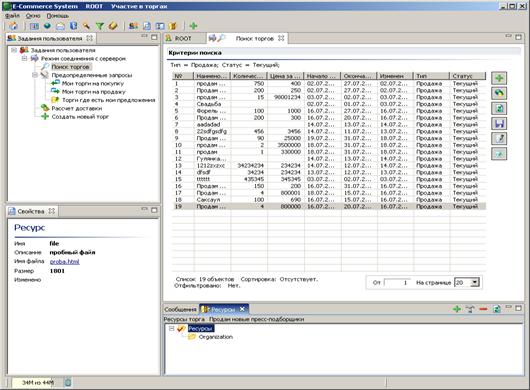
Рис.3.37. Создание папки в панели «Ресурсы».
При повторном нажатии на кнопку «Добавить», открывается окно «Тип нового объекта» (рис.3.38.), в котором можно выбрать тип «Категория» или «Файл».При выборе типа «Категория», открывается окно показанное на рис.5. и создается дополнительная папка.
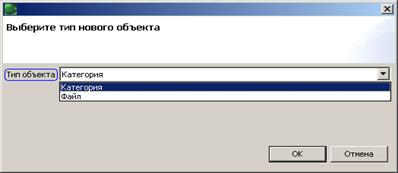
Рис.3.38. Выбор типа объекта.
При выборе типа «Файл» открывается окно «Загрузить»(рис.3.39), воспользовавшись которым можно загрузить нужный файл. После нажатия кнопки «ОК» выходит окно аналогичное показанному на рис.5., в котором заполняются поля «Имя» и «Описание».
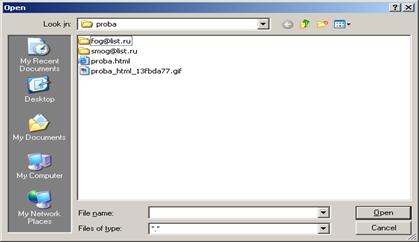
Рис. 3.39. Окно обзор файлов «Загрузить».
В результате при выборе товара или организации на закладке «Ресурсы», участники могут посмотреть дополнительную информацию. На рисунке 3.40. показан итог проделанной операции.
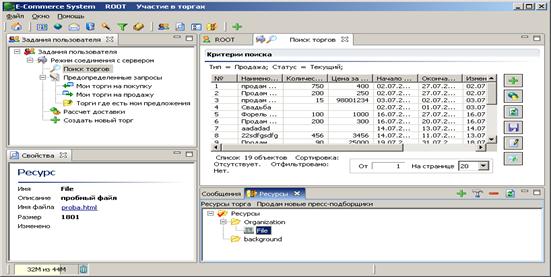
Рис.3.40. Перспектива торги. Панель «Ресурсы»
Для просмотра прикрепленного ресурса необходимо отметить его полосой выбора. При этом его свойства отобразятся в закладке «Свойства», в нем есть ссылка на прикрепленный объект. Его можно просмотреть щелкнув по ссылке.
В СЭТ предусмотрены следующие ограничения на объем ресурсов, относящихся по предлагаемому на торг товару (услуге):
- Объем отдельного файла – не более 2 мегабайт; Объем всех ресурсных файлов для данного торга – не более 10 мегабайт.
4. WEB – сайт.
WEB – сайт системы электронных торгов агропромышленного комплекса РК создан как открытый информационный ресурс, предназначенный для популяризации методов электронной коммерции, размещения рекламных, консультационных и справочных материалов (в том числе и информации о проводящихся в закрытой части СЭТ торгах), организации покупки товаров с использованием специального раздела сайта «Интернет – витрина». Товары на Интернет - витрине размещаются продавцами с использованием закрытой части СЭТ (пользовательского приложения СЭТ).
На Рис. 4.1. приведена домашняя страница сайта системы электронных торгов.
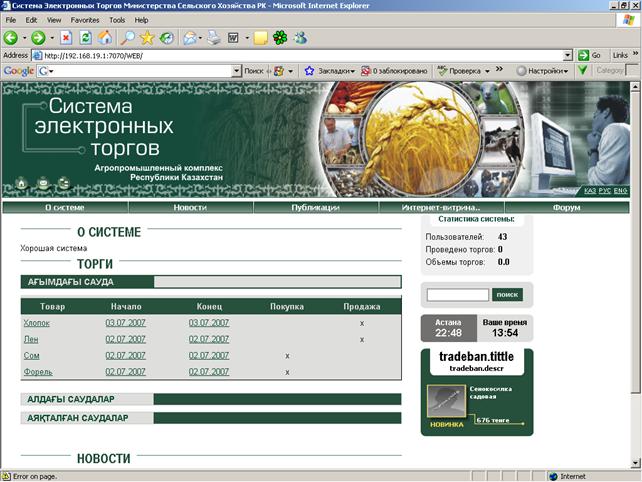
Рис. 4.1. Домашняя страница WEB – сайта СЭТ.
Опции КАЗ, РУС, ENG, доступные на любой странице сайта, позволяют просматривать информацию, соответственно, на казахском, русском и английском языках.
Основное меню доступно на любой странице сайта (исключение составляет страницы «Интернет витрина», «Форум») и содержит следующие компоненты:
· О системе;
· Новости;
· Публикации;
· Интернет – витрина;
· Форум.
Пункт основного меню «О системе» содержит следующие опции:
o Описание. Здесь приведены основные сведения о системе электронных торгов (СЭТ) в аграрном секторе РК;
o Структура СЭТ. Даются краткие сведения об основных структурных компонентах системы (WEB – сайт, Интернет – витрина, Торговая площадка);
o Участники. Дано краткое описание категорий участников системы электронных торгов (открытой и закрытой ее частей), требования, предъявляемые к участникам, возможности участников по проведению торговых операций);
o Книга отзывов. Использование данной опции позволяет просматривать отзывы пользователей о СЭТ, формировать собственные отзывы и добавлять их на страницу WEB –сайта. Интерфейс «Добавить отзыв» приведен на Рис. 4.2.
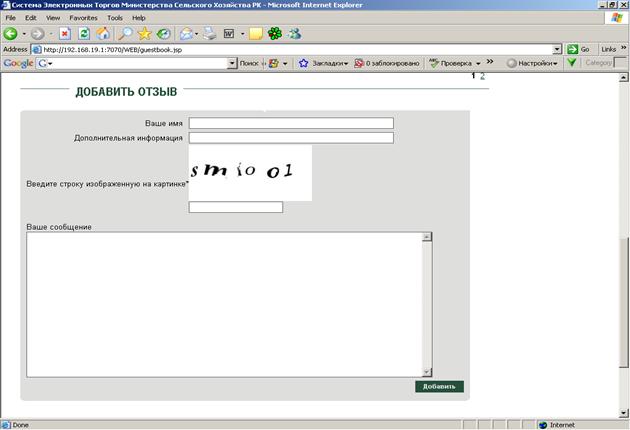
Рис. 4.2. Интерфейс «Добавить отзыв».
o Рабата с СЭТ. Приведены принципиальные моменты работы пользователей с закрытой и открытой частями системы, даны рекомендации по использованию программных и информационных компонент.
Пункт основного меню «Новости» содержит следующие опции:
o Новости СЭТ. Представлена информация о последних событиях, связанных с использованием системы электронных торгов, появлении новых задач, решение которых возможно в рамках СЭТ.
o Мировые новости. Приводится информация, относящаяся к организации Интернет – торгов отечественных торговых систем, опыт их успешного/неуспешного использования, опыт применения подобных систем в зарубежных странах.
Пункт основного меню «Публикации» содержит следующие опции:
o Аналитика. Приводятся сведения:
- Обзор электронных торгов (проведенных в рамках СЭТ);
- Мониторинг спроса;
- Мониторинг предложений;
- Ценовой обзор (по товарным категориям и отдельным товарам за определенные интервалы времени).
o Статьи. Аналитические статьи по тематике Е-бизнеса, преимуществах электронной торговли и др.
Пункт основного меню «Интернет - витрина». Использование данного пункта позволяет войти на страницу «Интернет – витрина». Для полнофункционального использования возможностей этой страницы пользователь должен быть зарегистрирован. Процедура регистрации может быть осуществлена с домашней страницы, либо со страницы «Интернет – витрина» использованием окон ввода логина и пароля и признака его запоминания. Кроме того, имеется возможность напомнить пароль, если он был «забыт» пользователем.
Основные функции «Интернет – витрины»:
· Личный кабинет (предназначен для организации покупок товаров, размещенных в Интернет – витрине);
· Новые товары (информация о товарах, размещенных в Интернет – витрине за определенный последний интервал времени);
· Распродажа (информация о товарах, размещенных в Интернет – витрине и реализуемых на льготных условиях распродажи);
· Статистика (информация о статистических данных покупок через Интернет – витрину);
· Помощь (информация о регистрации в системе, работе с Интернет – витриной, документация и др.)
Более подробная информация об организации закупок товаров с использованием Интернет – витрины приведена в разделе настоящего документа «Интернет торги. Выбор товаров (услуг) и формирование заказа покупателем на WEB – сайте».
Пункт основного меню «Форум». Использование данного пункта позволяет войти на страницу «Форум». Функционал обеспечивает возможность обменяться информацией с администратором СЭТ и другими пользователями Системы по различным темам, относящимся к организации и проведению электронных торгов товарами агропромышленного комплекса.
Перечисленные выше информационные компоненты Web – сайта могут быть модифицированы Администратором из закрытой части СЭТ. Модификации могут быть подвергнуты:
· Состав пунктов основного меню (уменьшено/увеличено их количество), кроме пунктов «Интернет – витрина» и «Форум»;
· Состав опций каждого из пунктов основного меню, кроме пунктов «Интернет – витрина» и «Форум»;
· Конфигурация «дерева» опций пунктов основного меню;
· Содержимое (контент) опций;
Управление конфигурацией меню сайта и контентом приведено в главе 8 «Администрирование содержания сайта»
Кроме перечисленных выше информационных компонент на домашней странице отображается информация:
· о торгах, проводимых в рамках закрытой части СЭТ;
· Статистические данные закрытой части:
o количестве пользователей;
o количестве проведенных торгов;
o Объемах торгов (в млн. тенге).
· Окно поиска информации в рамках WEB – сайта (в новостях, в разделах сайта, в документах);
· Время Астаны и время ПК пользователя.
5. Организация Интернет - торгов
5.1. Интернет - торги. Размещение товара на Интернет – витрине из пользовательского приложения.
Для организации размещения товара на Интернет – витрине необходимо выбрать перспективу «Интернет-витрина» (Рис. 5.1.). Откроется окно, показанное на Рис. 5.2.
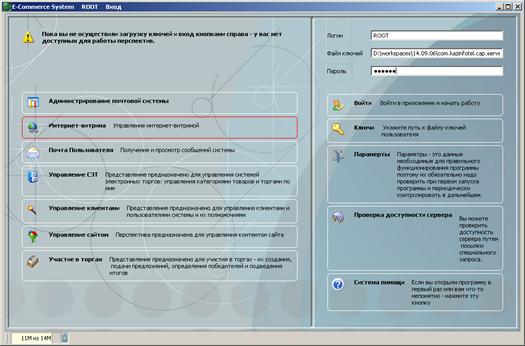
Рис. 5.1. Выбор перспективы «Интернет-витрина».
Рис. 5.2. Перспектива «Интернет торги». Страница «Интернет торги».
На странице отображается таблица, в которой приведен список Интернет торгов пользователя. Справа от таблицы расположена группа кнопок. Назначение кнопок следующее:


Для создания нового торга необходимо нажать кнопку «Добавить». Откроется показанный на Рис. 5.3а. рабочий каталог товаров (и услуг), предназначенных для выставления на Интернет – витрине.
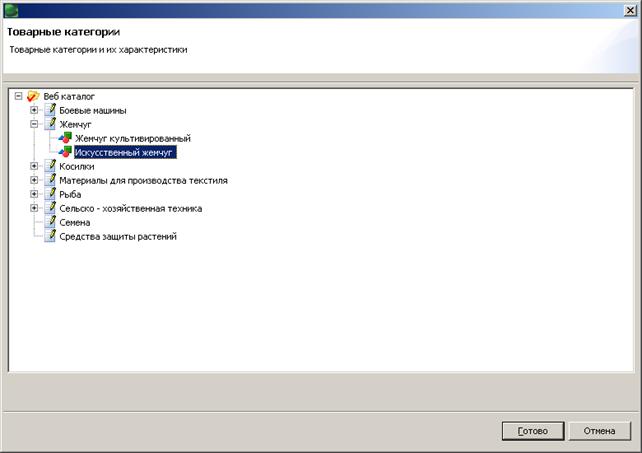
Рис. 5.3а. Каталог товаров (услуг) для Интернет - витрины.
Товар (услуга), которую необходимо поместить на Интернет – витрину, должен быть отмечен полосой выбора, после чего нажимается кнопка «Готово»; выводится мастер помещения товара (услуги) на Интернет – витрину (см. Рис. 5.3б).
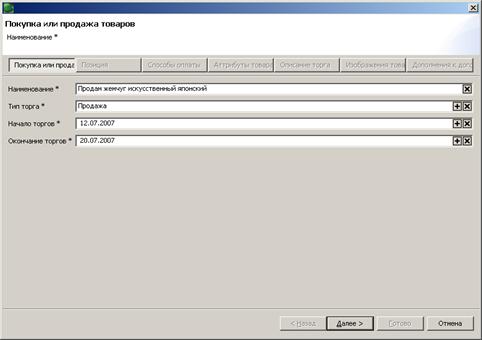
Рис. 5.3.б. Мастер размещения товара на Интернет – витрине (страница «Продажа»)
По заполнении атрибутов данной страницы нажимается кнопка далее «Далее>», и осуществляется переход к странице «Позиция», показанной на Рис. 5.4.
Заполнение атрибутов страницы аналогично заполнению атрибутов для торга в закрытой части. Кнопка «Далее>» активизируется только после заполнения всех обязательных полей.
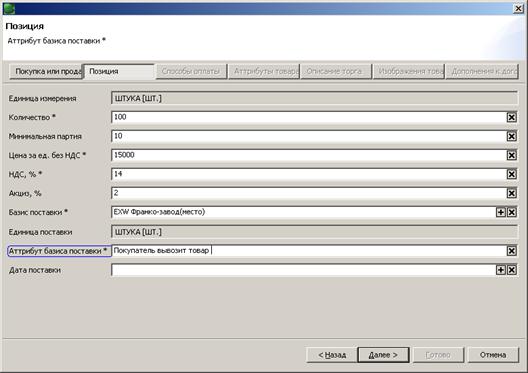
Рис. 5.4. Мастер создания Интернет торгов. Страница «Позиция».
Ниже приведены последовательно выводимые страницы мастера, каждая из которых появляется по факту нажатия кнопки «Далее>»
Рис. 5.5. Мастер создания Интернет торгов. Страница «Способ оплаты».
Рис.5.6. Мастер создания Интернет торгов. Страница «Атрибуты товара».
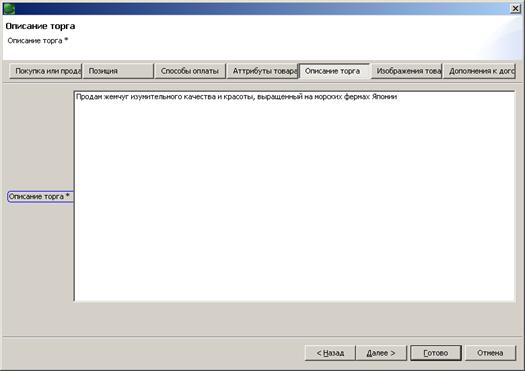
Рис. 5.7. Мастер создания Интернет торгов. Страница «Описание торга».
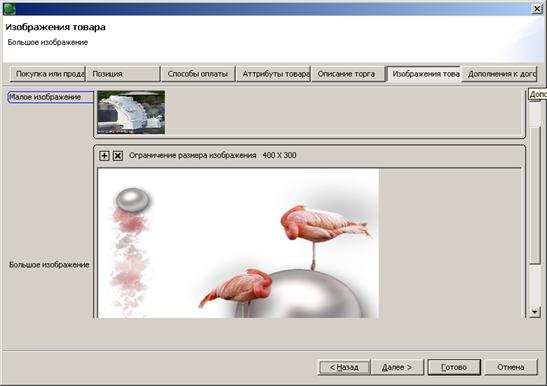
Рис. 5.8. Мастер создания Интернет торгов. Страница «Изображение товара».
Изображение товара может быть внедрено из заранее подготовленного источника (например «Мои рисунки») Данный источник может быть вызван по факту нажатия кнопки «+». При этом используются обычные средства навигации для поиска необходимого файла.
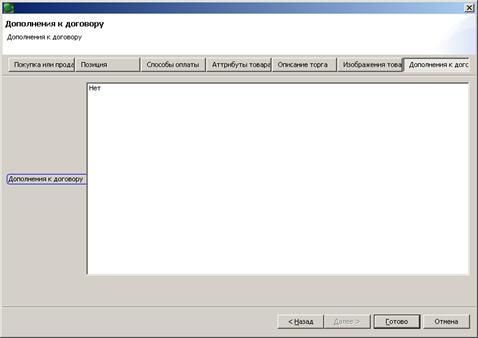
Рис. 5.8. Мастер создания Интернет торгов. Страница «Дополнение к Договору».
Рис. 5.9а. Вновь созданный интернет - торг. Отображение в таблице.
Рис. 5.9б. Вновь созданный интернет - торг. Загружен с сервера.
Рис. 5.10. Окно свойств товара.
Нажав кнопку «Обновить» (Рис. 5.9а.) можно вывести модифицированный с учетом вновь введенного торга список Интернет торгов. Также предусмотрены операции удаления и редактирования Интернет торгов после их загрузки с сервера (Рис. 5.9б). Для загруженного с сервера Интернет – торга, щелкнув по гиперссылке «Показать свойства товара», можно просмотреть атрибуты товара (Рис. 5.10.).
В нижней части окна Интернет – торга (Рис. 5.9.б) в табличной форме (закладка «Предложения по торгу») отображаются авторы заказов и атрибуты, характеризующие заказы по данному товару.
5.2. Интернет-витрина. Выбор товаров (услуг) и формирование заказа покупателем на WEB – сайте.
Зарегистрированные в СЭТ пользователи, а также пользователи, зарегистрировавшиеся через Web - сайт могут выступать в качестве покупателей товаров, выставленных продавцами на Интернет – витрину.
На Рис. 5.11. представлена страница Интернет – сайта, на которой пользователь может, введя аутентификационные данные, войти в Интернет – витрину для просмотра товаров, выставленных на продажу. Товары на интернет-витрину выставлены пользователями с помощью приложения закрытой части СЭТ (см. п. 5.1.).
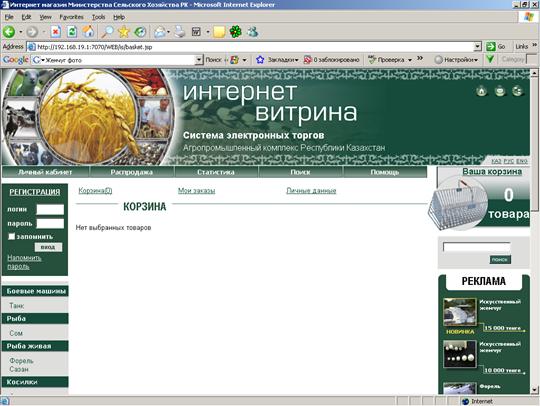
Рис .5.11. Ввод аутентификационных данных пользователя для входа в Интернет – витрину.
Ввод имени и пароля пользователя и нажатие кнопки «Войти» по факту успешной их проверки Системой приводит к тому, что пользователю становятся доступными все действия, связанные с проведением сделки купли/продажи с использованием Интернет – витрины, меню которой содержит опции:
· Личный кабинет;
o Корзина;
o Мои заказы;
o Личные данные
· Распродажа;
o Все товары
· Статистика. Здесь приведены данные по популярным товарам и популярным продавцам;
· Поиск. Представляет из себя инструмент ввода поисковых данных о товаре;
· Помощь;
o Регистрация в системе;
o Работа с Интернет – витриной;
o Документация;
o Правовая информация
Для покупки товара с Интернет – витрины пользователю необходимо выбрать желаемый товар и добавить желаемое его количество в корзину.
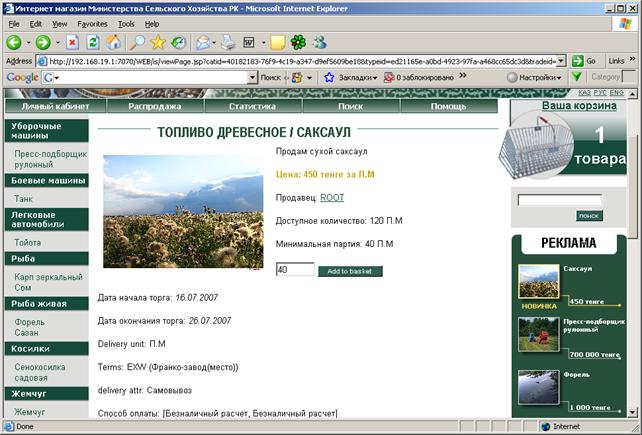
Рис. 5.12. Добавление товара в корзину.
Как только товар положен в корзину (визуально это отображается в виде числа товаров, находящихся в корзине), необходимо открыть страницу «Корзина», используя опцию «Корзина». Открывающаяся страница показана на Рис 5.12.а
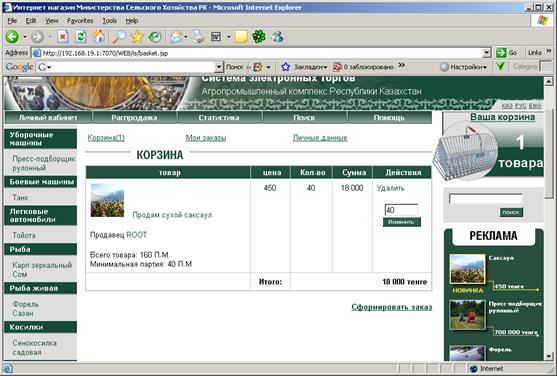
Рис. 5.12а. Страница «Корзина».
На странице необходимо воспользоваться командой «Сформировать заказ»; при этом открывается страница «Подтверждение заказа» (см. Рис 5.12б), где необходимо воспользоваться командой «Подтвердить заказ», после чего заказ попадает в список заказов данного покупателя и который можно увидеть, используя опцию «Мои заказы».
Помещенный в корзину товар может быть удален при использовании команды «Удалить»
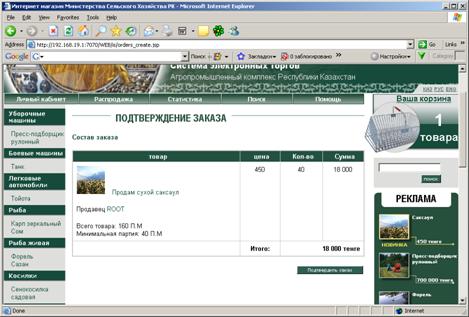
Рис. 5.12б. Страница «Подтверждение заказа».
Перед тем, как сформировать заказ по выбранному товару, покупатель может воспользоваться опциями получения дополнительной информации о товаре:
«Описание», «Атрибуты», «Дополнительная информация»
Опция «Мои заказы».
После того, как подтвержден заказ по выбранному товару, этот товар попадает в список заказов данного покупателя. Для его просмотра необходимо воспользоваться опцией «Мои заказы» меню «Личный кабинет». Использование данной опции приводит к появлению страницы «Мои заказы (см. Рис 5.13.)
Рис. 5.13. Просмотр списка заказов.
Опция «Личные данные».
Активизация данной опции приводит к выводу страницы «Личные данные» (см. Рис. 5.14)
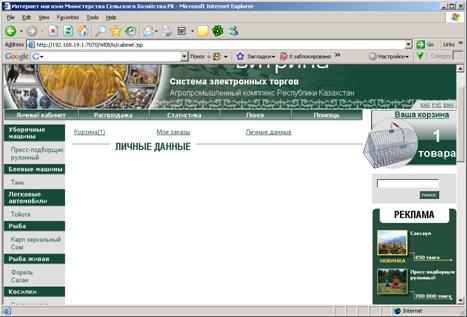
Рис. 5.14. Просмотр личных данных.
Меню «Распродажа». Опция «Все товары».
При активизации данной опции выводится страница (Рис. 5.15), на которой приведена информация о товарах, покупка по которым может быть произведена на льготных условиях. Распродажа по данному типу товара организуется продавцом с использованием закрытой части СЭТ.
Рис. 5.15. Просмотр товаров, выставленных на распродажу.
Данная страница позволяет осуществить сортировку товаров по цене, по дате организации распродажи, по алфавиту. Кроме того, однотипные товары можно сравнить между собой, предварительно пометив их признаком сравнения, и активизировав команду «Сравнить».
Дальнейшие операции по покупке товара, выставленного на распродажу, осуществляются аналогично последовательности операций, описанной выше.
Опция меню «Поиск».
При активизации покупателем Интернет – магазина опции «Поиск» выводится панель с окнами ввода поисковых критериев типа товара или товарной категории.
Поиск товарной категории возможен, если для переключателя «Товарная категория – Тип товара» активизировано положение «Товарная категория».
Поиск типа товара возможен по следующим критериям:
· Тип товара. При использовании этого критерия поиска необходимо воспользоваться командой «Выбрать».
Рис. 5.16. Использование опции «Поиск»
При этом выводится вся номенклатура товаров, которая может быть выставлена на интернет – витрине, среди которых необходимо отметить интересующий (см. Рис. 5.16а) тип товара.
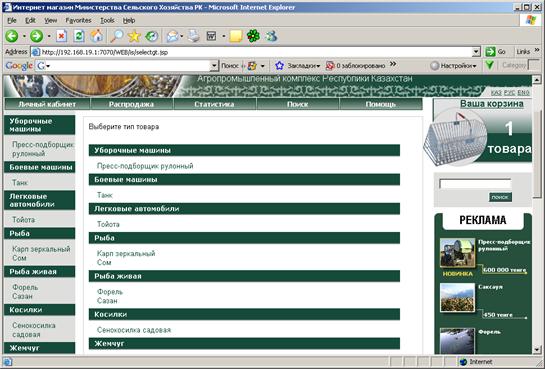
Рис. 5.16а. Выбор типа товара для поиска его на Интернет - витрине
При использовании ссылки на интересующий товар имя этого товара заносится в окно «Тип товара» панели поиска и по нему можно произвести поиск в базе торгов Интернет витрины, используя команду «Поиск». Если товар найден, то он отображается на нижней половине этой же страницы (Рис 5.16.)
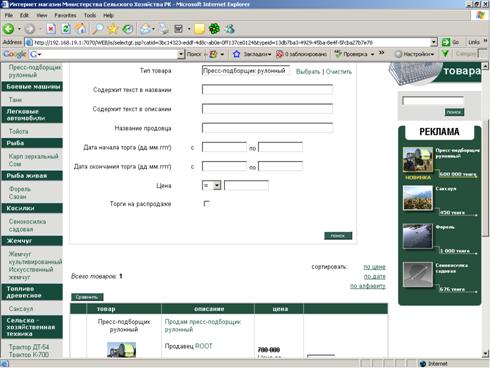
Рис 5.16. Отображение найденного на Интернет – витрине товара.
Кроме рассмотренного критерия поиска товара можно использовать и другие:
· Содержит текст в названии (товара);
· Содержит текст в описании (товара);
· Название продавца;
· Дата начала торга;
· Дата окончания торга;
· Цена;
· Признак «Торги на распродаже».
Найденный товар известным способом можно занести в корзину и сформировать по нему заказ.
Факт подтверждения заказа становится известным продавцу через закрытую часть СЭТ. При этом от общего объема товара, выставленного продавцом на Интернет – витрину, отнимается часть товара, количественно выраженная в заказе. Тем самым вычисляется доступное количество товара на Интернет – витрине (остаток).
Опция меню «Статистика»
При использовании данной опции выводится страница, показанная на Рис. 5.17.
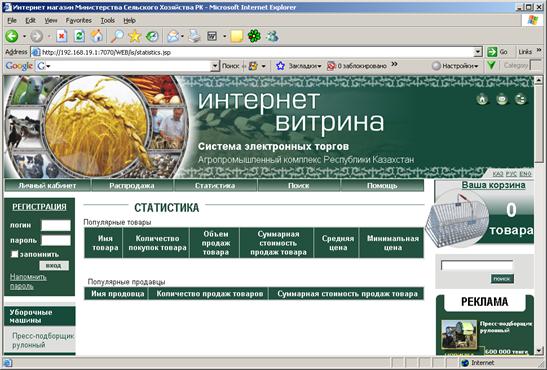
Рис. 5.17. Статистические данные о товарах и продавцах
Меню «Помощь».
Активизация опции меню «Помощь» приводит к выводу опций этого меню:
· Регистрация в системе;
· Работа и интернет – витриной;
· Документация;
· Правовая информация;
