

Партнерка на США и Канаду по недвижимости, выплаты в крипто
- 30% recurring commission
- Выплаты в USDT
- Вывод каждую неделю
- Комиссия до 5 лет за каждого referral
УТВЕРЖДАЮ
Директор филиала
ТОО «DIGITAL TV» - «DIGITAL TV» Павлодар»
________________
«____» _______________ 2012г.
ПАМЯТКА АБОНЕНТА
Автор:
Согласованно:
Начальник абонентского отдела | ____________________ | |
Начальник отдела эксплуатации | ____________________ | Ман-Зин- |
Начальник ЦФУ | ____________________ | |
Начальник отдела продаж | ____________________ | |
Старший специалист СС | ____________________ |
г. Павлодар, 2012 год
СОДЕРЖАНИЕ
I Интернет от «DIGITAL TV» | |
1. Вопросы и ответы…………………………………………………………………. | 3 |
1.1. Что такое интернет от «DIGITAL TV»?.................................................... | 3 |
1.2. Тарифные планы на Интернет ……………………………………………. | 3 |
1.3. Срок оплаты за услугу Интернет. …………………………………………. | 3 |
1.4. Как можно пополнить лицевой счет? ........................................................... | 3 |
1.5. Оплата просроченного платежа …………………………………..……… | 3 |
1.6. Сколько цифр лицевого счета вводить при оплате через терминал за услугу Интернет? ………………………………………………………….. | 4 |
1.7. Что такое браузер? …………………………………………………………. | 4 |
1.8. Что такое Личный кабинет? ………………………………………………. | 4 |
1.9. Как зайти в личный кабинет? ……………………………………………… | 4 |
1.10. Я в Личном кабинете. Как сменить тариф? ………………………………. | 5 |
1.11. Какой срок действия моего тарифного плана? ………………………….. | 6 |
1.12. Я хочу переоформить договор, что мне надо сделать? ………………… | 6 |
1.13. Я забыл пароль доступа в Интернет, как мне его восстановить? ……….. | 6 |
1.14. Может ли компания принудительно расторгнуть договор и отключить меня от сети? ……………………………………………………………….. | 6 |
1.15. Мегабайты быстро «уходят», хотя я не выходил (-а) в Интернет. Что делать? ……………………………………………………………………… | 6 |
1.16. В середине месяца у меня закончился Интернет-трафик, который включен в стоимость абонентской платы. Как я смогу дальше пользоваться Интернетом? ………………………………………………… | 6 |
1.17. Тарифы на Купоны. ………………………………………………………… | 6 |
1.18. При подключении мне рассказывали, что на этом ТП скорость доступа к сети я получу 4 Мбит/с. Я пользуюсь уже 2-е недели, но такой скорости никогда не было. Почему? ............................................................. | 7 |
1.19. Как я могу посмотреть, на какие сайты я выходил? Это отражено в детализации? ………………………………………………………………. | 7 |
1.20. У меня медленно скачиваются файлы с определенного сайта? …………. | 7 |
1.21. Не могу выйти в Интернет? ………………………………………….…… | 7 |
1.22. Как проверить кабельное соединение? ………………………………….. | 7 |
1.23. Как проверить состояние драйверов на сетевую карту? ……………….. | 7 |
1.24. Что такое драйвер? ………………………………………………………… | 7 |
1.25. Как создать новое подключение? ………………………………………… | 8 |
1.26. Как настроить VPN-соединение? ………………………………………… | 11 |
1.27. Как расшифровывается VPN соединение? ………………………………. | 13 |
1.28. Вопросы по номерам ошибок. ……………………………………………. | 13 |
1.29. Как измерить скорость скачивания? ………………………………………. | 13 |
II Кабельное телевидение от «DIGITAL TV» | |
2. Вопросы и ответы. ………………………………………………………….......... | 14 |
2.1. Что такое кабельное ТВ от «Digital TV»? ……….…………………………. | 14 |
2.2. Абонентская плата и скидки. ……………………………………………….. | 14 |
2.3. Как подключиться к КТВ? …………………………………………………… | 14 |
2.4. Какие необходимы документы для заключения договора? ………………. | 14 |
2.5. В какие сроки производится подключение КТВ? …………………………. | 14 |
2.6. Почему до сих пор нет квитанций за КТВ? ……………………………….. | 14 |
2.7. Где можно оплатить за услуги КТВ. ………………………………………. | 15 |
2.8. Где можно узнать номер договора по КТВ? …………………………….. | 15 |
2.9. Я вчера оплатил, а сегодня мне пришла квитанция, почему? …………… | 15 |
2.10. Почему не работает Кабельное? …………………………………………… | 15 |
2.11. Плохо показывают каналы. ………………………………………………. | 15 |
III Комплексные предложения от «DIGITAL TV» | |
3. Вопросы и ответы. ……………………………………………………………….. | 16 |
3.1. Тарифные платны на комплексные предложения ………………………….. | 16 |
3.2. Условия подключения. ……………………………………………………… | 16 |
IV Список телеканалов. …………………………………………………………… | 17 |
V Адреса платежных терминалов «QIWI» ………………………………………. | 18 |
VI Порядок оплаты через терминалы «QIWI» ……………………………….. | 19 |
VII Офисы обслуживания «DIGITAL TV» ……………………………………… | 19 |
I Интернет
1. Вопросы и ответы.
1.1. Что такое интернет от «DIGITAL TV»?
Это безлимитный / лимитированный проводной доступ в Интернет, при этом телефон остается свободным.
1.2. Тарифные планы на Интернет:
№ | Тарифный план | Абонентская плата, тенге/мес | Скорость на порту в дневное время (08:00 - 01:00) | Скорость на порту в ночное время (01:00-08:00) | Предоплаченный Интернет-трафик, Мб |
1 | Турбо Форсаж | 2 000 | 2 Мбит/с | 4 Мбит/с | 12 000 |
Безлимитные тарифные планы на доступ в сеть Интернет | |||||
№ | Тарифный план | Абонентская плата, тенге/мес | Скорость на порту в дневное время (08:00 - 01:00) | Скорость на порту в ночное время (01:00-08:00) | Предоплаченный Интернет-трафик, Мб |
1 | DIJI Net 1 | 2 000 | 512 Кбит/с | 2 Мбит/с | Неограничен |
2 | DIJI Net 2 | 3 000 | 1 Мбит/с | 5 Мбит/с | Неограничен |
3 | DIJI Net 3 | 4 000 | 2 Мбит/с | 10 Мбит/с | Неограничен |
4 | DIJI Net 4 | 5 500 | 4 Мбит/с | 20 Мбит/с | Неограничен |
1.3. Срок оплаты за услугу Интернет.
Оплата за тариф производится на условиях предоплаты, до 01 числа следующего за расчетным. Начисление абонентской платы за текущий месяц производится с 01 по 30/31 число. Автоматическое списание абонентской платы производится 01 числа месяца в 00 часов 00 минут, исходя из действующего тарифного плана. В случае просрочки платежа доступ к услугам тарифного плана блокируется
1.4. Как можно пополнить лицевой счет?
Внести деньги на лицевой счет можно в офисах обслуживания Компании, а так же через платежные терминалы «QIWI» (для оплаты указываете 6 последних цифр цифры из номера договора). Адреса терминалов смотрите ниже на стр.18
1.5. Оплата просроченного платежа.
Если у Вас заблокировался доступ в интернет по причине несвоевременной оплаты, то Вам необходимо пополнить лицевой счет и активировать тарифный план в Личном кабинете (выбирайте раздел «Абонентский тариф» категория «Оплата просроченного платежа»).
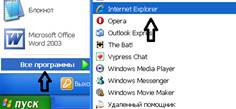
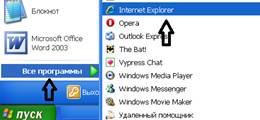
Кликнуть на Пуск -> Все программы -> Internet Explorer.
В Internet Explorer в адресную строку ввести адрес stat. g-net. local и нажать на клавиатуре «Enter»

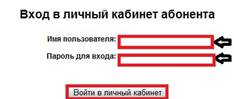
Ввести свои данные и нажать на кнопку «Войти в личный кабинет»
Кликнуть на «Абонентский тариф», кликнуть «Оплата просроченного платежа за текущий месяц»

Через 15 минут можете пользоваться услугой
1.6. Сколько цифр лицевого счета вводить при оплате через терминал за услугу Интернет?
При внесении оплаты через платежные терминалы, Вам необходимо ввести шестизначное значение договора. Номер договора Вы можете посмотреть в личном кабинете. Символы «GN» вводить не нужно, только цифры.
1.7. Что такое браузер?
Веб-обозреватель, браузер (от англ. Web browser) — программное обеспечение для просмотра веб-сайтов, то есть для запроса веб-страниц (преимущественно из Сети), их обработки, вывода и перехода от одной страницы к другой.
1.8. Что такое Личный кабинет?
В Личном кабинете Вы можете: посмотреть список предоставляемых Вам услуг; отслеживать баланс лицевого счета; контролировать расход трафика; посмотреть Вашу финансовую историю (списание и начисление средств в течение месяца); сменить тарифный план.
1.9. Как зайти в личный кабинет?
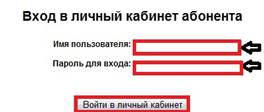
Доступ к Личному кабинету возможен при любом балансе денежного счета по адресу https://stat. g-net. local/ или 10.55.16.5. При входе система запросит имя пользователя и пароль, указанные в Вашей регистрационной карточке (выдается при подключении к сети).
1. Кликнуть на Пуск -> Все программы -> Internet Explorer. (Если у вас есть Opera, Mozilla можете воспользоваться этими браузерами)

2. В Internet Explorer в адресную строку ввести адрес stat. g-net. local и нажать на клавиатуре «Enter»

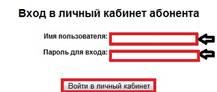
3. Ввести свои данные и нажать на кнопку «Войти в личный кабинет»
1.10. Я в Личном кабинете. Как сменить тариф?
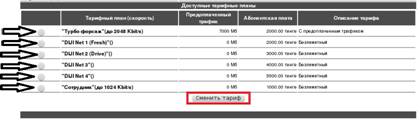
В Личном кабинете нужно зайти в раздел «Абонентский тариф», категорию «Смена тарифа». Вам будет предложен список тарифных планов с описанием, из которых Вы выбираете подходящий тариф (ставите «галочку» напротив тарифа), далее указываете опцию «Сменить тариф». Смена тарифного плана произойдет с первого числа следующего месяца.
1. Кликнуть на Пуск -> Все программы -> Internet Explorer.
2. В Internet Explorer в адресную строку ввести адрес stat. g-net. local и нажать на клавиатуре «Enter»
3. Ввести свои данные и кликнуть на кнопку «Войти в личный кабинет»
4. Кликнуть на «Абонентский тариф», кликнуть «Смена тарифа»

5. Выбрать желаемый тариф и кликнуть «Сменить тариф» (Тариф будет действителен только сначала следующего месяца)
1.11. Какой срок действия моего тарифного плана?
Выбранный Вами тарифный план будет действовать до того момента, когда Вы сами его не смените. Если на первое число месяца у Вас на лицевом счете не будет суммы абонентской платы по тарифному плану, то доступ к сети заблокируется.
1.12. Я хочу переоформить договор, что мне надо сделать?
Вам необходимо обратиться в офис обслуживания Компании по адресам: Каирбаева 34, Кутузова 20/1, Ак. Чокина 31, так же предоставить документы и копии: домовая книга, РНН, удостоверение личности, для заключения нового договора.
1.13. Я забыл пароль доступа в Интернет, как мне его восстановить?
Вам необходимо обратиться в офис обслуживания Компании по адресам: Каирбаева 34, Кутузова 20/1, Ак. Чокина 31. Смена пароля производиться по письменному заявлению Абонента с предоставлением удостоверения личности. Пароль выдается только тому Абоненту, с которым был подписан договор. Стоимость смены пароля – 200 тенге.
1.14. Может ли компания принудительно расторгнуть договор и отключить меня от сети?
В случае неоплаты или несвоевременной оплаты Абонентом Услуг связи, Оператор оставляет за собой право приостановить в одностороннем порядке оказание Услуг связи Абоненту путем его отключения от сети Оператора, независимо от факта получения уведомления.
1.15. Мегабайты быстро «уходят», хотя я не выходил (-а) в Интернет. Что делать?
Скорее всего, у Вас не отключены автоматические обновления операционной системы, брандмауэра или антивирусной программы. Инструкция по отключению автоматических обновлений находится на сайте Технической поддержки support. g-net. local в разделе «Рекомендации для работы в сети».
1.16. В середине месяца у меня закончился Интернет-трафик, который включен в стоимость абонентской платы. Как я смогу дальше пользоваться Интернетом?
На тарифном плане «Турбо Форсаж» (лимитированный план доступа в Интернет) предусмотрена возможность покупки дополнительного Интернет трафика через купоны.
1.17. Тарифы на купоны:
Наименование | Стоимость купона, тг | Предоплаченный Интернет-трафик, Мб |
Купон 300 | 200 | 300 |
Купон 500 | 300 | 500 |
Купон 100 | 500 | 1000 |
1.18. При подключении мне рассказывали, что на этом т/п скорость доступа к сети я получу 4 Мбит/с. Я пользуюсь уже 2-е недели, но такой скорости никогда не было. Почему?
Согласно Вашего ТП Вам предоставляется скорость до 4Мбит/с, реальная скорость доступа к сети Интернет зависит не только от технических особенностей Услуги, предоставляемой Оператором, но и от действий третьих операторов связи, организаций и лиц, управляющих сегментами сети Интернет, не принадлежащих Оператору.
Различные сайты находятся у разных провайдеров и каналы, по которым эти разные провайдеры связаны с нами тоже различные, и конечная скорость до конкретного сайта определяется многими вещами и нами не контролируется:
1. скорость канала (каналов) до самого сайта;
2. скорость маршрутизации пакетов с нашего узла до сайта;
3. скорость работы софта и оборудования где находится сам сайт;
4. параметры и настройки компьютера;
5. наличие шпионских программ и вирусов;
6. популярность веб-узлов (загруженность наиболее популярных сайтов);
7. время суток подключения к интернет.
1.19. Как я могу посмотреть, на какие сайты я выходил? Это отражено в детализации?
Такая информация в детализации/в личном кабинете не доступна. Нет.
1.20. У меня медленно скачиваются файлы с определенного сайта?
Как правило, проблемы возникают с популярными бесплатными ресурсами Интернета, которые просто не справляются с нагрузкой. Если у Вас низкая скорость скачивания файлов с одного сайта, в то время как скорость скачивания с других сайтов высока и стабильна, значит, Вы обратились именно к такому загруженному серверу, и повлиять на ситуацию могут только владельцы этого ресурса, также попробуйте очистить куки и кэш используемого Вами браузера.
1.21. Не могу выйти в Интернет?
Посмотрите номер ошибки, которую выдает Вам VPN-соединение. Список ошибок и методы их устранения указаны в разделе «Номерные ошибки», и если вы не смогли устранить ее самостоятельно, обратитесь за консультацией в Call-центр 652-707
1.22. Как проверить кабельное соединение?
ü «Подключение по локальной сети» активно, крестика нет.
ü Лампочки на сетевой карте должны моргать
1.23. Как проверить состояние драйверов на сетевую карту?
Мой Компьютер => Свойства => Оборудование => Диспетчер Устройств => Раздел на сетевую карту будет раскрыт, либо закрыт.
1.24. Что такое драйвер?
Драйвер (англ. driver) (множественное число драйверы) — это компьютерная программа, с помощью которой другая программа (обычно операционная система) получает доступ к аппаратному обеспечению некоторого устройства. В общем случае, для использования любого устройства (как внешнего, так и внутреннего) необходим драйвер. Но обычно с операционными системами поставляются драйверы для ключевых компонентов аппаратного обеспечения, без которых система не сможет работать. Однако для некоторых устройств (таких, как графическая плата или принтер) могут потребоваться специальные драйверы, обычно предоставляемые производителем устройства.
1.25. Как создать новое подключение?
На Windows XP Кликнуть на Пуск -> Панель управления
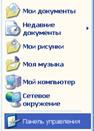
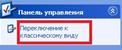
В меню найти «Свойства обозревателя» если в меню нету «Свойства обозревателя» то кликнуть в левом углу «Переключение к классическому виду», войти в Свойства обозревателя

В этом окне кликнуть на вкладку «Подключение»
Кликнуть на кнопку «Установить»
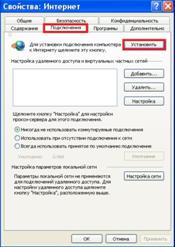
Кликнуть на кнопу «Далее»
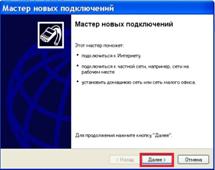
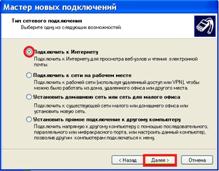
Выбрать «Подключение к интернету» кликнуть «Далее»
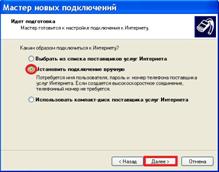
Выбрать «Установить подключение в ручную» кликнуть «Далее»
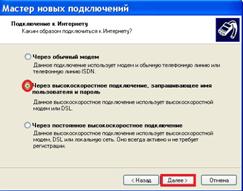
Выбрать «Через высокоскоростное соединение запрашивающее имя пользователя и пароль» кликнуть «Далее»
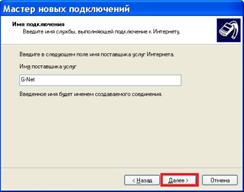
В имя поставщика услуг написать G-Net кликнуть «Далее»
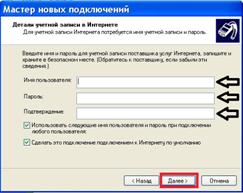
Написать Имя пользователя, Пароль и Подтверждение пароля так как указано в документах (большие и маленькие буквы обязательно соблюдать) , кликнуть «Далее»
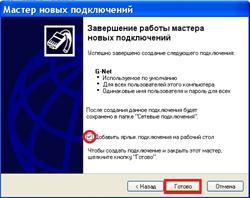
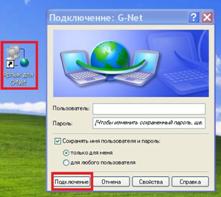
кликнуть на «Создать ярлык на рабочем столе» нажать «Готово»
На рабочем столе открыть значок G-net и нажать «Подключение»
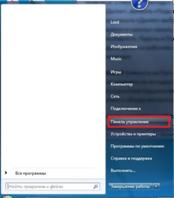
На Windows 7 Кликнуть на Пуск -> Панель управления
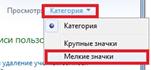
В меню найти «Свойство обозревателя» и открыть, если в меню нету «Свойство обозревателя» то нажмите в правом углу экрана Просмотр: «Категория» «Мелкие значки»

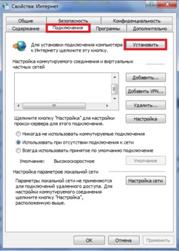
В этом окне кликнуть на вкладку «Подключение», нажать на кнопку «Установить»
Нажать на «Высокоскоростное соединение с PPPoE»

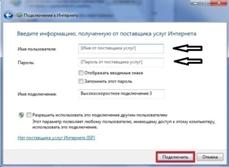
Ввести имя пользователя и пароль, нажать «Подключение», «Приступить к обзору интернета»
1.26. Как настроить VPN-соединение?
Кликнуть на Пуск -> Все программы -> Internet Explorer.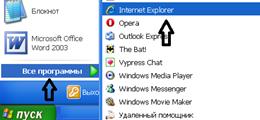
В Internet Explorer в адресную строку ввести адрес g-net. local и нажать на клавиатуре «Enter».

Откроется портал «G-net»
В правом углу экрана нарисован синий монитор с надписью «VPN»

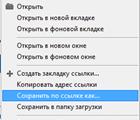
Правой кнопкой мыши кликнуть на VPN и выбрать «Сохранить объект как» или «Сохранить по ссылке как»
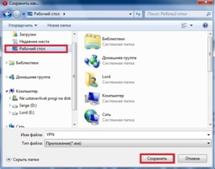
В меню выбрать «Рабочий стол» и нажать на кнопку «Скачать»
При завершении, закрыть все окна и найти на рабочем столе значок VPN, открыть его и внести «имя пользователя» и «пароль» который указан в документах (внести символы как написано в документе, большие и маленькие буквы обязательно соблюдать)
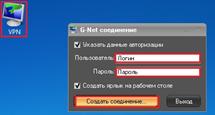
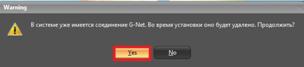
Кликнуть кнопку создать соединение, если вылезет табличка «В Системе уже есть соединение оно будет удалено продолжить?» нажать «Yes»
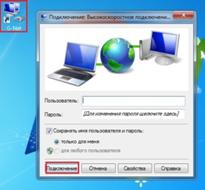
На рабочем столе появится ярлык «G-Net», Открыть значок «G-net» и кликнуть «Подключение»
1.27. Как расшифровывается VPNсоединение?
VirtualPrivateNetwork — виртуальная частная сеть
1.28. Вопросы по номерам ошибок
691, 629 ввести заново логин и пароль, пересоздать подключение
678, 651 извлечь, вставить кабель
1.29. Как измерить скорость скачивания?
Скорость соединения и скорость передачи Вы можете проверить на сайте www.
II Кабельное телевидение
2. Вопросы и ответы
2.1. Что такое кабельное ТВ от «Digital TV»?
76 каналов в аналоговом формате — это оптимальное количество, которое позволяет значительно улучшить качество изображения. Каналы подобраны с учетом предпочтений различных групп телезрителей: 60% составляют массовые каналы, 40% — тематические. Полный список каналов смотрите на стр. 17
2.2. Абонентская плата и скидки
Пакет «Стандарт» - 1 050 тг/м
· 76 каналов
· Подключение: 1 000 тг.*
*Следите за акциями!
Специальные условия предоплаты для действующих, а также вновь подключающихся абонентов к ТВ пакету «Стандарт», компания «Digital TV» предоставляет следующие тарифы.
Абонентская плата:
· за 3—5 месяцев: 5 %
· за 6—8 месяцев: 10%
· за 9—11 месяцев: 15%
· за 12 и более месяцев: 20%
· Стоимость дополнительной точки: 190 тг.
ВНИМАНИЕ!!! Действуют постоянные скидки на абонентскую плату ветеранам ВОВ, пенсионерам и инвалидам 1, 2 группы.
2.3. Как подключиться к КТВ?
Для подключения необходимо подойти в любой офис обслуживания Каирбаева 34, Кутузова 20/1, Ак. Чокина 31 или вызвать агента на дом (бесплатно). После заключения договора оператор или агент назначает дату монтажа.
2.4. Какие необходимы документы для заключения договора?
1. Удостоверение личности;
2. РНН;
3. Домовая книга.
2.5. В какие сроки производится подключение КТВ?
Монтаж производится в течении 10 рабочих дней. Точную дату монтажа назначают в день заключения договора.
2.6. Почему до сих пор нет квитанций за КТВ?
Срок доставки квитанций за кабельное телевидение до 20 числа текущего месяца. Если этот срок уже истёк, и Вам не принесли квитанцию, убедительная просьба сообщить в
Call-центр 652-707 или в офисы обслуживания. Без квитанции Вы можете оплатить в офисах обслуживания или через платежные терминалы «QIWI».
2.7. Где можно оплатить за услуги КТВ.
Внести деньги на лицевой счет можно в офисах обслуживания Компании, платежные терминалы «QIWI» (для оплаты указываете цифры из номера договора), а так же в расчетно-кассовых отделениях Народно банка и в отделениях Казпочты.
2.8. Где можно узнать номер договора по КТВ?
Свой номер договора Вы можете посмотреть: в верхней части договора, в квитанции (лицевой счет) или позвонить в Call-центр 652-707. Так же Вы можете узнать в офисах обслуживании Компании.
2.9. Я вчера оплатил, а сегодня мне пришла квитанция, почему?
Квитанция за текущий месяц печатается в начале месяца, поэтому оплата абонентом скорее всего была произведена после того, как квитанция была напечатана, поэтому она в квитанцию не вошла.
2.10. Почему не работает Кабельное?
В случае возникновения технической не исправности или ухудшения качества трансляции, Вам необходимо:
ü Проверить штекер или кабель на наличие повреждения в квартире и в подъезде;
ü При работе Домовых сетей отключается электричество, снабжающее оборудование передачи данных.
ü Проверить наличия задолженности.
ü Подробную информацию Вы можете узнать в Call-центре по
2.11. Плохо показывают каналы.
Как показывает многолетняя практика 70% заявок данной категории вызваны проблемами возникающими по нижеизложенным причинам.
Основные неисправности:
1. Неисправен, не верно установлен или не полностью вставлен в гнездо телевизионный штекер.
2. Неисправен, нарушена целостность или срок службы телевизионного кабеля чрезвычайно долог.
3. Самовольное соединения тв. кабеля при разводке на несколько телевизоров в квартире или использование низкокачественных распределителей (делителей) телевизионного сигнала
III Комплексные предложения от «DIGITAL TV»
3. Вопросы и ответы.
3.1. Тарифные планы на комплексные предложения:
Кабельное ТВ + Интернет.
Турбо Фотрсаж + ТВ «Стандарт» 600 + 2 000 = 2 600 тг/м
- Скорость в дневное время (08:00-01:00) до 2 Мбит/сек Скорость в ночное время (01:00-08:00) до 4 Мбит/сек Предоплаченный интернет-трафик 12 Гб. 76 телеканалов
DIGI Net 1 + ТВ «Стандарт» 850 + 1 600 = 2 450 тг/м
- Скорость в дневное время (08:00-01:00) до 512 Кбит/сек Скорость в ночное время (01:00-08:00) до 2 Мбит/сек Безлимитный трафик 76 телеканалов
DIGI Net 2 + ТВ «Стандарт» 850 + 2 400 = 3 250 тг/м
- Скорость в дневное время (08:00-01:00) до 1 Мбит/сек Скорость в ночное время (01:00-08:00) до 5 Мбит/сек Безлимитный трафик 76 телеканалов
DIGI Net 3 + ТВ «Стандарт» 850 + 3 200 = 4 050 тг/м
- Скорость в дневное время (08:00-01:00) до 2 Мбит/сек Скорость в ночное время (01:00-08:00) до 10 Мбит/сек Безлимитный трафик 76 телеканалов
DIGI Net 4 + ТВ «Стандарт» 850 + 4 400 = 5 250 тг/м
- Скорость в дневное время (08:00-01:00) до 4 Мбит/сек Скорость в ночное время (01:00-08:00) до 20 Мбит/сек Безлимитный трафик 76 телеканалов
3.2. Условия подключения.
- В начале месяца начисляется абонентская плата за два тарифа в отдельности. Скидки на КТВ и интернет действует только при своевременной оплате двух услуг. Абонентская плата взимается за весь календарный месяц и перерасчёту не подлежит В случае оформленной скидки по предоплате за КТВ комплексная скидка не предоставляется.
Я пользуюсь и кабельным и Интернетом, почему мне всё равно начисляется 1050, а не 600?
Условие применения льготных тарифов КТВ и интернет - активация Интернет-тарифа на 1 число месяца и отсутствие задолженности за кабельное телевидение за предыдущий месяц. В случае невыполнения этих условий - цена на кабельное телевидение и интернет - согласно базовому тарифу. Абонентская плата взимается за весь календарный месяц и перерасчёту не подлежит.
IV Список телеканалов
Казахстанские: 1. Ел-Арна Информационно-развлекательные: 12. РТР-Культура Новостные: 20. BBC World (анг) Познавательные: 24. National Geographic Фильмовые: 33. Индия ТВ | Тематические: 45. World Fashion TV Спортивные: 55. Eurosport Детские: 62. Nickelodeon Музыкальные: 68. MCM Top (франц) Развлекательные: edy TV |
V Платежные терминалы «QIWI» :
1. ТД "Версаль" 2. магазин "Махаббат" 3. магазин "Биг-Бос" 4. ул. Ак. Сатпаева 253/1 магазин "Аманат" 5. ул.1 Мая 272 магазин "Олимп" 6. магазин "Шах" 7. магазин "Сабина" 8. ул. Ак. Бектурова 16 ТД "Сеним" 9. ул. Ак. Сатпаева 17 "Аптека №1" 10. магазин "Айка" 11. магазин "Кооператор" 12. ТД "Тулпар" 13. ТД "Байтерек" 14. ул. Р.Люксембург 113 ТД "Гулливер" 15. ТД "Жасыбай" 16. ТД "Байтерек" 17. ЦОН 18. ТД "Артур" 19. магазин "Беркут" 20. магазин "Океан" 21. магазин "Кулинария" 22. магазин"Продукты" 23. магазин "Даулет" 24. магазин "Пахомовский" 25. магазин "Мега" 26. магазин "Айжан" 27. магазин "Надежда" 28. магазин "Шыгыс" 29. /1 ТД "Арбат" 30. магазин "Жиде" 31. ТД "Вектор" 32. магазин "Конак асы" 33. магазин "7 континет" 34. магазин "Гранд" 35. магазин "Вега" 36. магазин"Стрелка" 37. магазин "Норд" 38. магазин "Улыбка" 39. магазин "Выгодный" 40. магазин "Айгуль" 41. магазин "999" 42. магазин "Айсберг" 43. магазин "Родник" 44. ул. Ак. Чокина 105 магазин "Арман" 45. "Затонский рынок" 46. ул.1 Мая 383 магазин "Сабина" 47. ул. Ак. Чокина 87/2 магазин "ЮиК" | 48. магазин "Продукты" 49. магазин "Огонек" 50. магазин "Дамир" 51. магазин "Роксана" 52. ул. Короленко, 5/1 АО "Казактелеком" 53. ТД "Барыс" 54. магазин "Мясной двор" 55. /1 магазин "Туркестан" 56. рынок "Ласточка" 57. магазин "Москва" 58. магазин "Отау" 59. ОРЦ "Алатау" 60. магазин "Терезе" 61. ТД "Сеным" 62. /1 магазин "Дарина" 63. магазин "Атриум" 64. ул. М.Исиналиева 58 ТД "Арай" 65. магазин "Приват" 66. магазин "Байтерек" 67. магазин "Бакытжан" 68. магазин "Салем" 69. магазин "Мария" 70. /1 магазин "Мирас" 71. магазин"Алтын балык" 72. магазин "НИЛ" 73. магазин "Катюша" 74. магазин "Анель" 75. /1 магазин "Ануар" 76. магазин "Услада" 77. магазин "Злата" 78. магазин "Атамекен" 79. магазин "Каспий" 80. ул. Ак. Бектурова 75 магазин "Мадияр" 81. ул. Ак. Сатпаева 43 магазин "Алма" 82. ул. Ак. Сатпаева 37 магазин "У арки" 83. ул. Ак. Бектурова 56 магазин "Береке" 84. магазин "Надежда" 85. магазин "Саратов" 86. магазин "Ак Бидай" 87. /1 магазин "Надежда" 88. магазин "Джамал" 89. магазин "Диана" 90. /3 магазин "Балтика" 91. ул.1 Мая, 29/1 магазин "Рафаэль" 92. магазин "Зелимхан" 93. магазин "Лаура" 94. А магазин "Мадина" |
VI Порядок оплаты через терминалы «QiWi»:
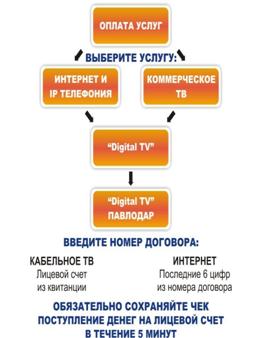
VII Офисы обслуживания «DIGITAL TV»:
Ул. Каирбаева, 34.
Часы работы: понедельник – пятница: с 09:00 до 18:00
суббота: с 10:00 до 15:00, без перерыва
Ул. Кутузова, 20/1.
Часы работы: понедельник – суббота: с 10:00 до 19:00, без перерыва
Выходной: воскресенье
Ул. Академика Чокина, 31.
Часы работы: вторник – суббота: с 10:00 до 19:00
перерыв: с 14:00 до 15:00
Выходной: воскресенье, понедельник
Сall-центр 652-707
www.
