Партнерка на США и Канаду по недвижимости, выплаты в крипто
- 30% recurring commission
- Выплаты в USDT
- Вывод каждую неделю
- Комиссия до 5 лет за каждого referral
Обработка «Заполнение документов номенклатурой из Excel»
Что дает:
- возможность заполнения табличных частей «Товары» из файлов формата Excel (*.xls;*.xlsx;*.csv), тем самым, исключая ручную работу по заполнению документов.
Как это работает:
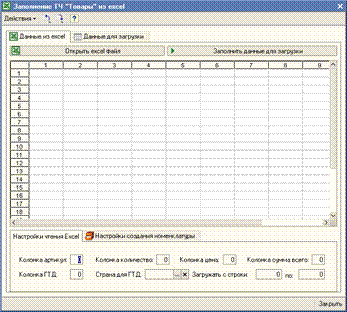
· Для того чтобы прочитать данные из excel, нажимаем кнопку «Открыть excel файл».
· После выбора файла, заполниться таблица «Данные из Excel».
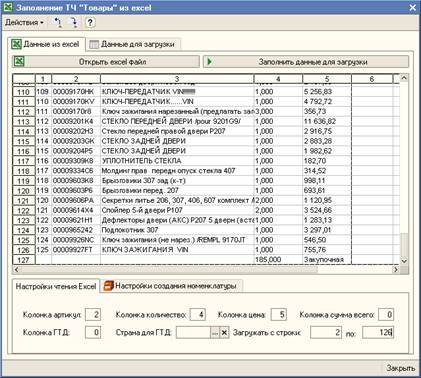
· На закладке «Настройка чтения Excel» устанавливаем настройки:
v Колонка артикул – номер колонки, из которой будут браться данные по каталожным номерам номенклатуры (в примере колонка №2), обязательный параметр
v Колонка количество - номер колонки, из которой будут браться данные по количеству номенклатуры (в примере колонка №4), не обязательный параметр
v Колонка цена - номер колонки, из которой будут браться данные по цене номенклатуры (в примере колонка №5), не обязательный параметр
v Колонка сумма всего - номер колонки, из которой будут браться данные по сумме номенклатуры, не обязательный параметр
v Колонка ГТД - номер колонки, из которой будут браться данные по ГТД номенклатуры, не обязательный параметр
v Страна ГТД – ссылка на справочник «Классификатор стран». Страна, которая будет фигурировать в создаваемых элементах ГТД, не обязательный параметр.
v Загружать строки с … по … - необходимо заполнить, в случае если содержаться строки, откуда программа не сможет считывать данные (заголовок таблицы, итоги, просто текст и т. д.)
· Если необходимо создавать номенклатуру, которой нет в базе (определяется соответствием по артикулу), на закладке «Настройки создания номенклатуры» устанавливаем настройки:
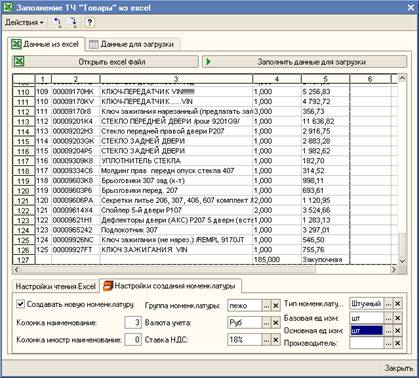
v Создавать новую номенклатуру – если соответствие по артикулу нет в базе, будет создана новая карточка номенклатуры
v Колонка наименование – номер колонки, из которой будут браться данные по наименованию номенклатуры (в примере колонка №3), обязательный параметр
v Колонка иностр. наименование – номер колонки, из которой будут браться данные по иностранному наименованию номенклатуры, не обязательный параметр
v Группа номенклатура – в данной группе, будут создаваться новые карточки номенклатуры, не обязательный параметр. Если не указана, карточки будут созданы в корне справочника
v Валюта учета – ссылка на справочник «Валюты», валюта учета номенклатуры, обязательный параметр
v Ставка НДС – ссылка на справочник «Ставки НДС», ставка НДС номенклатуры, обязательный параметр
v Тип номенклатуры – ссылка на справочник «Типы номенклатуры», обязательный параметр
v Базовая единица измерения – ссылка на справочник «Классификатор единиц измерения», обязательный параметр
v Основная единица измерения – ссылка на справочник «Единицы измерения», не обязательный параметр
v Производитель – ссылка на справочник «Производители», производитель номенклатуры, не обязательный параметр
· После нажатия кнопки «Заполнить данные по загрузке», создаться вся необходимая номенклатура и заполниться таблица «Данные для загрузки»
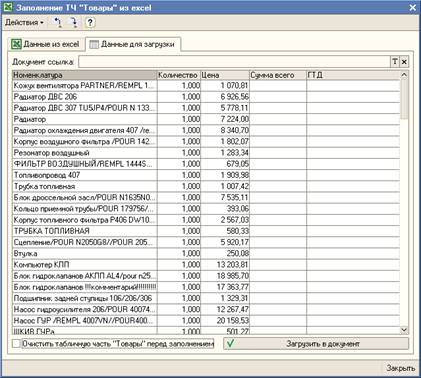
· Далее, необходимо выбрать документ, куда будут загружены данные (любой документ с табличной частью «Товары»)
· Флаг «Очистить табличную часть «Товары» перед заполнением» - предварительно очищает товары в документе
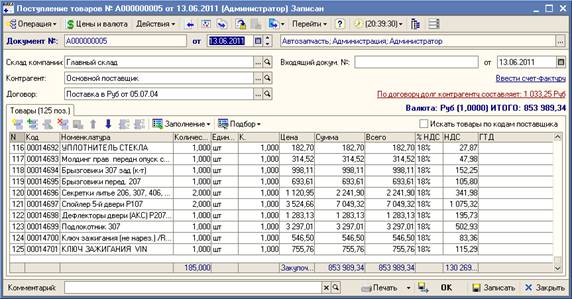
· После нажатия кнопки «Загрузить в документ», данные загружаются в выбранный документ, и открывается форма документа, после чего можно сохранить документ, внести необходимые изменения, отказаться от сохранения и т. д.
P.S.
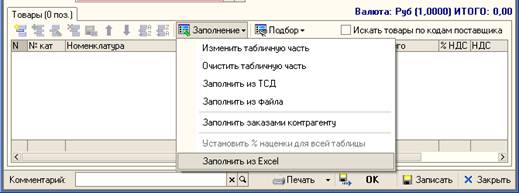
Также, есть возможность внедрения данной обработки в Вашу конфигурацию. Внедрение в конфигурацию, дает возможность загружать данные напрямую (находясь в документе) – дополнительный пункт в меню «Заполнить».