

Партнерка на США и Канаду по недвижимости, выплаты в крипто
- 30% recurring commission
- Выплаты в USDT
- Вывод каждую неделю
- Комиссия до 5 лет за каждого referral
УТВЕРЖДАЮ | УТВЕРЖДАЮ | |
Заместитель руководителя Федерального казначейства __________________ /Попов А. Ю./ "___" ______ 200__ г. | Генеральный директор OOO «ОТР2000» ________________ /Крикунчик Д. Г./ "___" ______ 200__ г. | |
ППО «Автоматизированная система электронного документооборота Федерального казначейства Российской федерации (СЭД)» | ||
СЭД. Общая часть | ||
Руководство пользователя | ||
Лист утверждения | ||
Код документа: .10.12,00.11.10-ЛУ | ||
СОГЛАСОВАНО | СОГЛАСОВАНО | |
От Федерального казначейства | От компании разработчика | |
Начальник Управления ______________ /Гусельников А. М./ "___" ______ 200__ г. | Руководитель подразделения ________________ // "___" ______ 200__ г. |
Утвержден .10.12,00.11.10-ЛУ | ||
ППО «Автоматизированная система электронного документооборота Федерального казначейства Российской федерации (СЭД)» | ||
СЭД. Общая часть | ||
Руководство пользователя | ||
Код документа: .10.12,00.11.10-1.0 1 | ||
Листов: 43 | ||
Содержание
1 Общее описание............................................................................................................. 4
1.1 Назначение документа........................................................................................ 4
1.2 Перечень сокращений........................................................................................... 4
1.3 ППО СЭД........................................................................................................................... 5
1.4 Вход в Систему.......................................................................................................... 5
1.5 Выход из системы................................................................................................... 6
2 Интерфейс программы.............................................................................................. 7
2.1 Главное меню............................................................................................................ 7
2.1.1 Панель инструментов главной формы.................................................................... 8
2.2 Экранные формы...................................................................................................... 8
2.2.1 Скроллеры (списки).................................................................................................... 8
2.2.1.1 Панель инструментов скроллера........................................................................... 9
2.2.1.2 Таблица-список..................................................................................................... 10
2.2.1.3 Панель статусов.................................................................................................... 11
2.2.1.4 Строка итогов списка............................................................................................ 12
2.2.1.5 Панель фильтров................................................................................................... 12
2.2.1.6 Контекстное меню................................................................................................. 13
2.2.2 Диалоговое окно....................................................................................................... 14
2.2.2.1 Панель инструментов диалогового окна............................................................. 15
2.2.2.2 Типы полей............................................................................................................ 16
2.2.2.3 Связанные поля..................................................................................................... 18
2.3 Команды Системе.................................................................................................. 18
2.3.1 Список горячих клавиш............................................................................................ 18
2.3.2 Кнопки управления................................................................................................... 20
2.4 Настройка внешнего вида интерфейса.................................................. 20
2.5 О программе.............................................................................................................. 20
3 Работа с Системой..................................................................................................... 22
3.1 Общие положения................................................................................................. 22
3.2 Атрибуты документов......................................................................................... 22
3.3 Работа со списком документов.................................................................. 23
3.3.1 Настройка колонок списка..................................................................................... 23
3.3.2 Выделение нескольких документов........................................................................ 24
3.3.3 Поиск документа в списке...................................................................................... 24
3.3.4 Контекстный поиск документа в списке............................................................. 26
3.3.5 Сортировка списка документов............................................................................ 26
3.3.6 Использование фильтра списка документов........................................................ 27
3.3.6.1 Настройка списка доступных полей.................................................................... 29
3.3.6.2 Условия фильтра................................................................................................... 29
3.3.7 Просмотр системной информации документа................................................... 30
3.3.8 История изменения документа.............................................................................. 32
3.4 Работа с исходящими документами....................................................... 33
3.5 Работа с входящими документами.......................................................... 33
3.6 Общие действия с документами................................................................. 33
3.6.1 Импорт документа................................................................................................. 33
3.6.2 Создание документа................................................................................................ 34
3.6.2.1 Создание нового документа вручную.................................................................. 34
3.6.2.2 Создание нового документа с копированием...................................................... 34
3.6.3 Просмотр и редактирование документа............................................................. 34
3.6.4 Подписание документа........................................................................................... 35
3.6.5 Подготовка к отправке.......................................................................................... 35
3.6.6 Отправка документа.............................................................................................. 35
3.6.7 Повторная отправка документа.......................................................................... 35
3.6.8 Проверка подписи документа................................................................................ 36
3.6.9 Отмена подписи документа................................................................................... 36
3.6.10 Просмотр сообщения документа.......................................................................... 36
3.6.11 Обработка документа............................................................................................ 36
3.6.12 Экспорт документа................................................................................................ 37
3.6.13 Удаление документа................................................................................................ 37
3.6.14 Печать документов/списка документов.............................................................. 38
3.6.14.1 Печать списка документов................................................................................... 38
3.6.14.2 Печать документа................................................................................................. 39
3.6.15 Перемещение документов в архив......................................................................... 40
3.6.16 Восстановление документов из архива................................................................. 40
ЛИСТ РЕГИСТРАЦИИ ИЗМЕНЕНИЙ..................................................................................... 43
1 Общее описание
Назначение документа
Настоящий документ содержит описание интерфейса ППО СЭД, основные его элементы и общие принципы работы с СЭД. Документ предназначен для пользователей СЭД.
Перечень сокращений
Таблица 1. Перечень сокращений
Термин | Содержание |
АРМ | Автоматизированное рабочее место |
АС | Автоматизированная система |
Реестр БП | Справочник «Реестр бюджетополучателей» |
ОФК | Отделение Федерального казначейства города, района, района города |
ПБС | Бюджетное учреждение или иная организация, имеющая право на получение бюджетных средств в соответствии с бюджетной росписью на соответствующий год |
РБС | Распорядитель бюджетных средств ‑ орган государственной власти или орган местного самоуправления, имеющие право распределять бюджетные средства по подведомственным получателям бюджетных средств |
СЭД | Автоматизированная система электронного документооборота Федерального казначейства Российской Федерации |
ППО | Прикладное программное обеспечение |
ТОФК | Территориальный орган Федерального казначейства. К территориальным органам Федерального казначейства относятся управления Федерального казначейства и их территориальные представительства – отделения федерального казначейства |
УФК | Управление Федерального казначейства по субъекту Российской Федерации |
ФК | Федеральное казначейство Российской Федерации |
ЦАФК | Центральный аппарат Федерального казначейства |
ЦКС | Автоматизированная система «Центр-КС» |
ЭД | Электронный документ системы, аналог бумажного документа в системе документооборота организации, имеющий строго оговоренные функции (в зависимости от класса документа), несущий только определенный набор информации (поля) и обладающий жестко установленными жизненными циклами (статусами) |
ЭЦП | Электронно-цифровая подпись, аналог собственноручной подписи должностного лица |
ППО СЭД
ППО СЭД предназначен для защищенной, гарантированной доставки электронных документов, обеспечивающих исполнение бюджетов, между участниками бюджетного процесса. Обмен документами между уровнями Федерального казначейства осуществляется по технологии клиент-сервер.
СЭД решает следующие задачи:
– Обмен сообщениями в произвольном формате;
– Ведение Сводного реестра главных распорядителей, распорядителей и получателей средств федерального бюджета;
– Обмен электронными документами между органами ФК, ГРБС, РБС и ПБС при доведении ассигнований, лимитов бюджетных обязательств, объемов финансирования до получателей средств федерального бюджета;
– Доставка электронных документов от ПБС в органы ФК при осуществлении кассового обслуживания получателей средств федерального бюджета;
– Доставка электронных документов из органа ФК до ГРБС, РБС, ПБС для осуществления сверки между участниками федерального бюджета;
– Доставка электронных документов от ТОФК до ФО СФ/МО по кассовым поступлениям в бюджеты СФ/МО;
– Обмен электронными документами между ТОФК и ФО СФ/МО по кассовым выплатам из бюджетов СФ/МО, в условиях открытия в ТОФК единого лицевого счета финансовому органу;
– Обмен электронными документами между ГРБС, РБС, ПБС и ТО ФК в условиях доведения реестрами объемов финансирования расходов бюджета СФ/МО;
– Обмен электронными документами между ГРБС, РБС, ПБС и ТО ФК в условиях доведения расходными уведомлениями лимитов бюджетных обязательств, объемов финансирования расходов бюджета СФ/МО;
– Обмен электронными документами между ТОФК, ПБС, ФО СФ/МО по кассовым выплатам из бюджетов субъектов РФ/МО, в условиях открытия лицевого счета ПБС в ТОФК;
– Обмен электронными документами между ТОФК и администраторами поступлений о проведенных операциях по учету поступлений в бюджетную систему Российской Федерации, а также документов о возврате (зачете) плательщикам излишне (ошибочно) перечисленных в бюджет платежей, документов об уточнении вида и принадлежности поступлений.
– Обмен электронными документами между органами ФК, ГРБС, РБС и ПБС в условиях исполнения государственных контрактов, заключенных по итогам размещения государственного заказа на поставку продукции, работ, услуг.
– Обмен данными (документами и справочниками) между СЭД и ЦКС в виде экспорта/импорта текстовых файлов, содержащих передаваемые данные;
– Ведение нормативно-справочной информации;
– Доставка «Произвольного документа».
Вход в Систему
Запуск АРМ СЭД после установки возможен тремя способами:
1. Выбор программной группы в меню операционной системы Windows Пуск→Программы→OTR→Сервер СЭД/Клиент СЭД→Сервер/ Клиент СЭД v.1.
2. Запуск из папки OTR, созданной автоматически на рабочем столе после инсталляции. Папка содержит ярлыки запуска системы СЭД.
3. Запуск из каталога установки. Следует зайти в <каталог установки>\EXE и запустить файл программы cbank. bat!.
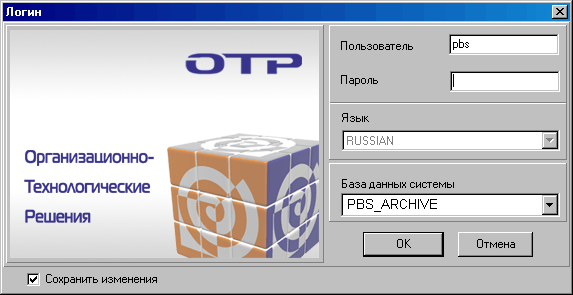
Рисунок 1. Вход в систему
В открывшемся окне следует ввести имя пользователя и пароль для входа в систему.
Выход из системы
Выход из программы можно осуществить следующими способами:
– Нажать на кнопку  в углу главного меню;
– Нажать сочетание клавиш <Alt+F4> в главном меню;
– Выполнить двойной щелчок мыши по логотипу ОТР в левом верхнем углу главной формы;
– Выполнить щелчок правой кнопкой мыши на строке названия главного меню и выбрать команду контекстного меню «Закрыть/Close».
На АРМ сервера при этом будет открываться диалог подтверждения закрытия программы.
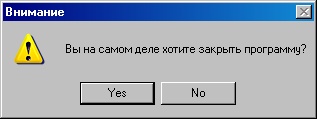
Рисунок 2. Подтверждение закрытия АРМ сервера СЭД
На АРМ клиента СЭД система не запрашивает подтверждения закрытия программы.
2 Интерфейс программы
Главное меню
При запуске АРМ СЭД открывается главное меню работы с программой. С помощью главного меню осуществляется навигация по разделам и подразделам программы, выход из Системы.

Рисунок 3. Главное меню
Главное меню содержит названия разделов и панель инструментов.
Основное меню – строка с названиями разделов программы – предназначено для вызова функций программы. Каждый пункт меню содержит выпадающий список подразделов меню, каждый из которых выполняет определенную функцию или команду. Каждая команда, имеющая в конце своего названия символ  , вызывает дополнительный список функций и команд.
Панель инструментов содержит кнопки с пиктограммами для быстрого вызова важных функций Системы, упрощающие работу пользователя с программой.
Таблица 2. Назначение пунктов меню
Пункт меню | Назначение |
Документы | Содержит подпункты, позволяющие перейти к работе с документами данного АРМ (входящими и исходящими). Все документы сгруппированы по темам (Инструкциям) в подразделах выпадающего меню. |
Системные | Содержит подпункты, позволяющие перейти к работе с системными объектами (репликациями, запросами). Все объекты сгруппированы по темам в подразделах выпадающего меню. |
Отчеты | Содержит подпункты, позволяющие перейти к работе с подсистемой отчетов СЭД. Получение отчетных форм является одним из главных элементов функционирования СЭД. |
Справочники | Содержит подпункты, позволяющие перейти к просмотру и редактированию справочников данного АРМ. Все справочники сгруппированы по темам в подразделах выпадающего меню. |
Администрирование | Содержит подпункты, позволяющие перейти к настройке СЭД. Все объекты сгруппированы по темам в подразделах выпадающего меню. |
Сервис | Содержит подпункты, позволяющие перейти к работе с сервисными функциями СЭД. Все объекты сгруппированы по темам в подразделах выпадающего меню. |
Справка | Содержит подпункты, позволяющие перейти к разделам помощи СЭД и окну информации о программе. |
2.1.1 Панель инструментов главной формы
Панель инструментов главной формы (строка пиктограмм) – это строка с кнопками, которая расположена в главном окне программы под строкой меню.

Рисунок 4. Панель инструментов главной формы
На панели инструментов собраны наиболее часто выполняемые команды для упрощения работы пользователя с программой. Команда кнопки выполняется после нажатия на нее левой кнопкой мыши. При подведении курсора мыши к кнопке появляется смысловая подсказка, раскрывающая назначение пиктограммы. В общем случае панель инструментов главной формы содержит следующие кнопки:
 – осуществляет переход к журналу запущенных автопроцедур.
 – позволяет перейти к работе с исходящими репликациями.
 – позволяет перейти к работе с входящими репликациями.
 – позволяет перейти к настройке удаленных АРМ.
 – позволяет перейти к настройке транспортной подсистемы.
 – проверка связи с клиентом/сервером.
 – позволяет перейти к справочнику "Реестр распорядителей и получателей".
 – переход к файлу помощи.
Экранные формы
Экранная форма является основным элементом представления данных в СЭД. После выбора функции в главном меню программы, активизируется экранная форма, с которой работает данная функция. Экранные формы имеют различную структуру в зависимости от выполняемых функций. Экранными формами являются скроллеры документов, диалоговые окна.
2.1.2 Скроллеры (списки)
При работе с документооборотом СЭД используются экранные формы документов, основную часть которых занимает список документов. Экранные формы, содержащие таблицу-список записей и полосу прокрутки, также называют скроллерами.
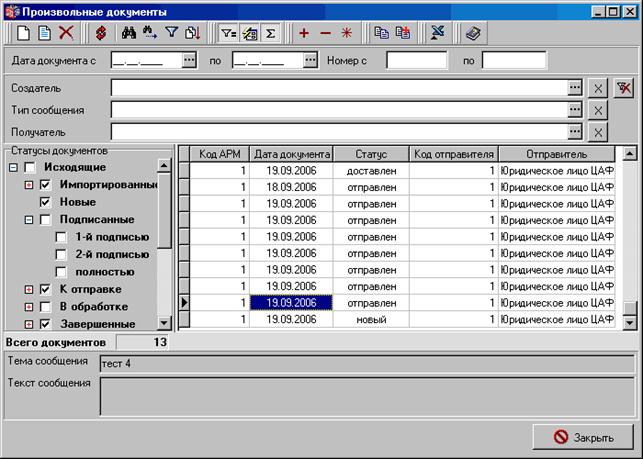
Рисунок 5. Пример скроллера
Для работы со списком документов (и не только) часто применяется полоса прокрутки, называемая еще полосой скроллинга. Поскольку изображение документа не всегда полностью помещается на экран, то для просмотра невидимой части, используется полоса прокрутки.

Рисунок 6. Полоса прокрутки (скроллинга)
Полоса прокрутки может быть:
– Горизонтальная – для смещения в пределах изображения по горизонтали вправо и влево.
– Вертикальная – для смещения в пределах изображения по вертикали вверх и вниз.
2.1.2.1 Панель инструментов скроллера
Панель инструментов экранной формы (строка пиктограмм) – это строка с кнопками, которая расположена в функциональном экране в верхней части рабочего окна программы.

Рисунок 7. Панель инструментов скроллера
Строк пиктограмм может быть несколько. Каждая пиктограмма – определённая команда, которая выполняется после нажатия данной кнопки-пиктограммы левой кнопкой мыши. В различных экранных формах содержатся разные пиктограммы панели инструментов. Некоторые пиктограммы могут быть не активны. В экранных формах используются следующие кнопки пиктограмм:
 – осуществляет переход к созданию нового объекта/документа.
 – осуществляет переход к просмотру/редактированию объекта/документа.
 – осуществляет удаление объекта/документа.
 – обновление списка объектов.
 – переход к поиску объекта/документа в списке.
 – осуществляет дальнейший поиск с теми же условиями.
 – позволяет перейти к настройке фильтров.
 – позволяет перейти к настройке сортировки списка.
 – показать/скрыть панель фильтров.
 – показать/скрыть панель детализации
 – показать/скрыть итоговые строки.
 – выделяет все записи.
 – снимает выделение записей.
 – инвертирует выделение записей.
 – позволяет скопировать выделенный объект/документ.
 – позволяет скопировать выделенный объект/документ для передачи другим АРМ.
 – формирует и запускает отчет по списку объектов/документов в приложении MS Excel.
– позволяет перейти к файлам помощи.
2.1.2.2 Таблица-список
Таблица — это основная часть скроллера документов, в которой содержится список документов данного вида и полосы прокрутки для удобства навигации по списку.
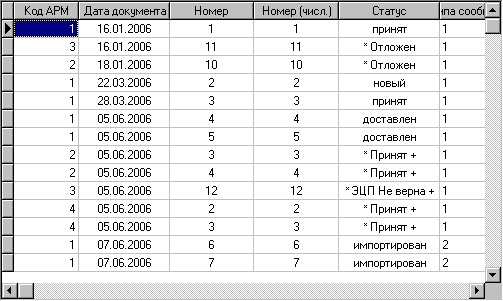
Рисунок 8. Таблица-список
Каждая строка списка содержит информацию об одном документе. Текущий (выбранный в списке) документ отмечен знаком и выделен синей строкой-курсором на одном из полей. Названия полей указаны в верхней строке списка (Дата, Статус, Сумма и т. д.).
Для работы с информацией в таблице предусмотрены панель фильтров и панель инструментов. Чтобы выделить другое поле или другой документ, необходимо подвести к нему указатель мыши и кликнуть один раз левой кнопкой мыши.
Двойной щелчок левой кнопкой мыши на любом из полей документа или нажатие клавиши <Enter> открывает окно редактирования выбранного документа для внесения изменений и/или просмотра содержания документа.
Список документов содержит контекстное меню, предназначенное для работы с выбранным в списке документом или с полным списком (печать, подпись и обработка документов, переход к экспорту/импорту документов и т. д.).
2.1.2.3 Панель статусов
В экранной форме списка документов содержится панель статусов, предназначенная для отбора отображаемых документов. Можно применить фильтр по статусу для входящих и исходящих документов, отметив флагом соответствующие поля.
Панель статусов имеет вложенную структуру, навигация по которой производится курсором мыши при помощи элементов  («развернуть») и
  («свернуть»).
Для отображения документа в требуемом статусе следует установить флаг  напротив названия статуса, в противном случае – снять флаг. В списке будут отображены только те документы, которые находятся в отмеченных статусах.
К исходящим относятся документы, созданные вручную на данном АРМ или импортированные из АС на данный АРМ.
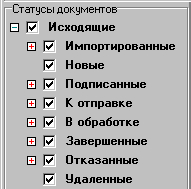
Рисунок 9. Панель статусов исходящих документов
К входящим относятся документы, созданные на других АРМ и поступившие на данный АРМ.
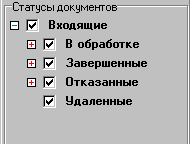
Рисунок 10. Панель статусов входящих документов
Экранная форма документов, содержащая входящие и исходящие документы, имеет панель статусов, включающую фильтры статусов как для исходящих, так и входящих документов.
2.1.2.4 Строка итогов списка
В нижней части списка документов находится строка итогов. Строка итогов, как правило, содержит поле Всего записей или Всего документов, предназначенное для отображения общего количества документов в списке. Включение/выключение строки итогов производится при помощи кнопки на панели инструментов. Помимо строки итогов некоторые скроллеры содержат панель детализации. Включение/выключение панели детализации производится при помощи кнопки на панели инструментов.
2.1.2.5 Панель фильтров
Фильтр – поле, использующееся для поиска и отображения записей строго по введенному значению. Панель фильтров содержится, как правило, в каждом функциональном экране и используется для того, чтобы найти и отобразить только нужную информацию. Набор полей, содержащихся на панели фильтров, является не доступным для изменения пользователем.
Существует два типа панелей фильтров:
– Статическая

Рисунок 11. Статическая панель фильтров
Статическая панель фильтров используется, как правило, только в экранных формах списков документов и предназначена для поиска документов по номерам и датам. Данную панель фильтров невозможно скрыть с экрана.
– Динамическая

Рисунок 12. Динамическая панель фильтров
Динамическая панель фильтра содержится, как правило, во всех скроллерах и используется для расширенного поиска информации. Область фильтра содержит поля, по значениям которых отбирается нужная информация. Для скрытия динамической панели фильтров используется кнопка на панели инструментов.
Фильтр будет действовать, пока его не отменить при помощи кнопки  для конкретного поля фильтра или кнопки
  для очистки всех полей фильтра.
Таким образом, если закрыть функциональный экран, не отменив фильтры, а потом открыть его снова, установленные фильтры сохранятся: будут отображаться только те записи, которые удовлетворяют условию фильтрации.
2.1.2.6 Контекстное меню
Контекстное меню вызывается по щелчку правой кнопки мыши на записи/объекте Системы и содержит функциональные команды системы (общие команды работы со списком объектов, команды работы с конкретным объектом и т. д.). Команды контекстного меню сгруппированы по темам и разделены чертой.
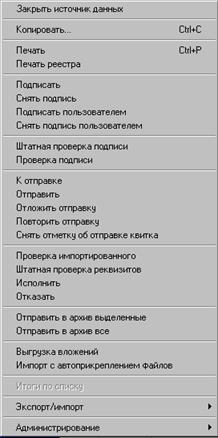
Рисунок 13. Контекстное меню
Каждая экранная форма содержит свой список команд контекстного меню, при этом в одной форме представления данных может быть несколько контекстных меню, каждое из которых связано с обработкой конкретного объекта данной формы.
2.1.3 Диалоговое окно
Диалоговое окно – форма ввода данных с заданным набором полей, в которых необходимо задать значение с клавиатуры или выбрать его из справочников или списков. Диалоговое окно содержит панель инструментов для запуска наиболее часто выполняемых команд.
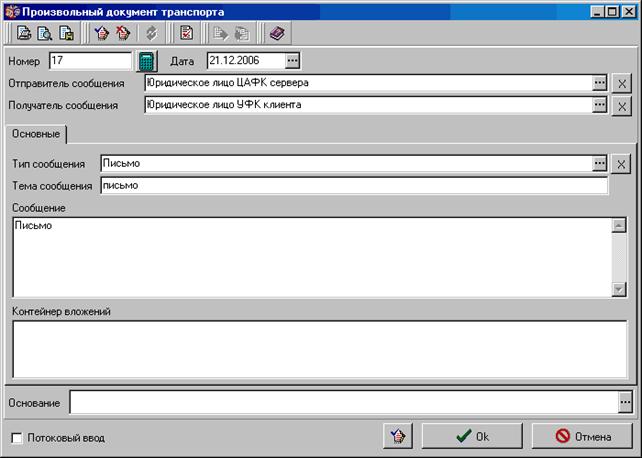
Рисунок 14. Пример диалогового окна
Диалоговое окно содержит кнопки управления:
– Применить – сохранить введенные изменения без закрытия окна.
– Ок – сохранить сделанные изменения и закрыть окно.
– Отмена – закрыть окно без сохранения изменений.
2.1.3.1 Панель инструментов диалогового окна
Панель инструментов диалогового окна (строка пиктограмм) – это строка с кнопками, которая расположена в верхней части окна ввода.

Рисунок 15. Панель инструментов диалогового окна
Команда выполняется после нажатия данной кнопки-пиктограммы левой кнопкой мыши. В различных диалоговых содержатся разные пиктограммы панели инструментов. Некоторые пиктограммы могут быть не активны. В экранных формах используются следующие кнопки пиктограмм:
 – осуществляет переход к настройкам печати.
 – осуществляет переход к настройке просмотра образа печати.
 – осуществляет переход к настройкам сохранения печатной формы в файл.
 – осуществляет применение сделанных изменений.
 – отменяет сделанные изменения.
– обновляет информацию диалогового окна.
 – запускает проверку сделанных изменений и выдает результат проверки в информационном окне.
– позволяет перейти к файлам помощи.
2.1.3.2 Типы полей
Поле – строка, в которую можно ввести/выбрать какое-либо значение. Как правило, рядом с полем располагается название, раскрывающее суть информации, вводимой в данном поле. Поле может быть обязательным для заполнения и не обязательным.
Текстовое поле

В текстовом поле информация вводится с клавиатуры.
Поле вида "счетчик"

Поле вида "счетчик" с правого края содержит кнопку  . При помощи кнопки в поле автоматически проставляется номер из принципа N+1, где N – номер последнего сохраненного документа.
Поле выбора из справочника

Поле выбора из справочника с правого края содержит кнопку  . Кликнув мышью по этой кнопке, откроется форма справочника (окно со списком возможных значений данной строки). Выбранное значение попадет в поле выбора из справочника.
Текстовое поле со справочником

В текстовом поле со справочником можно как ввести значение вручную с клавиатуры, так и выбрать его из справочника по кнопке .
Поле вида "дата"

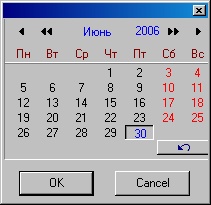
Поле вида "дата" предназначено для ввода даты в формате дд. мм. гггг с клавиатуры, либо при помощи календаря, открываемого по кнопке .
Поле вида "чек-бокс"

Поля вида «чек-бокс» используются для выбора одного или нескольких предопределенных значений. Поле вида "чек-бокс" имеет два значения: включен и выключен. Для изменения значения поля, достаточно щелкнуть по нему левой кнопкой мыши (поставить, либо убрать флаг ). Установленный флаг означает «включен».
Поле вида "переключатель"

Поле вида «переключатель» используется для выбора только одного значения из представленных. Для изменения значения поля достаточно щелкнуть по нему левой кнопкой мыши (поставить «кружок»).
Поле вида "скроллер"

В поле вида "скроллер" информация вводится с клавиатуры, однако в отличие от обычного текстового поля размер такого поля больше, и оно содержит полосу прокрутки.
Поле вида "контейнер"
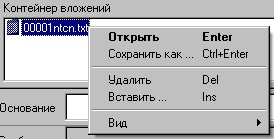
Поле вида контейнер используется для вставки приложенных файлов и содержит команды контекстного меню, предназначенные для управления объектом вставки.
Поле вида "раскрывающийся список"

Данный тип поля содержит список значений, выбираемых из раскрывающегося списка
Поля, не доступные для редактирования, отличаются однотонной заливкой того же цвета, что и экранные формы.
2.1.3.3 Связанные поля
Если при вводе значения одного поля автоматически заполняются сразу несколько других полей, то такие поля являются связанными. Связанные поля, как правило, используются при вводе данных из справочника. Например, при выборе Лицевого счета в платежном поручении одновременно заполняются поля группы Плательщик (Название, ИНН плательщика).
Для того чтобы заполнить связанные поля, необходимо выбрать значение определяющего поля из справочника, либо ввести его вручную и нажать <Ctrl+Enter>.
Команды Системе
2.1.4 Список горячих клавиш
Символ «+» в обозначениях горячих клавиш означает одновременное нажатие клавиш.
Общие действия с программой
<Alt+F4> – завершение работы СЭД, а также закрытие активного окна СЭД.
<F10> – вызов главного окна программы, возврат к текущему окну.
<Alt> – выделить пункт меню в главном окне программы, <стрелки> – перемещение по пунктам меню, <Enter> – вход в меню, <Esc> – выход из подменю.
<Alt+0> – вывод списка открытых окон.
<F1> – вызов файла помощи.
Действия со списком документов
Сортировка
<F2> – вызов окна настройки сортировки.
<Ctrl+F2> – сортировка по текущему столбцу.
<Alt+F2> – сброс текущей сортировки (сортировка по первому уникальному индексу).
Фильтрация
<Ctrl+F5> – вызов окна настройки фильтра.
<Alt+F5> – вызов окна настройки фильтра по текущему столбцу.
<Alt+Ctrl+F5> – сброс фильтра.
Поиск
<F7, Ctrl+F7> – вызов окна настройки поиска.
<Ctrl+F> – вызов окна настройки поиска по текущему столбцу.
<F3> – поиск следующей записи, удовлетворяющей условию поиска.
Выделение
<Ctrl+Insert> – выделение (снятие выделения) текущей записи.
<Ctrl+"+"> – выделить все записи.
<Ctrl+"-"> – снять выделение.
<Ctrl+"*"> – инвертировать выделение.
Вызов диалогов
<Insert> – переход к созданию нового документа.
<Enter> – переход к просмотру/редактированию документа.
<Ctrl+I> – переход к диалогу импорта документа.
<Ctrl+E> – переход к диалогу экспорта документа.
<Ctrl+C> – перейти к созданию нового документа на основе копии текущего (скопировать документ).
Навигация
<Home> – переход к первой колонке списка.
<End> – переход к последней колонке списка.
<Page Up> – переход на страницу вверх.
<Page Down> – переход на страницу вниз.
<Esc> – закрытие формы.
<Left > – переход на поле назад.
<Right> – переход на поле вперед.
<Up> – переход на запись вверх.
<Down> – переход на запись вниз.
<Ctrl+PgUp> – переход на верхнюю запись в пределах текущей страницы.
<Ctrl+PgDn> – переход на нижнюю запись в пределах страницы.
<Ctrl+Left> – переход на первое поле текущей записи.
<Ctrl+Right> – переход на последнее поле текущей записи.
<Ctrl+Home> – переход к первому документу в списке.
<Ctrl+End> – переход к последнему документу в списке.
<Del, Ctrl+Del> – вызов диалога удаления записи.
Печать
<Ctrl+P> – печать списка документов.
Вызов информации по списку
<Alt+«=»> – итоги по списку (для выделенных документов).
<Alt+F11> – история документа, хранимая в самом документе.
<F12> – параметры строки.
<Ctrl+F12, Alt+F12> – системная информация о скроллере.
<Ctrl+F11> – история документа, хранимая в системном логе, для включения см документ Руководство администратора сервера СЭД.
<F1> – вызов файла помощи.
Действия с документом
<Tab> – перемещение по полям документа.
<Shift+Tab> –возврат на предыдущее поле.
<Alt+Enter> – вход в справочник/список в поле документа.
<Enter> – выбор значения справочника.
<F12> – информация о параметре строки.
<Ctrl+F11> – история документа, хранимая в системном логе, для включения функции см. документ Руководство администратора сервера СЭД.
<Alt+F11> – история документа, хранимая в самом документе.
<Ctrl+P> – печать документа.
<Alt+P> – просмотр печатной формы документа.
<Ctrl+Alt+P> – сохранить печатную форму документа в файл.
<Ctrl+F12, Alt+F12> – системная информация о скроллере.
<Ctrl+S> – сохранение записи и закрытие текущего окна.
<Esc> – закрытие формы.
<F1> – вызов файла помощи.
<Ctrl+F6> – переключение на следующее окно.
<Ctrl+Shift+F6> – переключение на предыдущее окно.
2.1.5 Кнопки управления
Списки документов (скроллеры) и диалоговые окна могут содержать кнопки управления:
– Применить – сохранить введенные изменения без закрытия окна (кнопка используется для диалоговых окон, доступных для редактирования).
– Ок – сохранить сделанные изменения и закрыть окно (кнопка используется для диалоговых окон, доступных для редактирования).
– Отмена – закрыть диалоговое окно без сохранения изменений (кнопка используется для диалоговых окон, доступных для редактирования).
– Закрыть – закрыть окно/скроллер (кнопка используется для диалоговых окон и скроллеров, не доступных для редактирования).
Настройка внешнего вида интерфейса
Все экранные формы и главное меню можно свободно перемещать по экрану. Для этого следует установить курсор мыши в область заголовка и, удерживая левую кнопку мыши, переместить объект в нужное место.
Границы экранных форм и главного меню можно также менять. Для этого следует подвести курсор мыши к какой-либо границе главного меню (курсор примет вид двунаправленной стрелки) и, удерживая нажатой левую кнопку мыши, изменить границу.
В правом верхнем углу экранных форм и главного меню находятся кнопки размеров окна и закрытия окна. С их помощью можно свернуть, развернуть на полный экран и закрыть окно.
О программе
Для получения информации о версии системы необходимо выбрать пункт меню Справка→О программе. Откроется окно «О программе».
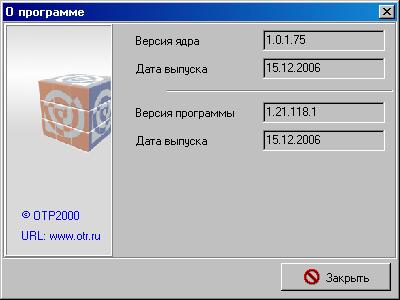
Рисунок 16. Информация о программе
Для закрытия окна нажимается кнопка «Закрыть».
3 Работа с Системой
Общие положения
Документ в СЭД – электронный документ, имеющий визуальную форму представления данных, в которой информация представлена в виде набора необходимых реквизитов (полей). Электронный документ является аналогом бумажного документа и предназначен для хранения, обработки и передачи между пользователями СЭД.
Документ обязательно содержит реквизиты, позволяющие однозначно идентифицировать содержащуюся в нем информацию, в том числе электронную цифровую подпись, удостоверяющую авторство данных.
Документы в СЭД могут быть нескольких типов:
– Входящие;
– Исходящие;
– Транзитные.
Документы, созданные на АРМ клиентов сервера ОФК и полученные на АРМ сервера ОФК, называются входящими. Входящие документы не доступны для редактирования/удаления и предназначены только для просмотра и/или обработки.
Документы, создаваемые/импортируемые на АРМ сервера ОФК и передаваемые клиентам РБС/ПБС, называются исходящими.
Документы, созданные на АРМ клиента СЭД, полученные на АРМ сервера ОФК и предназначенные для передачи на другой АРМ клиента СЭД, называются транзитными.
Атрибуты документов
Атрибут документа – необходимое неотъемлемое значение документа, идентифицирующее его связь с другими объектами системы.
Все документы СЭД имеют обязательные атрибуты:
– Статус
Каждый этап обработки электронного документа СЭД характеризуется его статусом. Статус указывает на текущее состояние документа в системе и задает специализированный набор действий с ним. Смена статуса документа происходит при выполнении определенных действий с документом и характеризует прохождение этим документом определенного этапа документооборота (например, если подписать документ, имеющий статус «Новый», то ему автоматически присваивается статус «Подписан»). Название статуса документа отображается в поле Статус в окне просмотра списка документов в строке, соответствующей этому документу.
– Номер
Любому документу системы при создании присваивается номер. Номер документа необходим для обеспечения уникальности созданного документа и облегчения поиска и работы с ним. Видов номеров документа в системе может быть несколько (порядковый, внешний и т. д.). Обязательным атрибутом является внутренний порядковый номер документа в СЭД, не изменяемый в течение жизненного цикла документа.
– Дата
Любой документ системы при создании привязывается к дате создания. Некоторые документы могут иметь несколько видов дат в зависимости от назначения (дата создания, дата исполнения, дата отправки и т. д.). Обязательным атрибутом является дата создания документа в СЭД, не изменяемая в течение жизненного цикла документа.
– Код АРМ
Обязательным атрибутом документы является также код АРМ СЭД, на котором он создан. Атрибут присваивается автоматически при создании документа и не меняется в течение жизненного цикла документа.
Работа со списком документов
Для выполнения действий с документами (ввод, просмотр, подписание и т. д.) следует перейти в режим работы с документом, выбрав в главном меню «Документы» подпункт, соответствующий типу документа. В результате откроется соответствующий список документов (скроллер).
В таблице-списке скроллера отображаются только те документы, статусы которых отмечены флагом на панели статусов в левой части формы. Статусы документов разделены на две группы: входящие и исходящие.
Также в таблицу-список выводятся для просмотра только те документы, которые удовлетворяют условиям отбора, приведенным на панели фильтрации. Можно как расширить, так и уменьшить диапазон видимых документов с помощью задания условий фильтра.
Для того чтобы открыть документ для просмотра следует выделить его курсором в списке и нажать кнопку на панели инструментов, либо открыть двойным щелчком «мыши» или нажатием клавиши <Enter>. Откроется форма документа.
3.1.1 Настройка колонок списка
Для того чтобы вывести в списке документов поля, которые по умолчанию являются скрытыми, необходимо в форме списка документов щелкнуть правой кнопкой мыши на любом названии столбца и выбрать команду контекстного меню «Настройка колонок».

Рисунок 17. Настройка колонок
В открывшемся окне «Настройка колонок» следует установить флаг  напротив названия поля, необходимого для отображения в таблице документов.
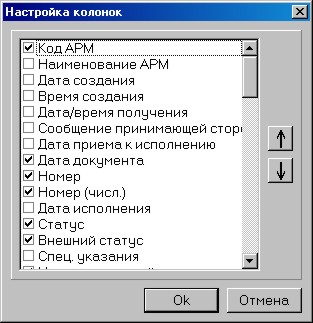
Рисунок 18. Окно «Настройка колонок»
Для перемещения колонки ближе к началу таблицы документов необходимо выделить курсором название поля и воспользоваться кнопкой  . Для перемещения колонки ближе к концу таблицы документов используется кнопка
  . Для применения настроек необходимо нажать кнопку «ОК». Для выхода из формы без сохранения сделанных изменений нажать «Отмена».
3.1.2 Выделение нескольких документов
Для выделения нескольких документов в списке следует использовать комбинацию клавиш <Ctrl+Insert>. Для этого следует выбрать курсором документ, который необходимо выделить, затем нажать клавишу <Ctrl> и, не отпуская ее, нажать клавишу <Insert>.
Для выделения следующего по списку документа снова нажать клавишу <Insert>. Если требуется снять выделение с записи, необходимо использовать ту же комбинацию клавиш.
Для выделения всех записей в списке следует нажать кнопку .
Для того чтобы снять выделение со всех записей, следует нажать кнопку .
Для инверсионного выделения (выделяет неотмеченные документы и отменяет выделение отмеченных документов) следует нажать кнопку .
3.1.3 Поиск документа в списке
Поиск документа вызывается нажатием кнопки . Процесс поиска документа осуществляется следующим набором действий:
1. Определить в списке документов поле (наименование столбца), по которому будет задаваться условие поиска, и выделить это поле в любом документе синей строкой-курсором (один клик левой кнопкой мыши).
2. Нажать кнопку на панели инструментов.
3. В открывшемся диалоговом окне «Поиск» ввести условие поиска в поле Значение в соответствии с типом выбранного в списке поля (поле даты, числовое поле, текстовое поле):
– Если производится поиск по полю даты, то следует вводить дату в формате дд. мм. гггг, по которой будет разыскиваться документ в списке.
– Если производится поиск по полю, содержащему номер документа, номер счёта, сумму или другое числовое значение, то необходимо ввести соответствующее число для поиска.
– Если поиск документа производится по слову, фразе, названию, любому тексту, то необходимо ввести в качестве условия поиска соответствующее текстовое значение.
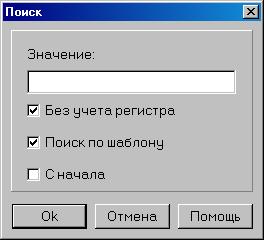
Рисунок 19. Окно настройки поиска
Поиск по статусу документа с помощью данной процедуры не предусмотрен.
4. Проставить флажки в дополнительных полях поиска:
– Без учёта регистра – при проставлении флага в этом поле (один клик левой кнопкой мыши) в процессе поиска не будет учитываться регистр букв – маленькая или большая буква указана в текстовом условии поиска.
– Поиск по шаблону – при проставлении флага в этом поле становится возможным поиск по неполному значению, т. е. в качестве условия задаётся часть от искомого значения.
Для осуществления поиска по шаблону возможно использование следующих символов маски:
― *– любое количество символов перед указанным значением;
― * в конце маски – любое количество символов после указанного значения;
― _– любое значение одного символа поля.
Примеры задания шаблонов поиска:
― *2 – будет найдено значение поля, в последнем разряде которого содержится символ «2»;
― _1 – будет найдено значение поля, в котором во втором разряде слева содержится символ «1»;
― _1_2 – будет найдено значение поля, в котором во втором разряде слева содержится символ «1», а в четвертом «2»;
― *3_5 – будет найдено значение поля, в последнем разряде которого содержится символ «5», а через разряд от него слева содержится символ «3»;
― *234* – будет найдено значение поля, в котором содержится «234».
– С начала – при проставлении флага в этом поле поиск начинается не с текущего документа в списке, на котором установлен курсор, а с начала списка.
Если первые два поля из перечисленных выше блокированы – подсвечены серым цветом и не позволяют проставлять и убирать пометки – значит для соответствующей категории полей в списке документов (например, для поля Дата) не предусмотрен поиск без учёта регистра и поиск по шаблону.
Следует отметить, что проставление флажков (пометок) в дополнительных полях поиска может значительно замедлить поиск.
5. Для начала поиска нажать кнопку «ОК». Первый попавшийся в списке документ, отвечающий заданным условиям, останавливает процедуру поиска.
6. Для продолжения поиска следующего документа с теми же условиями нажать <F3> или кнопку .
7. Для завершения работы с процедурой поиска нажать кнопку «Отмена».
3.1.4 Контекстный поиск документа в списке
Контекстный поиск нужного документа осуществляется следующим набором действий:
1. Установить курсор на столбец, по значению которого нужно найти документ.
2. Ввести с клавиатуры строку поиска. Поиск осуществляется во время ввода значения.
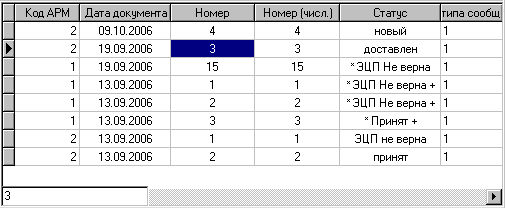
Рисунок 20. Контекстный поиск в списке
Документ будет найден по включению введенного значения. Поиск осуществляется по любому вхождению строки. Если контекстный поиск по полю невозможен, то на экране появится предупреждающее сообщение:
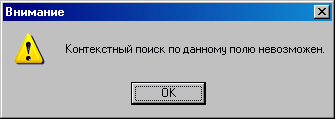
Рисунок 21. Информационное сообщение
3.1.5 Сортировка списка документов
Для сортировки списка документов по какому-либо из полей необходимо один раз кликнуть левой кнопкой мыши по названию нужного столбца – записи будут отсортированы по возрастанию. Для сортировки списка документов по убыванию значения поля следует повторно кликнуть левой кнопкой мыши по названию столбца.
Для создания более сложной сортировки по нескольким полям необходимо нажать кнопку  . В открывшемся диалоговом окне «Выбор сортировки» необходимо выбрать в списке Доступные поля те поля, по которым будет производиться сортировка, и переместить их в список Порядок сортировки при помощи кнопки
  . Для переноса выбранного поля из списка Порядок сортировки обратно в список Доступные поля следует использовать кнопку
  .
.
Кнопка  очищает список Порядок сортировки.
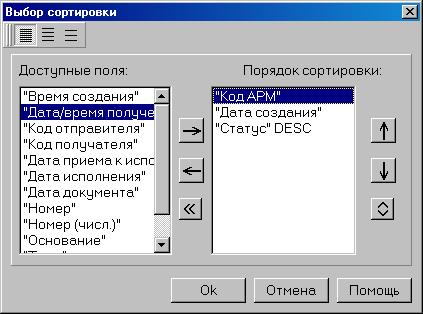
Рисунок 22. Окно настройки сортировки
Очередность следования записей в списке Порядок сортировки задает приоритеты сортировки документов списка по полям. Приоритет сортировки по верхнему полю списка наиболее высокий. Для того чтобы какое-либо поле сделать более приоритетным для сортировки следует выделить курсором его название в списке Порядок сортировки и переместить выше при помощи кнопки . Для перемещения поля ниже по списку следует использовать кнопку .
Для того чтобы установить сортировку по убыванию значений поля следует выделить его курсором в списке Порядок сортировки и нажать кнопку  – возле названия поля появится надпись DESC. Для снятия с поля сортировки по убыванию следует повторно нажать кнопку .
3.1.6 Использование фильтра списка документов
Фильтры используются для ограничения просматриваемой информации по заданным параметрам, что является удобным средством для просмотра части информации из очень большого её объема. Например, если требуется просмотреть документы по одному из получателей за диапазон дат, в указанном диапазоне сумм или еще по каким-либо критериям, то вместо поиска этих документов в общей массе можно использовать соответствующий фильтр. После применения фильтра будут отображены только те документы, которые соответствуют условиям, наложенным фильтром. Все остальные документы, не попадающие под обозначенные условия, будут не видны.
Для установки обычного фильтра списка документов по какому-либо из полей можно использовать стандартную панель фильтров скроллера. Для создания более сложных условий фильтрации необходимо нажать кнопку  . Откроется окно «Выбор фильтра».
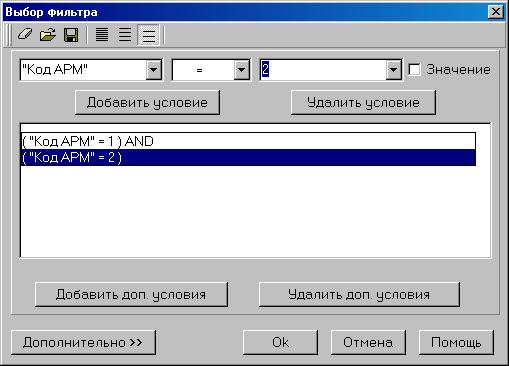
Рисунок 23. Окно выбора фильтра
В окне «Выбор фильтра» можно задать как условие равенства/неравенства полей заданному значению/полю, так и различные их сочетания.
При работе с фильтрами следует выполнить действия:
1. Определить список используемых полей фильтра (см. пункт 3.3.6.1).
2. Выбрать из раскрывающегося списка доступных полей нужное поле, для которого будет задаваться фильтр.
3. Выбрать условие фильтра (см. пункт 3.3.6.2).
4. Задать значение поля, при котором будет выполняться фильтр. В качестве значения фильтра используется произвольное (пользовательское) значение, введенное вручную с клавиатуры, либо выбирается из списка другое поле, относительно которого задается условие. При вводе значения фильтра с клавиатуры следует учитывать формат выбранного для фильтра поля (текст, дата, номер и т. д.).
5. Для добавления следующего условия фильтра используются кнопки:
– Добавить условие – добавляет условие фильтра с оператором AND («и»), при котором наступление события (фильтрация записей) происходит при выполнении всех указанных условий. Для ввода фильтра необходимо повторить действия, начиная с шага 2.
– Добавить доп. условия – добавляет условие фильтра с оператором OR («или»), при котором наступление события (фильтрация записей) происходит при выполнении хотя бы одного из указанных условий. Для ввода фильтра необходимо повторить действия, начиная с шага 2.
6. Для удаления фильтров следует выделить запись курсором и использовать кнопки:
– Удалить условие – удаляет фильтр с оператором AND.
– Удалить доп. условия – удаляет фильтр с оператором OR.
7. Для сохранения настроек фильтров следует нажать «ОК». Для выхода из формы без сохранения сделанных изменений следует нажать «Отмена».
8. Для восстановления режима просмотра всех документов фильтр следует отменить. Это можно сделать при помощи пошагового удаления строк фильтра, либо при помощи кнопки очистки  или клавиши <F10>.
3.1.6.1 Настройка списка доступных полей
Список доступных для фильтра полей содержится в раскрывающемся списке в левом верхнем углу окна. Список полей фильтра задается настройками кнопок панели инструментов:
–  – для фильтра будут доступны все поля (в том числе системные).
–  – для выбора будут доступны пользовательские поля (видимые и скрытые).
–  – для выбора будут доступны только поля скроллера (названия столбцов).
По умолчанию задано значение «поля скроллера».
3.1.6.2 Условия фильтра
Условие фильтра задает правило применения фильтра, то есть условие соответствия поля и значения этого поля, задаваемого пользователем. Для выбора условия фильтра, следует использовать раскрывающийся список условий, расположенный между списком полей и значением. По умолчанию будет использоваться условие фильтра «строго равно».
Знак | Значение | Пример использования | Правила применения фильтра |
= | «строго равно» |
| Будут отображены документы, у которых общая сумма равна 10000. |
| Будут отображены документы, у которых дата создания совпадает с датой исполнения. | ||
< | «строго меньше» |
| Будут отображены документы, у которых общая сумма меньше 10000. |
| Будут отображены документы, у которых дата создания строго раньше даты исполнения. | ||
<= | «меньше, либо равно» |
| Будут отображены документы, у которых общая сумма не больше 10000. |
> | «строго больше» |
| Будут отображены документы, у которых общая сумма больше 10000. |
>= | «больше, либо равно» |
| Будут отображены документы, у которых общая сумма не меньше 10000. |
<> | «не равно» |
| Будут отображены все документы, кроме тех, у которых сумма равна 10000. |
LIKE | «похоже» |
| Будут отображены все документы, в которых код ТОФК начинается с «73». |
NOT LIKE | «не похоже» |
| Будут отображены все документы, кроме тех, в которых ИНН госзаказчика начинается с «77». |










Для условий отбора LIKE и NOT LIKE используются символы маски. Символы маски используются для того, чтобы искать не полное соответствие ключевому слову, а все варианты, содержащие одинаковую часть ключевого слова, то есть похожие слова.
– % – любое количество символов перед указанным значением;
– % в конце маски – любое количество символов после указанного значения;
– _ – любое значение одного символа поля.
3.1.7 Просмотр системной информации документа
При выделении документа в списке и нажатии клавиши <F12> будет представлена форма, содержащая список системных параметров строки.
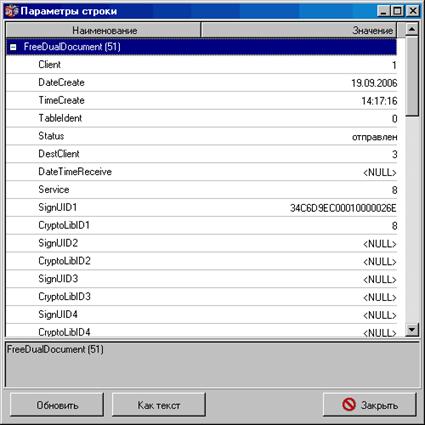
Рисунок 24. Окно «Параметры строки»
При выборе кнопки «Как текст» откроется текстовая форма параметров строки. Данный режим позволяет работать с данными системы, как с обычным текстовым документом.
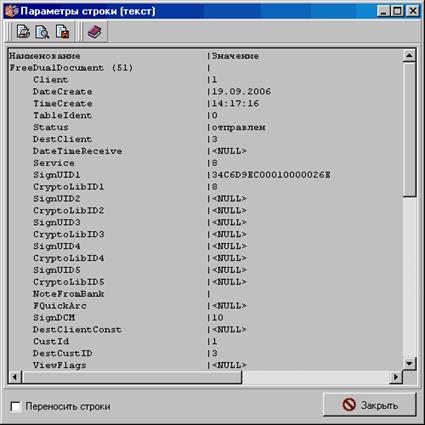
Рисунок 25. Окно «Параметры строки (текст)»
Содержание документа наглядно можно видеть в его печатной форме.
3.1.8 История изменения документа
При выделении документа в списке и нажатии клавиши <Alt+F11> откроется окно «История изменения документа», содержащее информацию об обработке документа в части даты и времени обработки документа, изменения статуса документа и имени пользователя, осуществлявшего изменения.
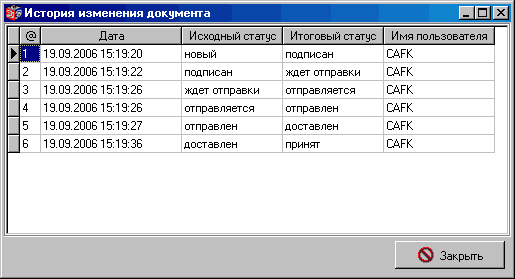
Рисунок 26. Окно «История изменения документа»
Работа с исходящими документами
Документы, создаваемые на данном АРМ СЭД или импортируемые из АС на данный АРМ СЭД и далее передаваемые на другой АРМ СЭД, называются исходящими. Создание исходящего документа производится двумя способами:
1. Импорт документа из АС при помощи команды контекстного меню Экспорт/импорт→Импорт (документ в статусе «импортирован»);
2. Создание документа вручную (документ в статусе «новый»).
Работа с исходящими документами проводится следующим образом:
1. Проверка корректности заполнения документа (в случае успешной проверки - статус «Новый», в случае неуспешной проверки – статус «ошибка автоконтроля»);
2. Подписание ЭЦП;
3. Отправка на другой АРМ;
4. Проверка и обработка документа на другом АРМ.
Состояние документа определяется по статусу. Созданный и сохраненный документ имеет статус «новый». Затем, в зависимости от выполняемых операций, документ последовательно меняет статусы и, когда обработка по данному документу завершена, он переходит в конечный статус.
Работа с входящими документами
Документы, созданные на другом АРМ СЭД и полученные на данный АРМ СЭД, называются входящими. Входящие документы не доступны для редактирования и предназначены только для просмотра и/или обработки. По умолчанию в списке отражаются только те документы, которые удовлетворяют условиям отбора, приведенным на панели фильтрации. Можно как расширить, так и уменьшить диапазон видимых документов с помощью задания условий фильтра. Также в списке отражаются только те документы, статусы которых находятся на статусах, отмеченных флагом  на панели статусов документов.
Общие действия с документами
3.1.9 Импорт документа
Созданные в сторонней АС документы можно импортировать в СЭД для дальнейшей обработки. Документ импортируется в виде файла установленного формата с последующим преобразованием файла в документ. Импорт документов может осуществляться автоматически при помощи настроенных автопроцедур, либо вручную при помощи команды контекстного меню.
Вызов процедуры ручного импорта:
1. В списке документов следует выбрать команду контекстного меню Экспорт/импорт→Импорт. Откроется форма выбора шаблона импорта.
2. В форме выбора шаблонов импорта установите курсор на название нужного шаблона и нажмите «ОК». Откроется форма выбора файлов импорта. При необходимости отредактируйте параметры шаблона по кнопке .
3. В открывшейся форме выберите тип импорта:
– Все файлы по маске из директории по умолчанию. При выборе данного режима система будет искать файлы для импорта из директории, указанной в настройках шаблона в параметре Директория с импортируемыми файлами в поле Значение по умолчанию.
– Все файлы по маске из пользовательской директории. При выборе данного режима система будет искать файлы для импорта из директории, указанной в настройках шаблона импорта в параметре Директория с импортируемыми файлами в поле Пользовательское/Администраторское значение.
– Указанный файл (указанная директория/маска файлов). Данный режим позволяет вручную выбрать директорию загрузки и файл любого формата для импорта при помощи кнопки  .
.
В поле Загружать файлы по маске отображается значение формата файла импорта, указанное в настройках шаблона импорта. При выборе значения «Все» будут выбраны для загрузки все найденные в директории импорта файлы указанного формата. При выборе значения «Выбранные» можно отметить флагом . файлы, которые предназначены для загрузки. Файлы, не отмеченные флагом , не будут импортированы.
4. Нажмите «ОК», начнется процедура импорта. По окончании импорта система выдаст результаты в информационном окне. В списке документов появится новый документ со статусом «Импортирован».
3.1.10 Создание документа
3.1.10.1 Создание нового документа вручную
Для ввода нового документа необходимо в списке документов нажать кнопку  или клавишу <Insert>. Откроется форма нового документа, предназначенная для заполнения полей документа. Для сохранения введенного документа нажмите кнопку «OK». Чтобы сохранить введенные изменения нажмите «Применить».
Для того чтобы после закрытия формы сохраненного документа на экране осталась форма ввода для следующего нового документа, следует включить в документе флагом опцию Потоковый ввод.
3.1.10.2 Создание нового документа с копированием
Для создания нового документа с копированием необходимо выделить курсором копируемый документ в списке и выбрать в контекстном меню команду «Копировать…» или нажать кнопку на панели инструментов. В результате сформируется документ, аналогичный копируемому, с автоматически заполненными полями. Для сохранения нового документа нажмите кнопку «OK».
3.1.11 Просмотр и редактирование документа
Для того чтобы просмотреть содержание документа нужно выбрать его в списке и нажать кнопку на панели инструментов, либо открыть двойным щелчком «мыши» или нажатием клавиши <Enter>. Откроется форма документа. В зависимости от статуса документ может быть доступен или не доступен для редактирования.
Документ доступен для редактирования только в статусах «новый» или «импортирован». Для того чтобы отредактировать подписанный документ, необходимо удалить с него все подписи, после чего он перейдет в статус «новый», а затем отредактировать и подписать заново.
3.1.12 Подписание документа
Перед отправкой документа его необходимо подписать электронно-цифровой подписью (ЭЦП). Может проставляться одна, либо несколько подписей под документом (до пяти). Для того чтобы подписать документ, необходимо выполнить следующие действия:
– Вставить ключевую дискету с данной подписью (как правило, каждая подпись требует отдельной ключевой дискеты) в дисковод. Документ подписывается на статусе «новый».
– Установить курсор на необходимом документе (или выделить сразу несколько документов) и вызвать контекстное меню.
– Выбрать операцию «Подписать», в результате документ будет подписан подписью текущего пользователя.
Для того чтобы выбрать пользователя для подписи, следует выбрать команду «Подписать пользователем». Откроется форма «Подпись документов», в которой следует выбрать абонента подписи.
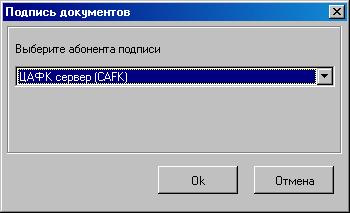
Рисунок 27. Окно «Подпись документов»
Количество необходимых подписей зависит от настроек, выполненных при установке программы. После установки всех подписей документ переходит в статус «подписан».
3.1.13 Подготовка к отправке
Подготовить к отправке можно документ, имеющий статус «подписан». Если документ имеет статус «новый», то сначала его надо подписать.
Следует выделить курсором документ для отправки (или выделить сразу несколько документов) и выбрать команду контекстного меню «К отправке». Документ перейдет в статус «ждет отправки».
3.1.14 Отправка документа
Отправить можно только документы в статусе «ждет отправки». Для этого надо установить курсор на необходимом документе (или выделить сразу несколько документов) и в контекстном меню выбрать команду «Отправить». Далее система автоматически переведет документ в статус «ждет отправки», затем в статус «отправлен». При получении документа на другом АРМ документ перейдет в статус «доставлен».
3.1.15 Повторная отправка документа
Документ можно повторно отправить, если он имеет статус «отправлен». Для этого следует выбрать в списке документ, который требует повторной посылки (или выделить несколько документов) и в контекстном меню выбрать операцию «Повторить отправку». Документ автоматически будет принимать статусы «отправляется», затем «отправлен».
3.1.16 Проверка подписи документа
Проверить подпись можно у любого подписанного документа. Для этого следует выделить курсором в списке документ и в контекстном меню выбрать команду «Проверка подписи». Откроется окно, содержащее информацию о наличии/отсутствии правильных/ошибочных подписей у данного документа.
3.1.17 Отмена подписи документа
Для отмены подписи следует в списке выделить курсором документ, имеющий статус «подписан» (или выделить несколько документов) и в контекстном меню выбрать команду «Снять подпись».
После подтверждения запроса, выводимого системой на экран, документ перейдет в статус «новый».
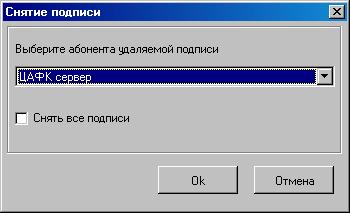
Рисунок 28. Окно «Снятие подписи»
При снятии нескольких подписей пользователей следует применять команду «Снять подпись пользователем» до тех пор, пока документ не перейдет в статус «новый».
3.1.18 Просмотр сообщения документа
При нажатии на кнопку «Подробно…» в нижней части экранной формы входящего документа откроется окно «Сообщение принимающей стороны», где может содержаться дополнительная текстовая информация, касающаяся документа.
Для закрытия формы нажимается кнопка «Закрыть».
3.1.19 Обработка документа
Входящие документы на АРМ СЭД могут быть предназначены для дальнейшей обработки. В общем случае возможны следующие варианты обработки:
– Запуск в обработку
Если пользователем АРМ СЭД принимается о запуске документа в обработку, выбирается команда контекстного меню «Запустить в обработку». Система принимает документ в обработку, по окончании которой статус документа изменится на «*Исполнен+». Информация о статусе будет доведена до отправителя.
– Отказ исполнения
Если пользователем АРМ СЭД принимается решение об отказе документа, выбирается команда контекстного меню «Отказать». При этом открывается окно для указания причины отказа.
В данной форме при постановке флага «Установить причину отказа» необходимо выбрать причину отказа из справочника причин отказа документов или ввести ее вручную. Статус отказанного документа примет значение «*Отказан+». Информация о статусе будет доведена до отправителя. В зависимости от типа документа механизм обработки может отличаться.
3.1.20 Экспорт документа
Любой документ системы может быть выгружен в виде файла установленного формата в директорию экспорта. Экспорт может осуществляться автоматически при помощи настроенных автопроцедур, либо вручную при помощи контекстного меню списка документов.
Вызов процедуры ручного экспорта:
1. В списке документов следует выделить документ в статусе «Принят» и выбрать команду контекстного меню Экспорт/импорт→Экспорт. Откроется форма выбора шаблона экспорта.
2. В форме выбора шаблонов экспорта установите курсор на название нужного шаблона и нажмите «ОК». Откроется форма выбора директории экспорта. При необходимости отредактируйте параметры шаблона по кнопке .
3. В окне выбора директории в поле В директорию по умолчанию указан путь, заданный в настройках шаблона в поле Администраторское значение. В поле В пользовательскую директорию указан путь, заданный в настройках шаблона в поле Пользовательское значение. При необходимости измените путь к директории выгрузки при помощи кнопки . Выберите нужный тип выгрузки и нажмите «ОК».
По окончании экспорта система выдаст результаты в информационном окне. Статус экспортированного документа примет значение «экспортирован».
3.1.21 Удаление документа
Операция удаления доступна только для исходящих документов в статусе «новый», «импортирован» или «ошибка автоконтроля». Для того чтобы удалить подписанный документ, с него следует снять подпись.
Для удаления документа следует установить курсор на необходимом документе (или выделить сразу несколько документов) и нажать кнопку на панели инструментов или клавишу <Del> на клавиатуре. Программа запросит подтверждение удаления документа:
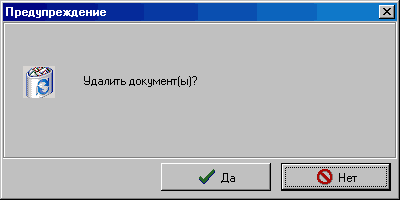
Рисунок 29. Подтверждение удаления документа
Удаленный документ не уничтожается, ему присваивается статус «удален». Для просмотра удаленных документов в списке следует установить флаг  на панели статусов.
3.1.22 Печать документов/списка документов
3.1.22.1 Печать списка документов
Для печати реестра документов нужно выделить в списке документы, которые должны входить в реестр, и в локальном меню выбрать операцию «Печать» или сочетание клавиш <Ctrl+P>. Откроется окно «Печать».
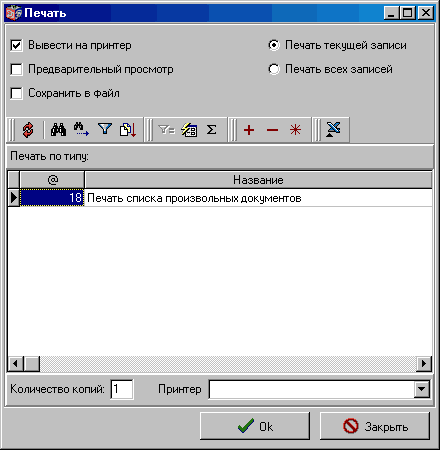
Рисунок 30. Настройки печати списка документов
В окне «Печать» настраиваются следующие параметры печати:
– Вывести на принтер – постановка флага инициирует вывод документа на печать.
– Предварительный просмотр – постановка флага инициирует вывод документа в предварительный просмотр печатной формы документа.
– Сохранить в файл – постановка флага инициирует сохранения печатной формы документа в файл.
Выбор документов списка для печати:
– Печать текущей записи – на печать будет выведен только выделенный в списке курсором документ.
– Печать всех записей – на печать будут выведены все документы списка.
– Печать выделенных записей – на печать будут выведены только выделенные документы списка.
В блоке данных Печать по типу автоматически подставляется системное значение шаблона печати. В поле Количество копий следует с клавиатуры установить количество копий для печати. В поле Принтер следует выбрать из раскрывающегося списка название принтера для печати.
Печатная форма реестра будет открыта в приложении MS Word.
3.1.22.2 Печать документа
Для печати документа используется форма «Печать», вызываемая при нажатии кнопок печати.
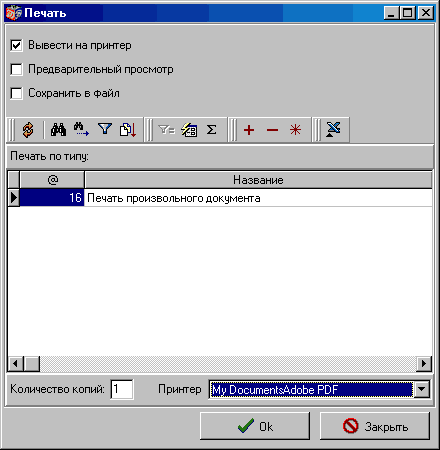
Рисунок 31. Настройки печати документа
– Сохранение печатной формы документа в файл
Для сохранения печатной формы в документ Word нужно в форме документа нажать кнопку или воспользоваться сочетанием клавиш <Ctrl+Alt+P>. В открывшейся форме «Печать» будет автоматически отмечено флагом поле «Сохранить в файл». После нажатия кнопки «ОК» на экране появится диалоговое окно «Сохранить как», в котором следует выбрать каталог месторасположения и ввести название файла, после чего сохранить файл. Печатная форма документа открывается в приложении MS Word. Сохраненную в файле печатную форму можно открыть и распечатать.
– Просмотр печатной формы документа
Для просмотра печатной формы документа нужно в форме документа нажать кнопку или сочетание клавиш <Alt+P>.
В открывшейся форме «Печать» будет автоматически отмечено флагом поле «Предварительный просмотр». После нажатия «ОК» откроется окно предварительного просмотра образа документа в приложении MS Word, в этом режиме документ можно распечатать при помощи стандартных инструментов MS Word.
– Вывод документа на печать
Для вывода на печать документа нужно в форме документа нажать кнопку или сочетание клавиш <Ctrl+P>. В открывшейся форме «Печать» будет автоматически отмечено флагом поле «Вывести на принтер».
В блоке данных Печать по типу автоматически подставляется системное значение шаблона печати.
В поле Количество копий следует с клавиатуры установить количество копий для печати. В поле Принтер следует выбрать из раскрывающегося списка название принтера для печати. Также документ можно распечатать из списка документов.
3.1.23 Перемещение документов в архив
Документы, у которых завершена обработка, подлежат переносу в архив. Архивация документов может производиться автоматически при помощи настроенных автопроцедур, либо вручную пользователем.
Архивация документов может осуществляться тремя способами:
– Ручная архивация
Ручная архивация документов выполняется в экранных формах документов. В архив могут быть отправлены только те документы, которые находятся на допустимом для архивации статусе.
Для отправки в архив всех документов списка, находящихся на допустимых для архивации статусах, следует выполнить команду контекстного меню «Отправить в архив все».
Для отправки в архив только выделенных документов, находящихся на допустимых для архивации статусах, следует выполнить команду контекстного меню «Отправить в архив выделенные».
– Автоматическая архивация
Настройка автоматической архивации осуществляется ТОЛЬКО администратором системы СЭД. Пользовательское вмешательство в настройки автоматической архивации может привести к некорректной работе системы.
– Ручная автоархивация
Ручная автоархивация позволяет запускать архивацию всех документов и объектов системы, находящихся на приемлемом для архивации статусе, в любое время при помощи команды Сервис→Служебное→Архивация→Запустить автоархивацию.
В случае успешной архивации документы должны переместиться в экранную форму соответствующего архива (пункт меню Документы→[Тип документа]→Архив).
3.1.24 Восстановление документов из архива
В каждой группе документов, собранной в одном пункте меню, находится раздел «Архив», при помощи которого открываются экранные формы архивных документов этой группы.
Экранные формы архивных документов имеют такой же интерфейс, как и экранные формы списка рабочих документов.
В списке архивных документов доступен просмотр любого документа, печать всех или только выделенных документов и прочие стандартные команды работы со списком документов.
Для восстановления документов из архива используются следующие команды контекстного меню:
– Извлечь из архива все – восстановление из архива всех документов списка.
– Извлечь из архива выделенные – восстановление из архива только выделенных документов списка
Восстановленный документ переместится из экранной формы архивных документов в экранную форму рабочих документов.
СОСТАВИЛИ
Наименование организации, предприятия | Должность исполнителя | Фамилия имя, отчество | Подпись | Дата |
СОГЛАСОВАНО
Наименование организации, предприятия | Должность исполнителя | Фамилия имя, отчество | Подпись | Дата |
ЛИСТ РЕГИСТРАЦИИ ИЗМЕНЕНИЙ
№ версии док-та | Дата изменения | Автор изменений | Изменения |
1.0 | 21.12.06 | Начальная версия |
