

Партнерка на США и Канаду по недвижимости, выплаты в крипто
- 30% recurring commission
- Выплаты в USDT
- Вывод каждую неделю
- Комиссия до 5 лет за каждого referral
Тема: «Диалоговые панели. Контекстные меню объектов».
Цель: познакомить с элементами графического интерфейса, рассмотреть их назначение и отличие; продолжить работу над развитием навыков в наборе текста; активизировать познавательный интерес к информатике.
Оборудование: компьютер, проектор.
Ход урока.
Сообщение темы и цели урока.
Сегодня на уроке познакомимся с элементами графического интерфейса, рассмотрим их назначение и отличие, также продолжим работу над развитием навыков в наборе текста
Объяснение нового материала.
1. Диалоговые панели.
Диалоговые панели используются для настройки параметров работы операционной системы и приложений. Диалоговые панели включают управляющие элементы: списки, счетчики, флажки, переключатели, текстовые поля, ползунки и другие.
Изучим возможности диалоговых панелей на примере настройки графического интерфейса операционной системы.
Рассмотрим диалоговую панель Свойства: Экран
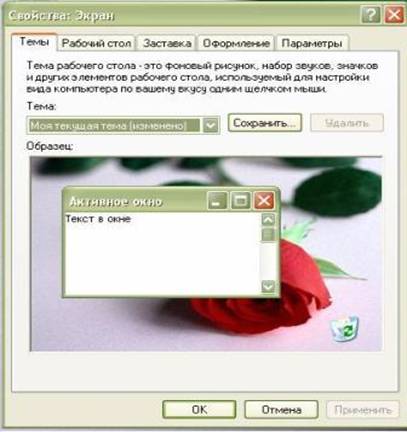
Переключение между вкладками осуществляется щелчком мышью на их названиях.
Так диалоговая панель Свойства: Экран имеет пять вкладок (Тема, Рабочий стол, Заставка, Оформление и Параметры). Вкладка Заставка позволяет выбрать вид экрана, который появляется по прошествии заданного количества времени в случае бездействия пользователя. Заставка представляет собой черный экран, по которому перемещаются маленькие графические объекты – это позволяет экономить ресурсы мониторы.
Списки представляют собой набор предлагаемых на выбор значений.Раскрывающий список выгладит как текстовое поле, снабженное кнопкой с направленной вниз стрелкой. Раскрытие списка осуществляется с помощью щелчка мыши. Раскрывающий список Заставка позволяет выбрать внешний вид заставки. Так, выбор элемента списка Объемный текст позволяет выводить на черный экран заданный текст.
Счетчики представляют собой пару стрелок, которые позволяют увеличивать или уменьшать значение в связанном с ним поле.Так, счетчик Интервал: позволяет выбрать время, через которое появляется заставка. Для увеличения соответствующего значения необходимо выполнить щелчок на стрелке, направленной вверх, а для уменьшения – на стрелке, направленной вниз.
Флажки обеспечивают присваивание каким-либо параметрам определенных значений и могут располагаться как группами, так и поодиночке. Флажок имеет форму квадратика; когда флажок установлен (параметру присвоено значение), в нем присутствует «галочка». Установка флажков производится с помощью щелчка мышью.Так, установка флажка Защита паролем позволяет обеспечить доступ к изменению параметров заставки только по паролю.
Командные кнопки. «Нажатие» на кнопку обеспечивает выполнение того или иного действия, а надпись на кнопке поясняет назначение кнопки. Так, щелчок на кнопке с надписью Параметры вызывает диалоговую панель Параметры заставки «Объемный текст».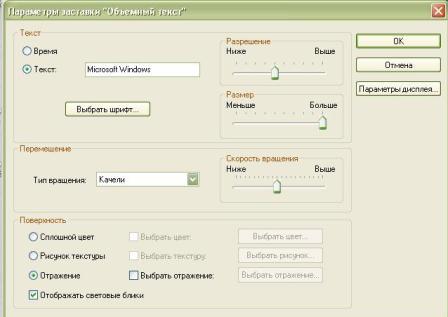
Так, с помощью переключателя Текст: производится выбор между появляющимися на экране значением текущего времени и заданным текстом.
Текстовые поля называются иногда полем редактирования и позволяют ввести какую-либо текстовую информацию. Так, в текстовое поле Текст: можно ввести произвольный текст, например «Информатика-7». Для этого необходимо осуществить щелчок мышью в текстовое поле и ввести текст с клавиатуры. Ползунки позволяют плавно изменять значение какого-либо параметра.Так, ползунки Разрешение, Размер и Скорость вращения позволяют в широких пределах изменять вид движущегося по экрану текста.
2. Вопросы на понимание:
- какие управляющие элементы могут содержать диалоговые панели и каково их назначение?
3. Контекстные меню объектов.
Файлы, папки и диски являются объектами, которые имеют определенные свойства и над которыми могут производиться определенные операции. Ознакомиться со свойствами объекта, а также выполнить над ним разрешенные операции можно с помощью контекстного меню.
Контекстное меню файла.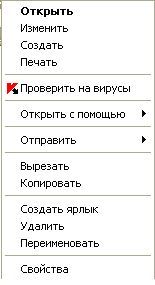
Например, если щелкнуть правой кнопкой мыши на имени файла, то появиться контекстное меню, содержащее команды открыть, изменить и т. д., а также пункт Свойства. Щелчок на этом пункте выведет диалоговую панель с информацией о размере файла, дате и времени его создания.
Контекстное меню папки.Если выполнить щелчок правой кнопки мыши в рабочей области папки, то появится контекстное меню папки, содержащее команды выбора объектов внутри папки, упорядочения значков по имени, типу и другим параметрам.
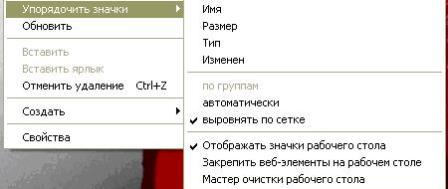
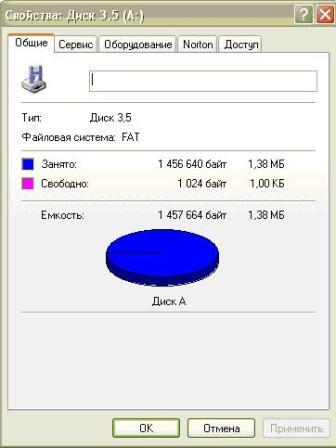
Если выполнить щелчок правой кнопки мыши на значке диска в контекстном меню выбрать пункт Свойства, то появится диалоговая панель, содержащая несколько вкладок. На вкладке Общие имеется справочная информация о полном информационном объеме диска, его занятой и свободных частях.
- В чем состоит разница между меню окна и контекстным меню объекта?
Практическая часть.
Клавиатурный тренажер. Игра «Является – не является».Итог урока.
С какими элементами графического интерфейса познакомились на уроке?
Домашнее задание: стр. 55-58
