


Партнерка на США и Канаду по недвижимости, выплаты в крипто
- 30% recurring commission
- Выплаты в USDT
- Вывод каждую неделю
- Комиссия до 5 лет за каждого referral
Система BS Client («Клиент-Банк»)
-Банк»
Инструкция по подготовке к работе в системе
Первоначальная загрузка необходимого ПО:
Перейдите по ссылке http://cb. *****/download/ и загрузите дистрибутив КриптоПРО и Etoken PKI Client.
После загрузки приступайте к установке:
Требования к системе для работы с BS Client.
Для работы с системой «Клиент-Банк» в соответствии с условиями Договора необходимо оборудовать за свой счет автоматизированное рабочее место – АРМ «Клиент-Банк», в составе персонального компьютера (IBM совместимого) с процессором Intel (тактовая частота 900 МГц или выше) со следующими характеристиками:
· объем ОЗУ не менее 512 Мб;
· объем свободной памяти на жестком диске не менее 1 ГБ;
· наличие хотя бы одного USB-порта;
· операционная система Windows 2000/XP/Vista/7;
· программное обеспечение MS Internet Explorer версии 6.0 или выше;
· Доступ к сети Интернет.
1. Установка необходимого ПО для формирования рабочих секретных ключей и выпуска сертификатов открытых ключей подписи.
Внимание: Установка СКЗИ "КриптоПро CSP" с модулем "КриптоПро TLS", включая настройку считывателей и ключевых носителей, должна производиться пользователем, имеющим права администратора на локальном компьютере. Перед установкой ПО, удалите все ранее установленные (устаревшие) версии данного программного обеспечения. Для этого используйте следующие пункты основного меню системы Windows: Пуск – Настройка – Панель Управления – Установка и удаление программ.
1.1. Установка средства криптографической защиты информации (СКЗИ) "КриптоПро CSP" версии 3.6 с модулем поддержки сетевой аутентификации "КриптоПро TLS".
Установить СКЗИ "КриптоПро CSP" с модулем "КриптоПро TLS" Вы сможете с нашего сайта http://cb. *****/download/
Для начала установки программного обеспечения СКЗИ запустите файл CPCSP36_R3-kc1-rus. exe. Последующая установка производится в соответствии с сообщениями, выдаваемыми программой установки. На этапе установки серийный номер лицензии не вводится (demo версия продукта действует в течение 90 дней). После завершения установки дистрибутива необходимо произвести перезагрузку компьютера.
1.2. Ввод данных лицензии на программное обеспечение СКЗИ «КриптоПро CSP».
Программное обеспечение «КриптоПро CSP» распространяется с ограничением по времени использования (90 дней). Для использования «КриптоПро CSP» после окончания этого срока пользователь должен ввести серийный номер Лицензии.
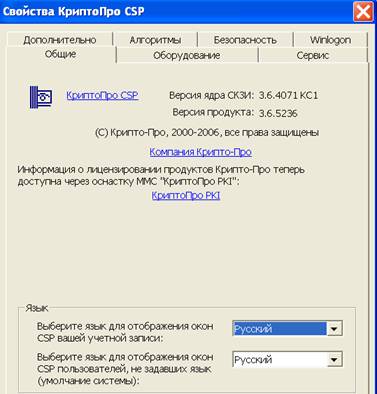
Для ввода полученного номера лицензии (который будет передан Вам по Акту приема-передачи – приложение №5 к Договору) откройте панель управления компьютером, используя пункты основного меню системы Windows Пуск – Настройка – Панель Управления, и в окне панели управления выберите значок «КриптоПро CSP». В панели настройки СКЗИ «КриптоПро CSP» (рис. 1) выберите пункт «КриптоПро PKI».
Рисунок 1. Окно свойств приложений КриптоПро CSP
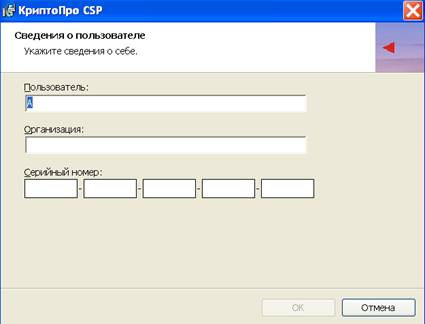
В открывшемся окне (рис. 2), используя пункты меню «Управление лицензиями» -> «КриптоПро CSP» -> «Все задачи» -> «Ввести серийный номер» введите серийный номер Лицензии (рис. 3)
Рисунок 2. Окно управления лицензиями

Рисунок 3. Окно ввода лицензии
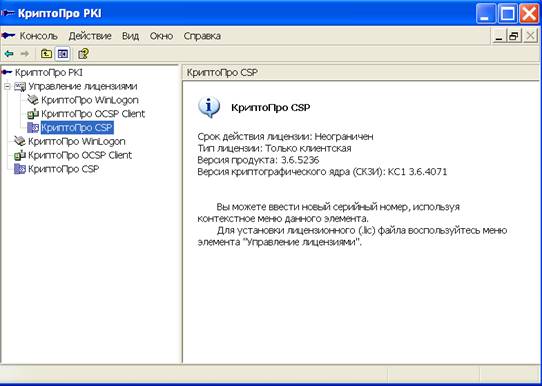
Удостовериться что лицензия введена корректно можно дважды кликнув левой кнопкой мыши «КриптоПро CSP» (рис. 4)
Рисунок 4. Окно информации о введенной лицензии
1.3. Подготовка к работе полученного USB-токена.
В целях повышения эффективности противодействия хищениям вредоносными программами секретных ключей ЭЦП и шифрования, в качестве носителя ключа Вы будете использовать устройство USB-токен, гарантирующего информационную безопасность криптографического ключа, существенно затрудняющего возможность его копирования или изменения (только с помощью персонального PIN кода). Данное устройство USB-токен Вы получили в соответствии с установленным в Банке порядком.
Внимание: Перед подключением USB-токена к компьютеру необходимо установить драйвер, обеспечивающий работу с этим устройством хранения ключевой информации. Драйвер USB-токена (eToken-PKIClient-x32.msi для 32-х разрядной системы* или eToken-PKIClient-x64.msi для 64-х разрядной системы*) компании Aladdin доступен для установки с нашего сайта http://cb. *****/download/
После установки драйвера, вставьте USB-токена в USB разъем вашего компьютера. При первом его подключении Вам будет предложено сменить PIN код. Заводской PIN код по умолчанию: .
ВАЖНО! Новый пароль необходимо вводить в английской раскладке клавиатуры!
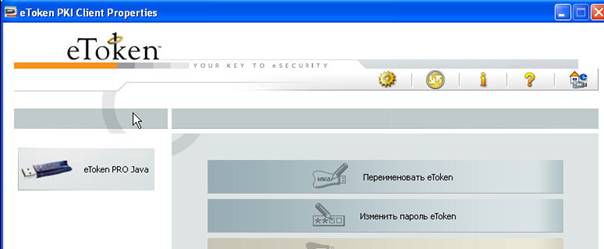
Если предложение о смене PIN кода не появлялось, Вам следует сменить его самостоятельно, используя соответствующую опцию в программе eToken PKI Client (рис.5).
Для этого откройте панель управления компьютером, используя пункты основного меню системы Windows Пуск – Все программы – eToken PKI Client - Properties, и в открывшемся окне выберите опцию «Изменить пароль eToken».
Рисунок 5. Окно интерфейса eToken PKI Client
2. Настройка браузера и установка компонент Active-x:
2.1 Настройка браузера:
Отключите UAC:
Если у Вас Windows Vista: http://cb. *****/faq/uac/
Если у Вас Windows 7: http://cb. *****/faq/uac7/
Теперь настройте браузер:
В Internet Explorer откройте «сервис» - «свойства обозревателя» и проверьте, что бы узлы https://cb. *****/, https://dbo. *****/ были в надежных узлах.
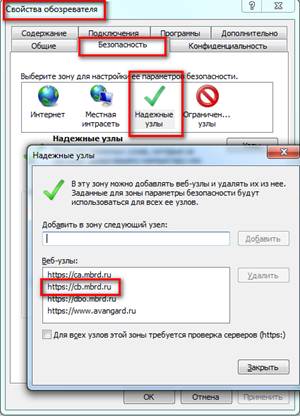
Так же проверьте, что бы active-x были включены:
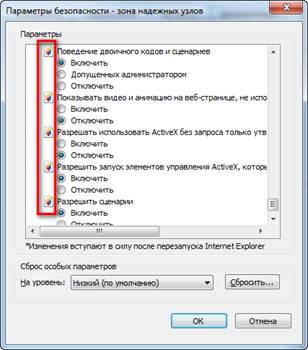
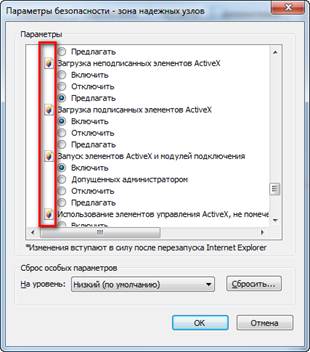
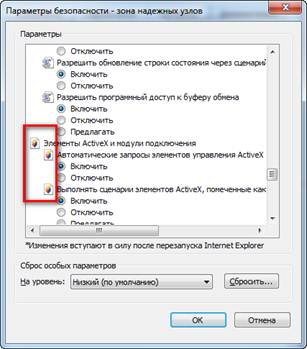
Настройка браузера завершена.
2.2 Установка компонент Active-x:
Зайдите на сайт клиент банка https://cb. *****/
Система предложит установку первой компоненты Active-x, выполните установку:
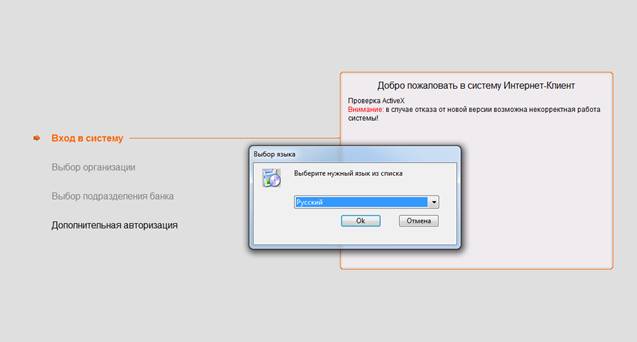
Авторизуйтесь на сайте, введя логин и пароль с карточки пользователя подсистемы «Интернет-Клиент»:
ВНИМАНИЕ! Логин вводится из строги Логин с первой странице карточки, пароль вводится со второй странице карточки, пароль выделен жирным, увеличенным шрифтом!
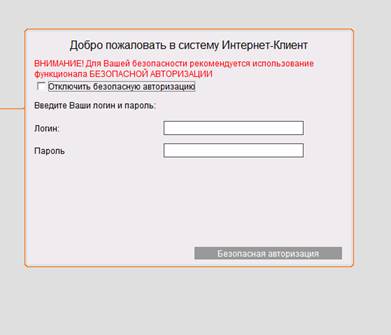
В процессе авторизации будут появляется сообщения об установке компоненты, нажимайте на них для установки. После установке очередной компоненты, система будет снова попадать на окно авторизации. Выполняйте постепенный вход, до тех пор, пока сообщений об установках больше появляться не будет.
Настройка Active-x завершена.
3. Формирование рабочих ключей и установка сертификата открытого ключа.
3.1. Создание запроса на рабочий сертификат на основе полученного (изготовленного в Банке) технологического ключа и формирование секретных ключей.
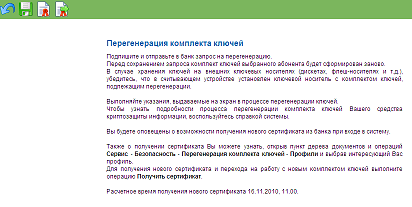
При первом входе в систему ДБО необходимо подготовить запрос на перегенерацию комплекта ключей ЭЦП.
Для этого необходимо в системе «Интернет-Клиент» зайти в меню «Безопасность»- «Перегенерация комплекта ключей»-«Профили». Выбрать абонента для перегенерации (щелкнув кнопкой мыши по названию профиля) и нажать кнопку  «Создать запрос на перегенерацию». Откроется информационное окно «Перегенерация комплекта ключей» (рис.12). В данном окне необходимо нажать кнопку
  «Сохранение запроса»
Рисунок 12. Информационное окно «Перегенерация комплекта ключей».
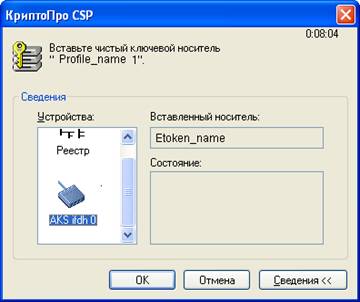
Система выдаст окно с выбором ключевого носителя для нового комплекта ключей (рис.13). В этом окне необходимо выбрать из списка ваш носитель USB-токен (eToken будет отображаться как «AKS ifdh», RuToken – «Active ***** Token») и нажать «ОК».
Рисунок 13. Выбор ключевого носителя.
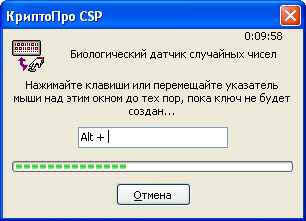
После этого запустится биологический датчик случайных чисел. Необходимо будет нажимать клавиши или перемещать указатель мыши до тех пор, пока строка прогресса не заполнится полностью (рис.14).
Рисунок 14. Окно работы биологического датчика случайных чисел.
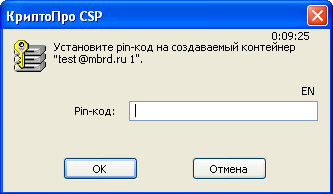
Затем необходимо ввести PIN-код (рис.15). Поскольку новый ключ будет храниться на том же ключевом носителе, что и технологический (изготовленный в Банке), то пин-код необходимо ввести тот, который вы установили в этапе 1.3 данного руководства.
Рисунок 15. Окно установки pin-кода.
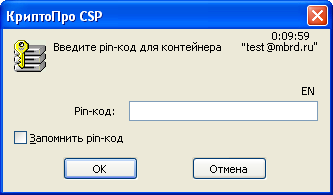
После потребуется ввести пин-код ещё раз для доступа к технологическому ключу (рис.16).
Рисунок 16. Окно ввода pin-кода для технологического ключа.
Дождитесь сообщения «Документ успешно сохранен со статусом «новый» и затем подпишите и отправьте (кнопка  ) созданный запрос в банк.
3.2. Установка выпущенного Удостоверяющим центром Банка рабочего сертификата открытого ключа ЭЦП и шифрования.
После обработки запроса на перегенерацию ключей в системе «Интернет-Клиент» необходимо будет установить сертификат рабочего ключа ЭЦП.
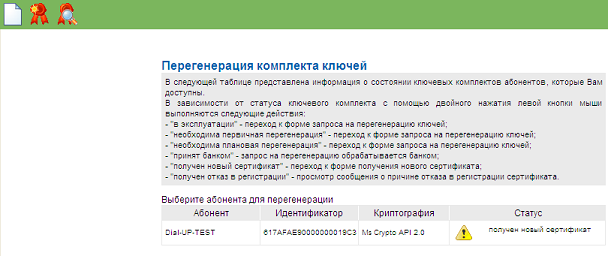
Для проверки наличия нового сертификата нужно зайти в меню «Сервис» - «Безопасность» - «Профили» (рис.17). У профиля должен быть статус «получен новый сертификат». Необходимо выделить абонента, для которого получен сертификат, и нажать кнопку «Получить сертификат (Ключ)»  .
.
Рисунок 17. Статус запроса «Получен новый сертификат».
Далее согласно сообщению (рис.18) нужно будет установить ключевой носитель с новой ЭЦП (если вы генерировали новый ключ на тот же носитель, который получили из банка, то переставлять ничего не требуется).
Рисунок 18. Сообщение.
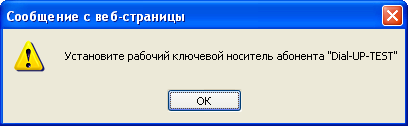
Далее необходимо ввести PIN-код, установленный вами на этапе 1.3. данного руководства.
После успешной установки нового комплекта ключей будет выдано сообщение:
«Вы переведены на работу с новым комплектом ключей».
4. Плановая смена рабочих ключей ЭЦП.
Срок действия сертификата ключа подписи 1 год. За 30 дней до окончания срока действия подписи, на Ваш электронный адрес, указанный при регистрации, будут поступать сообщения о скором окончании срока действия Вашего секретного ключа.
Кроме того при входе в систему «Интернет-Клиент» Вы увидите сообщение (Рис. 19)
Рисунок 19. Сообщение системы о скором истечении срока действия ключа
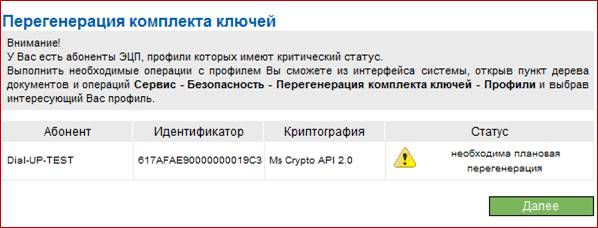
Для продолжения возможности использования ключа ЭЦП в системе Интернет-Клиент необходимо провести плановую смену сертификата ключа.
Для этого необходимо зайти в соответствующий пункт меню «Безопасность»- «Перегенерация комплекта ключей»-«Профили», сформировать новый ключи и отправить запрос на новый сертификат в соответствии с п. 3.1 настоящей Инструкции.
После создания запроса на перегенерацию будет сформирован АКТ признания открытого ключа (сертификата) (Рис.20), который необходимо распечатать в двух экземплярах. Если АКТ не открылся автоматически, для его распечатывания выполните следующие действия:
- меню Сервис – Безопасность - Перегенерация комплекта ключей – Запросы на перегенерацию. Откроется страница «Все запросы на перегенерацию»: Выберите из списка необходимый запрос и двойным щелчком откройте его.
Акты необходимо подписать, заверить печатью в двух экземплярах и передать в Банк, в офис обслуживания.
Затем получив новый сертификат из Банка, установить его в соответствии с п.2.2 Инструкции.
Рисунок 20.

Для формирования нового рабочего ключа Вы можете воспользоваться инструкцией:
http://cb. *****/faq/newkeyreq/
Внимание! В случае истечения срока действия ключа ЭЦП, самостоятельная плановая смена невозможна, и Вам следует опять получить технологический ключ для формирования рабочего, при желании ( и возможности, если носитель не утерян или не испорчен) предоставить USB-токен для формирования нового технологического ключа.
