

Партнерка на США и Канаду по недвижимости, выплаты в крипто
- 30% recurring commission
- Выплаты в USDT
- Вывод каждую неделю
- Комиссия до 5 лет за каждого referral
Мой первый альбом Перволого.
Практическое задание (часть 3)
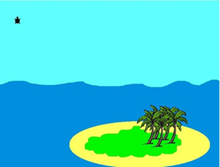
В альбоме создано три картинки – три фона. Сейчас мы с вами продолжим работу с картинкой №1, на которой нарисован морской пейзаж, поэтому выберите первую страницу альбома, щелкнув по ней в оглавлении  .
.
Итак, мы собирались создать мультфильм, а для этого нужны "ожившие", движущиеся персонажи.
Анимация №1.
Сделаем так, чтобы на небе сияло солнце. Для этого создадим новую черепашку. Выберите в Наборе инструментов Новорожденную черепашку  , щелкните мышкой на листе
  , новая черепашка готова
  . Черепашку можно свободно передвигать по странице, нажав на неё стрелочкой
 , при этом удерживая левую кнопку мышки. Установим её в левом верхнем углу. Далее придадимим ей форму солнца, выбрав соответствующую картинку среди команд формы
 (рис. 2)
рис.1 |
рис. 2 |
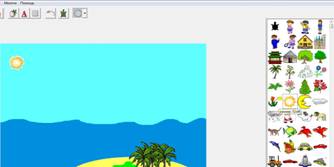
Если солнце выглядит слишком маленьким, то измените его размер. Выберите среди закладок команд закладку команд черепашки  и щелкните на нее. Откроется набор команд управления черепашкой. Найдите среди команд черепашку с плюсом (команда Увеличься). Щелчок на черепашке с плюсом увеличивает размер черепашки.
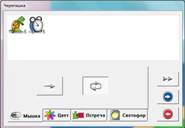
Теперь надо научить нашу черепашку (солнце) двигаться (сиять). Найдите в Наборе инструментов Ключ  и, щелкнув им по черепашке, откройте ее. На экране появится окно обучения черепашки(рис. 3).Сейчас окно пустое, поскольку эта черепашка ещё ничему не научена. Для того, чтобы солнце сияло можно воспользоваться уже знакомыми командами: черепашка с плюсом и черепашка с минусом
 , выбрав их в наборе команд.
 Но чтобы солнце мигало не сильно часто, необходимо поставить команду пауза
 (жди) как показано на рис. 4. При нажатии команды пауза появится окошко (рис. 5) в котором нужно установить время паузы между основными командами. Величину паузы можно оценить глядя на прыгающую черепашку. Поставим немного, если не понравится, можно поменять. Паузу нужно сохранить, нажав на кнопку
  .
.
рис.3 |
рис.4 |
рис. 5 |
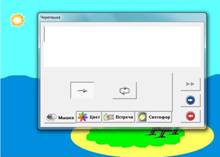
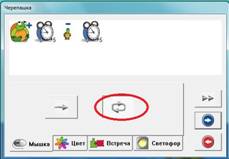
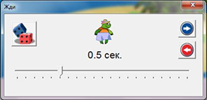
Перед тем как сохранить полученные команды, завершив обучение черепашки, необходимо выбрать и нажать на одну из кнопок:
 Если нажата кнопка с прямой стрелкой, то черепашка выполнит команды, которые мы ей написали, один раз и остановится. Она будет повторять выполнение команд только когда по ней будут щелкать мышкой.
 Если нажата кнопка с замкнутой стрелкой, то черепашка будет выполнять указанную команду, до тех пор, пока вы её не остановите.
Итак, чтобы солнце мигало постоянно, после того как вы запустите анимацию, нужно нажать на кнопку , после чего сохранить команды, нажав на кнопку.
Теперь можно запускать анимацию, для этого щелкните левой кнопкой мышки по солнцу, оно начнет сиять. Если вам кажется, что мигание солнца слишком частое, то вы можете остановить его несколькими способами (эти способы применяются для всех случаев остановки анимации):
Первый способ: щелкните по кнопке Вернуть  в Наборе инструментов - черепашка остановится и вернется в исходное положение.
Второй способ: поднятая вверх ладошка остановит выполнение всех операций (команда Выключить все)  , которая находится в наборе команд
  .
.
Третий способ: красный сигнал светофора остановит выполнение текущего действия (команда Замри)  , находится в наборе команд .
Четвертый способ: Можно просто щелкнуть по той черепашке(картинке), которую вы хотите остановить.
Анимация №2.
Сделаем, чтобы по морю плавал парусник или корабль. Для этого создадим новую черепашку. Установим её выше острова справа (рис. 6). Однако перед тем как задавать ей форму, повернем её голову в нужную для нас сторону. Черепашка двигается в ту сторону, в которую повернута её голова. Пусть наш парусник будет плавать справа на лево, значит, черепаху нужно развернуть головой влево.
Можно развернуть черепашку, взяв ее стрелкой за голову, для этого выберите в Наборе инструментов стрелку , затем возьмитесь Рукой за голову черепашки
 и поверните черепашку в нужную сторону
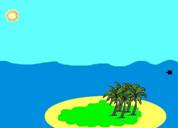
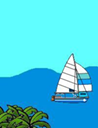
  . Теперь можно было бы придать черепашке форму, щелкнув по паруснику. Но в нашем случае картинка парусника направлена носом в правую сторону, а нам нужно, чтобы в левую (рис. 7). Для этого сначала преобразуем форму. Выберем инструмент
  и щёлкнем им по форме парусника, а затем в пустую ячейку формы. Далее выберем инструмент , он не только открывает черепашек для обучения, но и любые формы для преобразований, щёлкнем по форме парусник. Щелкните в верхнем меню по кнопке вертикальное зеркало
  , получите корабль, развернутый в нужную сторону (рис. 8а и 8б). Сохраните изменение .
рис. 6 |
рис. 7 | а ) |
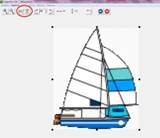
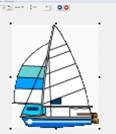 б) рис.8
Теперь можно задать форму черепашки с помощью полученного парусника, щелкнув по нему мышкой. Менять форму черепашки очень просто, нужно просто выбрать новую форму в наборе и щелкнуть по ней мышкой, но нам пока этого не нужно. Установите размеры парусника, как мы это делали с солнцем (смотрите выше).
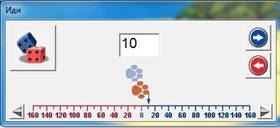
Приступим к обучению черепашки. Найдите в Наборе инструментов Ключ  и, щелкнув им по черепашке, откройте ее. На экране появится окно обучения. В этот раз нам необхоимо чтобы парусник плыл, т. е. двигался вперед по заданному направлению. Для этого используется команда Иди
  , щелкните по ней, перед вам откроется новое окно (рис. 9), в котором вам нужно указать шаг черепашки. Подведите стрелку к красному следу лапы - стрелка превратится в Руку. Перемещая Рукой след, установите шаг черепашки. Для более точной установки шага служат кнопки со стрелками
 : каждый щелчок на кнопке со стрелкой изменяет значение шага на единицу. Установите нужное количество шагов и сохраните. Чтобы изменить эту команду нужно будет открыть её при помощи ключа щелкнув им по команде иди, т. е. по . И конечно нужно устновить паузу между шагами. Как это делать мы разобрали выше. Все готово! Щелкните по кнопкеи Сохранить, чтобы закрыть окно обучения. Черепашка запомнила команду Иди.
рис. 9 |
рис. 10 |
Можно запускать анимацию. Теперь у вас две анимированные черепашки. Нажимая на каждую из них, вы запускаете их действия. У вас сияет солнце и плывет парусник (без остановки).
Обратите внимание - теперь на листе находится несколько черепашек, две из которых двигаются. Поэтому, если вы начнете применять к черепашкам доплонительные команды, кроме тех которым они обучены, например вы решили увеличить черепашку-солнце, в этом случае команды выполнять будет главная черепашка: обычно это самая младшая черепашка - та, которая родилась позже всех. У вас, однако, есть возможность явно указать, какая именно черепашка должна слушаться ваших распоряжений. Для этого достаточно щелкнуть мышкой на нужной черепашке - с этого момента команды будет выполнять именно она.
Анимация №3.
Итак, мы с вами рассмотрели, как делать простую анимацию, в которой при движении черепашки её форма не менялась. Однако Перволого дает возможность создавать анимацию, в которой при движении объекта – черепашки меняется её форма, например:
Когда бежит собака, для создания анимации используется две картинки |
|
Когда скачет лошадь, для создания анимации используется три картинки |
|
Анимация – цветение содержит четыре картинки. |
|
 и
и 
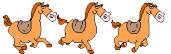

Изначально в формах черепашки для создания такого типа анимации есть только форма птицы, которая летит. Все остальные случаи можно найти, открыв инструмент Рисовалка  , выбрать Движение (рис.11), здесь располагается вся коллекция форм для анимации. Однако, чтобы использовать эти формы, их сначало нужно перенести отсюда в основное окошко, где располагаются все формы. Для этого необходимо выбрать картинки-формы и поочереди с помощью зацепить, щелкунв левой кнопкой мышки и переместить в пустые клетки Формы вновь щелкнув левой кнопкой мышки в выбранное место (рис.12).
рис.12 |
|
рис. 13 |
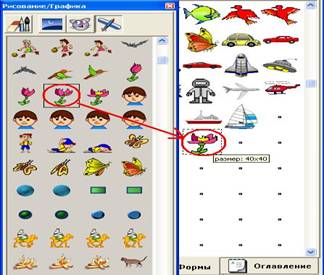
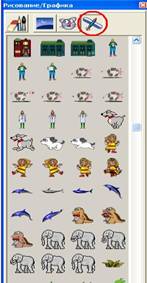 рис. 11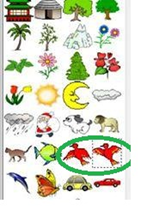
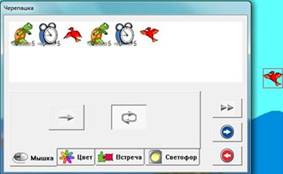
Анимация полет птицы. Создаем новую черепашку и устанавливаем её на странице. Указываем черепашке, в каком направлении она будет двигаться (поворачиваем её голову в нужную сторону). Птица должна не только двигаться вперед, но и еще совершать взмахи крыльями. В этой ситуации предусмотрено и находится в командах Формы две картинки (рис.13). Придаем черепашке форму птицы, выбрав для этого одну из предложенных.
Приступим к обучению черепашки. Найдите в наборе инструментов Ключ и, щелкнув им по черепашке, откройте ее. На экране появится окно обучения. Нам необхоимо чтобы птица двигался вперед по заданному направлению. Для этого используется команда Иди , щелкните по ней и укажите шаг черепашки. Чтобы птица не летала как молния мы ставим
паузу Заполнив все команды для черепашки и нажав кнопку |
рис. 14 |
Работа с текстовым окном.
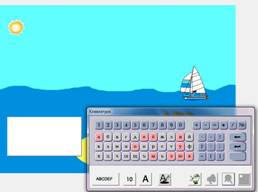 Включите в свою картинку какой-нибудь текст, например небольшую историю на морскую тему или просто название мультика. Для этого щелкните на кнопку
  в Наборе инструментов. Стрелка превратится в Шариковую ручку. Теперь поставьте Ручку на лист, нажмите на кнопку мышки и, не отпуская кнопки, нарисуйте прямоугольник для текстового окна нужного вам размера. Рядом с текстовым окном появится Экранная клавиатура. Экранная клавиатура, кроме набора букв и знаков, содержит инструменты для изменения шрифта, проверки орфографии
 и пр. Можно печатать текст, щелкая мышкой по буквам в Экранной клавиатуре или набирая текст на обычной клавиатуре. Если вам надо написать что-то заглавными буквами, то нажмите клавишу <Shift> и, не отпуская ее, напечатайте нужные буквы. Отпустите клавишу <Shift>, чтобы опять печатались строчные буквы. Щелкните по кнопке прозрачный текст
 в Экранной клавиатуре, чтобы убрать рамку и белый фон текста.
Чтобы изменить текст, который вы уже добавили ранее на страницу альбома, необходимо выбрать инструмент и щелкнуть им по тексту. Вам откроется окно, в котором вы сможете изменить информацию, которую вы добавили туда ранее, однако размер окна изменить уже нельзя, вся информация, выходящая за рамки ограниченного места не будет видна на прозрачном тексте! Чтобы переместить текст в другое место необходимо выбрать инструмент  и выделить им область текста, нажав на правую кнопку мышки. После этого, удерживая правую кнопку мышки, вы можете перенести текст в любое место вашей страницы. Если текст вам оказался не нужен или вы решили для него отвести место большего размера, то вам необходимо текст выделить стрелочкой и вырезать при помощи инструмента
 .
.
Программа Перволого дает возможность вносить запись в текстовое окно и в процессе демонстрации альбома (о том, как демонстрировать альбом Перволого будет рассказано позже в четвертой части). Это может быть использовано вами на уроках русского языка или литературы, когда по заданию, например, нужно составить текст по картинке. Для этого текстовое окно необходимо оставить не прозрачным, то есть при создании его на странице альбома не нажимать на кнопку на Экранной клавиатуре. В этом случае клавиатура останется выведенной на странице альбома, но при демонстрации её не будет видно, для записи текста в таком случае необходимо будет использовать клавиатуру компьютера (ноутбука).
