

Партнерка на США и Канаду по недвижимости, выплаты в крипто
- 30% recurring commission
- Выплаты в USDT
- Вывод каждую неделю
- Комиссия до 5 лет за каждого referral
Многостраничные панели — компоненты TabControl, pageControl, TabSet, TabbedNoteBook, NoteBook
Многостраничные панели позволяют экономить пространство окна приложения, размещая на одном и том же месте страницы разного содержания. На рис. 1 показаны различные формы отображения многостраничного компонента PageControl. Начнем рассмотрение многостраничных панелей именно с этого компонента.
 Рис. 1
Иллюстрация различных вариантов панели PageControl
Перенесите компонент PageControl на форму. Чтобы задавать и редактировать страницы этого компонента, надо щелкнуть на нем правой кнопкой мыши. Во всплывшем меню вы можете видеть команды: New Page — создать новую страницу, Next Page — переключиться на следующую страницу, Previous Page — переключиться на предыдущую страницу.
Каждая создаваемая вами страница является объектом типа TTabSheet. Это панель, на которой можно размещать любые управляющие компоненты, окна редактирования и т. п. После того, как вы создадите несколько страниц, выделите одну из них, щелкнув в ее середине, и посмотрите ее свойства в Инспекторе Объектов. Страница имеет следующие основные свойства:
Name | Имя, по которому можно ссылаться на страницу |
Caption | Надпись, которая появляется на ярлычке закладки |
Pagelndex | Индекс страницы, по которому можно ссылаться на страницу |
Imagelndex | Индекс изображения, которое может появляться на ярлычке закладки |
Из общих свойств компонента PageControl можно отметить:
Style | Определяет стиль отображения компонента: tsTabs — закладки (верхние компоненты на рис. 3.46), tsButtons — кнопки (левый нижний компонент на рис. 3.46), tsFlatButtons — плоские кнопки (правый нижний компонент на рис. 3.46) |
MultiLine | Определяет, будут ли закладки размещаться в несколько рядов, если все они не помещаются в один ряд (на рис. 3.46 вверху два одинаковых компонента, но в левом MultiLine = false, а в правом — true; примером компонента с MultiLine = false является также знакомая вам палитра компонентов в Delphi) |
TabPosition | Определяет место расположения ярлычков закладок: tpBot-tom — внизу, tpLeft — слева, tpRight — справа и tpTop — вверху компонента (это значение по умолчанию и именно оно задано в примерах рис. 3.46) |
TabHeight и TabWidth | Высота и ширина ярлычков закладок в пикселях. Если значения этих параметров заданы равными 0, то размеры ярлычков опеделяются автоматически по размерам надписей на них |
Images | Ссылка на компонент ImageList (см. раздел 4.2), который содержит список изображений на ярлычках. Свойства Imageln-dex страниц содержат индексы, соответствующие именно этому списку |
ScrollOpposite | Определят способ перемещения закладок при размещении их в несколько рядов (опробуйте экспериментально, как это свойство влияет на поведение компонента) |
ActivePage | Имя активной страницы |
Pages [Index:Integer] | Доступ к странице по индексу (первая страница имеет индекс 0). Свойство только для чтения |
PageCount | Количество страниц. Свойство только для чтения |
В компоненте имеется ряд методов, позволяющих оперировать страницами, создавать их, уничтожать, переключать. Посмотрите их во встроенной справке Delphi. Основные события компонента — OnChanging и OnChange. Первое из них происходит непосредственно перед переключением на другую страницу после щелчка пользователя на новой закладке. При этом в обработчик события передается по ссылке параметр AllowChange — разрешение переключения. Если в обработчике задать AllowChange = false, то1 переключение не произойдет. Событие OnChange присходит сразу после переключения.
Рассмотрим теперь компонент TabControl. Внешне этот компонент выглядит так же, как PageControl, и имеет много тех же свойств: Style, MultiLine, TabPosition, TabHeight, TabWidth, Images, ScrollOpposite, те же события OnChanging и OnChange. Но принципиальное отличие его от PageControl заключается в том, что TabControl не имеет множества панелей (страниц). Компонент представляет собой одну страницу с управляющим элементом типа кнопки со многими положениями. И надо написать соответствующие обработчики событий OnChanging и OnChange, чтобы определить, что именно должно происходить на панели при переключениях закладок пользователем. У компонента имеется еще одно свойство — MultySelect, позволяющее множественный выбор закладок. Если это свойство установлено в true,,то в обработчиках событий надо описать реакцию на такой выбор пользователя.
Число закладок и их надписи определяются свойством Tabs типа TStrings. В нем вы можете задать надписи закладок. Сколько строчек надписей вы укажете, столько будет закладок. Текущее состояние переключателя определяется свойством Tablndex. Вы можете установить его в процессе проектирования, чтобы определить исходное состояние переключателя. А затем в обработчиках событий On-Changing и OnChange можете читать это свойство, чтобы определить, что именно выбрал пользователь.
Применять компонент TabControl имеет смысл в тех приложениях, в которых нужен многопозиционный переключатель. Вы можете, конечно, имитировать с помощью TabControl поведение, аналогичное компоненту PageControl. Для этого достаточно, например, расположить в пределах TabControl две закрывающие друг друга панели и в обработчик события OnChange вставить оператор:
if TabControll. TabIndex=O then Panel2.Visible:=false else Panel2.Visible:=true;
Если Panel2 — верхняя панель, то при выборе первой закладки (Tablndex = 0) она будет делаться невидимой и под ней будет проступать нижняя панель.
Но подобная имитация PageControl не имеет смысла, так как проще использовать сам компонент PageControl. A TabControl надо применять, если требуются какие-то перестроения в рамках одной панели.
Теперь коротко остановимся на компонентах TabSet, TabbedNoteBook и No-teBook. Эти компоненты применяются в Delphi 1 и не рекомендуются для применения в 32-разрядных приложениях.
Компонент TabbedNoteBook является аналогом многостраничной панели PageControl. Только многие одинаковые у этих панелей свойства называются по-разному. Основное свойство — Pages, определяющее число страниц и надписи закладок. Свойство ActivePage определяет надпись активной страницы. Свойство Page-Index определяет индекс активной страницы (0 — первая страница). Так что узнать, какая страница активна, можно или по значению ActivePage, или по Page-Index.
В обработчик события OnChange, происходящего при переключении пользователем страницы, передается параметр NewTab, равный индексу новой страницы, и AllowChange — разрешение переключения. Для запрета переключения можно в обработчике задать AllowChange = false.
Рассмотренный компонент TabbedNoteBook является как бы соединением двух компонентов: пачки панелей (страниц) NoteBook и набора закладок TabSet. Эти два компонента могут использоваться и раздельно. Компонент TabSet во многом аналогичен рассмотренному ранее 32-разрядному компоненту TabControl. Это многопозиционный управляющий элемент, который сам по себе не имеет никакой панели. Его основное свойство — Tabs типа TStrings. Задавая строки этого свойства вы тем самым определяете число закладок и их надписи. Свойства StartMargin и EndMargin определяют поля — расстояния крайних закладок от краев компонента. Сами закладки всегда направлены вниз. Поэтому компонент TabSet надо располагать внизу управляемого им компонента. Свойство AutoScroll определяет появление кнопок при большом количестве закладок, которые позволяют пользователю прокручивать полосу закладок, как это делается в компонентах PageControl и TabControl при MultiLine = false. Индекс выбранной закладки определяется свойством Tablndex, значение которого можно устанавливать и можно читать в обработчике события OnChange, происходящего при смене пользователем закладки и идентичного такому событию в компоненте TabbedNoteBook.
Компонент NoteBook является пачкой панелей, имена и количество которых определяются свойством Pages, как в компоненте TabbedNoteBook. Индекс вы бранной страницы определяется свойством Pagelndex. В этом компоненте отсутствует управляющий элемент — закладки. Так что страницы можно переключать какими-то кнопками, переключать их в зависимости от действий пользователя, в зависимости от отображаемых данных и т. п. Компоненты NoteBook и TabSet могут быть, конечно, объединены программно в компонент, аналогичный TabbedNo-teBook. Для этого достаточно в обработчик события OnChange компонента TabSet вставить оператор
Notebookl. Pagelndex := NewTab;
Но подобное использование этих компонентов вряд ли целесообразно: уж лучше использовать непосредственно TabbedNoteBook.
Инструментальные панели — компоненты ToolBar и PageScroller
Как уже говорилось выше, инструментальные панели можно создавать, не прибегая к специальным компонентам. Можно поместить на форму простейшую панель Panel, разместить на ней быстрые кнопки SpeedButton и панель готова. Остается только написать для кнопок соответствующий код. Но специализированные компоненты, которые мы рассмотрим в этом разделе, дают, конечно, дополнительные возможности для построения инструментальных панелей.
Начнем рассмотрение компонентов, которые используются для построения различных инструментальных панелей, с компонента ToolBar. Пример панели, построенной на основе этого компонента, приведен на рис. 2
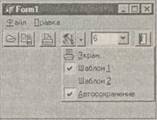 Рис. 2
Пример инструментальной панели ToolBar
Если вы поместите компонент ToolBar на форму, то по умолчанию он расположится вверху, поскольку его свойство Align по умолчанию равно alTop. Если вы хотите, чтобы панель располагалась иначе, установите Align = alNone, после чего можете придать панели любую форму и расположить ее в любом месте.
Занесение компонентов на панель ToolBar можно, в принципе, осуществлять обычным способом — переносом их из палитры компонентов. Но для занесения кнопок имеется и более простой вариант. Щелкните на ToolBar правой кнопкой мыши и выберите из всплывшего меню команду New Button. На форме появится очередная кнопка — объект типа TToolButton. Это не совсем обычная кнопка, так как в дальнейшем вы увидите, что внешне она может не походить на кнопку. Ее вид и поведение определяется ее свойством Style, которое по умолчанию равно tbsButton — кнопка. Другие возможные стили мы рассмотрим позднее. А как кнопка этот объект очень похож на кнопку SpeedButton. Только изображение на кнопке определяется не свойством Glyph, а свойством Imagelndex. Оно определяет индекс изображения, хранящегося во внешнем компоненте ImageList (см. раздел 4.2). Указание на этот компонент может задаваться такими свойствами компонента ToolBar, как Images, Disabledlmages (указывает на список изображений кнопок в недоступном состоянии) и Hotlmages (указывает на список изображений кнопок в моменты, когда над ними перемещается курсор мыши).
Свойство Menultem позволяет задать раздел главного или контекстного меню (см. разделы 3.8.1 и 3.8.2), который дублируется данной кнопкой. При установке этого свойства, если в соответствующем разделе меню было задано изображение и установлен текст подсказок (свойство Hint), то это же изображение появится на кнопке и тот же текст появится в свойстве Hint кнопки. Передадутся из раздела меню в кнопку также значения свойств Enabled (доступность) и Visible (видимость). Правда, все это передастся в кнопку только в момент установки свойства Menultem. Если в процессе дальнейшего проектирования вы измените соответствующие свойства раздела меню, это не отразится на свойствах кнопки. Но если вы сотрете значение Menultem, а потом установите его снова, то в кнопке зафиксируются новые значения свойств раздела меню.
Свойство Wrap, установленное в true, приводит к тому, что после этой кнопки ряд кнопок на панели прерывается и следующие кнопки размещаются в следующем ряду.
Теперь вернемся к свойству Style, задающему стиль кнопки. Значение Style = tbsCheck определяет, что после щелчка пользователя на кнопке она остается в нажатом состоянии. Повторный щелчок на кнопке возвращает ее в отжатое состояние. Поведение такой кнопки подобно кнопкам SpeedButton и определяется аналогичными свойствами AllowAllUp и Down (см. раздел 3.7.3). Если при этом в нескольких кнопках установлено свойство Grouped = true, то эти кнопки образуют группу, из которой только одна кнопка может находиться в нажатом состоянии.
Значение Style = tbsDropDown соответствует кнопке в виде выпадающего списка. Этот стиль удобен для воспроизведения выпадающего меню. Если для подобной кнопки задать в качестве свойства Menultem головной раздел меню, то в выпадающем списке автоматически будут появляться разделы выпадающего меню. В примере рис. 3.47 стиль tbsDropDown имеет четвертая слева кнопка. В ней в качестве свойства Menultem задан раздел Опции из меню, рассмотренного в разделе 3.8.1 и представленного на рис. 3.41. При Style - tbsDropDown можно вместо свойства Menultem задать свойство DropDownMenu, определяющее контекстное меню (компонент PopupMenu), которое будет отображаться в выпадающем списке.
Значение Style = tbsSeparator приводит к появлению разделителя, позволяющего отделить друг от друга кнопки разных функциональных групп. Значение Style =■ tbsDivider приводит к появлению разделителя другого типа — в виде вертикальной линии. Разделитель можно ввести и из контекстного меню ТооШаг, выбрав команду New Separator.
Свойство кнопки Indeterminate задает ее третье состояние — не нажатая и не отпущенная. Это свойство можно устанавливать в true во время выполнения, если в данном режиме кнопка не доступна.
Свойство Marked выделяет кнопку.
Мы рассмотрели занесение на панель кнопок. Но в инструментальных панелях нередко используются и выпадающие списки. Например, для задания размера шрифта. Не представляет труда перенести на панель ТооШаг такие компоненты, как ComboBox, SpinEdit и др.
Из общих свойств компонента ТооШаг следует еще отметить ButtonHeight и Button Width — высота и ширина кнопок в пикселях, и Wrapable — автоматический перенос кнопок в следующий ряд панели, если они не помещаются в предыдущем. Такой перенос осуществляется и во время проектирования, и во время выполнения при изменении пользователем размеров панели.
Свойства, определяющие вид панели ТооШаг: BorderWidth — ширина бордюра, Edgelnner и EdgeOuter — стиль изображения внутренней и внешней части панели (утопленный или выступающий), EdgeBorders — определяет изображение отдельных сторон панели (левой, правой, верхней, нижней).
Мы рассмотрели построение инструментальной панели на основе компонента ToolBar. Но полоса может быть очень длинной и не помещаться в отведенном ей месте формы. Примером является палитра компонентов Delphi. В этих случаях может помочь компонент PageScroller, обеспечивающий прокрутку панели. Собственно говоря, PageScroller может прокручивать любой компонент, не обязательно панель ToolBar. Например, он может прокручивать какую-то панель вместе с размещенными на ней компонентами. В этом отношении он напоминает рассмотренный в разделе 3.9.2 компонент ScrollBox. Но есть и заметные различия между этими двумя компонентами: PageScroller прокручивает только один компонент и только в одном направлении — горизонтальном или вертикальном. Да и оформление управления прокруткой у PageScroller не похоже на полосы прокрутки в Scroll-Box.
Пример применения компонента PageScroller показан на рис. 3. Это тот же пример, что и на рис. 2. В верхней части окна показана та же инструментальная панель, что и на рис. 2. А ниже показана идентичная панель, но заключенная в небольшое окно PageScroller и снабженная кнопкой прокрутки.
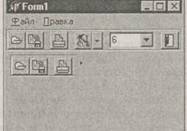 Рис. 3.
Пример инструментальной панели и ее прокрутки компонентом PageScroller
Основное свойство компонента PageScroller — Control. Оно указывает компонент, который должен размещаться и прокручиваться в окне PageScroller. Благодаря наличию этого свойства вы можете проектировать свою инструментальную панель, например, ToolBar, не помещая ее заранее в окно PageScroller и не задумываясь о ее размере. А после того, как вы спроектировали панель, можно ввести на форму компонент PageScroller и установить его свойство Control. В этот момент ваша инструментальная панель переместится в окно компонента PageScroller и появится, если необходимо, кнопка прокрутки.
Свойство Margin компонента PageScroller определяет размер полей в пикселях, которые оставляются между краем окна PageScroller и прокручиваемым компонентом. По умолчанию эти поля равны нулю, но надо задать свойству Margin некоторое положительное значение. Иначе края прокручиваемого компонента могут быть плохо видны.
Свойство AutoScroll определяет, должна ли прокрутка осуществляться автоматически, как только курсор мыши пройдет над кнопкой прокрутки. Опробуйте режим автоматической прокрутки экспериментально. На мой взгляд лучше оставлять значение AutoScroll равным false, поскольку такая автоматическая прокрутка не очень удобна пользователю.
Перестраиваемые панели — компоненты CoolBar и ControlBar
Перестраиваемые панели являются дальнейшим развитием инструментальных панелей. Только в перестраиваемых панелях сами инструментальные панели обычно являются компонентами более сложных образований. Примером перестраиваемой панели может служить панель ИСР Delphi 6, включающая в себя ряд бо лее мелких панелей быстрых кнопок и палитру компонентов. Пользователь может настраивать их, изменять местоположение панелей и т. п.
Начнем рассмотрение с компонента CoolBar. Он позволяет строить перестраиваемые панели, состоящие из полос (bands). В полосы могут включаться инструментальные панели ToolBar и любые другие оконные компоненты: окна редактирования, панели и т. п. Каждый из этих компонентов автоматически снабжается средствами перемещения его пользователем в пределах окна CoolBar. В полосы могут вставляться и неоконные компоненты, например, метки. Но они не будут перемещаемыми.
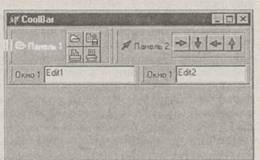 Опробуйте в работе этот компонент. Поместите его на форму. Перенесите на него другие компоненты, например, ToolBar и Edit. Когда вы размещаете на CoolBar очередной компонент, ему отводится отдельная полоса и он растягивается на всю ширину CoolBar. Около каждого компонента появляется слева полоска, за которую компонент можно перемещать. Например, взявшись за эту полоску вы можете переместить полосу вместе с ее компонентом в тот ряд, где уже имеется другой компонент. Тогда они расположатся в ряд один левее другого (см. пример на рис.4).
Рис. 4 Пример перестраиваемой панели на основе компонента CoolBar |
Свойства полос вы можете задавать редактором полос. С этим инструментом вы уже имели дело в разделе 3.5.3 (рис. 3.23), но тогда он фигурировал как редактор заголовков. Вызвать редактор полос можно тремя способами: из Инспектора Объектов кнопкой с многоточием около свойства Bands, двойным щелчком на компоненте CoolBar или из контекстного меню, выбрав команду Bands Editor. В окне этого редактора вы можете перемещаться по полосам, добавлять новые полосы или уничтожать существующие. При перемещении по полосам в окне Инспектора Объектов вы будете видеть свойства полос. Свойство Control определяет размещенный на полосе компонент. Свойство Break определяет, занимает ли полоса весь соответствующий размер контейнера CoolBar, или обрывается. Если вы расположите полосы так, как показано на рис. 3.49, то в левых полосах автоматически установится Break = true, а в правых — Break = false.
Свойство Text задает текст, который может появиться в начале соответствующей полосы. Это свойство можно оставлять пустым. А можно и задать его — надписи «Панель 1», «Панель 2», «Окно 1», «Окно 2» на рис. 3.43 заданы именно этим свойством.
Вместо свойства Text (или наряду с ним) можно задать свойство Imageln-dex — индекс списка изображений ImageList ссылка на который задается свойством Images. Указанные таким образом изображения появятся в начале соответствующих полос (см. верхние полосы на рис. 4).
Свойства MinHeight и MinWidth определяют минимальную высоту и ширину полосы при перестроениях пользователем полос панели.
Свойство FixedSize определяет, фиксирован ли размер данной полосы или он может изменяться пользователем. По умолчанию для всех полос FixedSize = false,
