

Партнерка на США и Канаду по недвижимости, выплаты в крипто
- 30% recurring commission
- Выплаты в USDT
- Вывод каждую неделю
- Комиссия до 5 лет за каждого referral
Калькулятор
Запустить программу Калькулятор можно, выбрав одноименную команду в меню Стандартные стартового меню. Программа Калькулятор может быть использована двух вариантах: в виде стандартного калькулятора, выполняющего основные арифметические операции, и в виде инженерного калькулятора с дополнительными функциями.
Переключаться с использования одного варианта калькулятора на другой можно непосредственно в процессе работы; данные при этом сохраняются. Калькулятор может обмениваться данными с другими прикладными программами традиционным для Windows способом (с использованием буфера промежуточного хранения).
Управлять калькулятором можно как с помощью мыши, так и посредством клавиатуры, используя для этого цифровые клавиши в верхней части клавиатуры или клавиши ее цифрового блока, который, разумеется, должен быть включен (это делается путем нажатия клавиши Num Lock, при этом начинает светиться одноименный индикатор). Ввод чисел с клавиатуры удобнее осуществлять в том случае, когда необходимо произвести большое количество вычислений.
Получить справку о функции любой клавиши калькулятора можно, щелкнув на ней правой кнопкой мыши. После этого появляется кнопка с вопросом Что это такое? Если щелкнуть на этой кнопке, то появится краткое описание действия указанной клавиши.
Калькулятор, как и любая другая программа Windows, выполняется в окне приложения, но его размеры менять нельзя.
Окно калькулятора (и обычного, и инженерного) содержит панель меню: Правка, Вид и Справка, а также цифровое поле — индикатор и клавиатуру.
Меню Правка содержит только две команды: Копировать и Вставить. Команда Копировать предназначена для копирования содержимого индикатора в буфер промежуточного хранения. Команда Вставить предназначена для вставки в индикатор данных, содержащихся в буфере промежуточного хранения (если только эти данные являются числом).
Меню Вид содержит две команды: Инженерный и Обычный, предназначенные для выбора вида калькулятора.
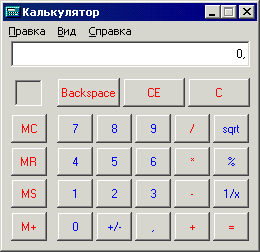
Рис. 3.35. Стандартный калькулятор
Стандартный калькулятор (рис. 3.34) предназначен для выполнения обычных функций калькулятора, включая операции с буферной памятью; для выполнения последних используются клавиши, начинающиеся с буквы М.
Клавиши имеют интуитивно понятные обозначения. Так, кнопка Sqrt (square root) означает «корень квадратный», кнопка 1/х используется для вычисления обратной величины, кнопка +/— изменяет знак числа на противоположный.
Неверные введенные данные удаляются по одной цифре с помощью клавиши Backspace калькулятора или клавиши Backspace на клавиатуре. Все содержимое индикатора можно удалить щелчком мыши на поле СЕ, а полностью очистить память калькулятора — щелчком мыши на поле С.
Клавиши, содержащие букву М, служат для работы с буферной памятью:
Ø М+ — прибавить значение, отображенное на индикаторе, к содержимому памяти;
Ø МС — очистить память;
Ø MR — вывести на экран содержимое памяти;
Ø MS — занести в память содержимое индикатора.
Инженерный калькулятор (рис. 3.36). Если в процессе работы на стандартном калькуляторе возникла необходимость вычисления какой-либо функции, то можно переключиться на использование инженерного калькулятора (с помощью команды Инженерный меню Вид). При этом все результаты будут автоматически перенесены на индикатор и в память инженерного калькулятора.
Инженерный калькулятор, кроме строки меню и индикатора, содержит три безымянные области с опциями: Hex (Шестнадцатеричное), Dес (Десятичное), Oct (Восьмеричное), Bin (Двоичное); Deg (Градусы), Rad (Радианы), Grad (Градиенты) и Inv (Инвертировать), Hyp (Гиперболический), а также расширенную клавиатуру.
Опции в первой области предназначены для выбора системы представления чисел и соответствующей системы счисления. Наряду с традиционным десятичным (Dec) представлением можно выбрать шестнадцатеричное (Hex), восьмеричное (Oct) или Двоичное (Bin). Щелчком мыши на соответствующей опции можно производить переключение между четырьмя возможными системами счисления.
Опции второй области предназначены для работы с тригонометрическими функциями и позволяют выбрать единицу измерения углов: в градусах (Deg), радианах (Rad) или градах (Grad), но только в десятичной системе счисления.
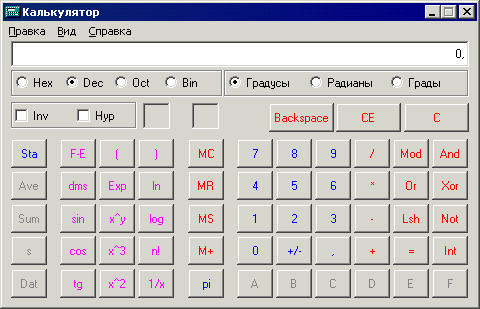
Рис. 3.36. Инженерный калькулятор
При выборе шестнадцатеричной, восьмеричной и двоичной систем представления чисел опции во второй области заменяются на опции Dword (Двойное слово), Word (Слово) и Byte (Байт), устанавливающие разрядность обрабатываемых чисел соответственно:
Ø Dword — 32-битовые числа;
Ø Word — 16-битовые числа;
Ø Byte — 8-битовые числа.
Опции Inv и Hyp активизируют дополнительные функции инженерного калькулятора:
Ø Опция Inv позволяет вычислять обратные функции.
Ø Опция Hyp переключает калькулятор на вычисление гиперболических функций (синус, косинус, тангенс).
Статистические операции
После щелчка на клавише Sta активизируются статистические функции, и открывается дополнительное окно Статистика.
Это окно можно переместить так, чтобы оно не мешало вводить данные в калькулятор. В окне отображается список данных, вводимых в калькулятор (ввод оканчивается щелчком мыши на клавише DAT).
Кнопки в окне Статистика имеют следующие значения:
Ø RET — позволяет переключиться в окно калькулятора;
Ø LOAD — копирует в калькулятор отмеченные числа;
Ø CD — удаляет отмеченные числа;
Ø CAD — удаляет все числа.
После ввода данных становятся доступными статистические вычисления, проводимые с помощью следующих клавиш научного калькулятора:
Ø Ave — позволяет рассчитать среднее значение при установленной опции Inv — среднее значение квадратов;
Ø Sum — позволяет вычислить сумму величин при установленной опции Inv — сумму квадратов;
Ø S — позволяет вычислить стандартное отклонение для n-1 при установленной опции Inv — стандартное отклонение для n.
Логические операции
Инженерный калькулятор имеет следующие кнопки для выполнения логических операций:
Ø And — предназначена для выполнения логической операции И;
Ø OR — предназначена для выполнения логической операции ИЛИ;
Ø NOT — предназначена для выполнения логического отрицания НЕ;
Ø XOR — предназначена для выполнения логической операции Исключающее ИЛИ;
Ø Lsh — сдвигает отображаемое значение на количество двоичных разрядов, задаваемых последующим целым числом.
Обзор операций
В табл. 2 в алфавитном порядке представлены краткие описания до сих пор еще не упомянутых клавиш и выполняемых ими функций.
Таблица 2
Клавиша | Функция |
( ) | Открыть (закрыть) скобки |
A-F | Клавиши ввода для шестнадцатеричных чисел |
cos | Косинус (Inv: арккосинус) |
dms | Преобразование градусов в градусы-минуты-секунды (Inv: наоборот) |
Exp | Ввод показателя степени для экспоненциального представления числа |
F-E | Переключение на экспоненциальное представление чисел (только в десятичном режиме) |
Int | Целая часть числа (Inv: дробная часть числа) |
In | Натуральный логарифм (Inv: экспонента) |
log | Десятичный логарифм (Inv: показательная функция с основанием 10) |
Mod | Остаток от деления по модулю |
n! | Факториал |
PI | Число π (3,1415926) |
Sin | Синус введенного значения (Inv: арксинус) |
Tan | Тангенс введенного значения (Inv: арктангенс) |
x^2 | Квадрат введенного значения (Inv: корень квадратный) |
x-3 | Третья степень введенного значения (Inv: корень третьей степени) |
х^y | Y-я степень введенного значения (Inv: корень у-й степени) |
Связь калькулятора с другими программами
Посредством буфера промежуточного хранения Windows и стандартный, и научный калькулятор могут обмениваться данными с другими прикладными программами. Чтобы передать цифровые данные из калькулятора, нужно воспользоваться командой Копировать меню Правка, а чтобы принять их — командой Вставить.
Если передаваемая из приложений WordPad, Блокнот и т. п. информация представляет собой обычные числа, то они будут приняты калькулятором и впоследствии могут быть обработаны. Пробелы между цифрами могут вводиться совершенно произвольно, поскольку они просто игнорируются.
ЗАДАНИЯ
1. С помощью главного меню запустите программу Калькулятор, входящую в группу программ Стандартные.
2. Расположите окно Калькулятора в центре экрана.
3. Сверните Калькулятор на панель задач. Восстановите его на прежнем месте. Обратите внимание на вид кнопки Развернуть/Восстановить. О чём он говорит?
4. Воспользуйтесь переключателями меню Вид. Проследите за происходящими изменениями. Установите вид Обычный.
5. Узнайте о назначении кнопок {Backspace}, {СЕ}, {С}. Для этого щёлкните правой кнопкой мыши на нужной кнопке Калькулятора, переместите указатель мыши на появившийся текст Что это такое? и щёлкните левой кнопкой.
6. На вкладке Содержание меню Справка в разделе Выполнение вычислений найдите информацию о выполнении простых вычислений.
7. Выполните следующие простые вычисления: 10 + 40,, 10 • 3, 100 : 5.
8. Попытайтесь выявить закономерность в ответах, получаемых при вычислении следующих примеров: 1 • 11, 11 • 11, 111 • 111, 1111 • 1111, 11111 •11111и так далее.
9. Вычислите с помощью Калькулятора значения следующих арифметических выражений: 1-9 + 2, 12-9 + 3, 123-9 + 4,
1234-9 + 5. Попытайтесь самостоятельно продолжить цепочку примеров, дающих аналогичные результаты.
10. Задумайте любое число, не превышающее 100. С помощью Калькулятора выполните следующую цепочку преобразований:
Ø умножьте задуманное число на себя;
Ø к ответу дважды прибавьте задуманное число;
Ø полученный результат разделите на задуманное число;
Ø из ответа вычислите задуманное число.
Если вы точно следовали указаниям, то у вас должно получиться число 2.
11. Задумайте любое трёхзначное число. С помощью Калькулятора выполните следующую цепочку преобразований:
Ø умножьте задуманное число на 3;
Ø к ответу прибавьте 9;
Ø к ответу прибавьте 15;
Ø из ответа вычтите 3;
Ø разделите ответ на 3;
Ø вычтите из ответа задуманное число.
У вас должно получиться число 7. Можно задумать другое число и повторить все действия с самого начала. Результат будет тот же. Можете ли вы это объяснить? Придумайте свою цепочку преобразований произвольного числа, такую, чтобы в результате всегда получалось число 5.
12. Задумайте произвольное число. С помощью Калькулятора выполните следующую цепочку преобразований:
Ø прибавьте к задуманному числу 25;
Ø к ответу прибавьте еще 125;
Ø из ответа вычтите 36;
Ø из ответа вычтите задуманное число;
Ø ответ умножьте на 5;
Ø ответ разделите на 2.
У вас должно получиться число 285. Объясните, почему у всех получился один и тот же ответ, хотя исходные числа были различными.
13. Если умножить число 777 на число 143, то получится шестизначное число, записываемое одними единицами. Найдите числа, на которые нужно умножить число 777, чтобы получить шестизначные числа, записываемые: одними двойками; одними тройками; одними четвёрками; одними пятёрками; ...; одними девятками. Какой закономерности подчиняются эти числа? 14. Задумайте любое трёхзначное число, не превышающее 300. Запишите шестизначное число, в записи которого дважды повторено исходное число. Полученное шестизначное число разделите на 13, результат разделите на 11 и на 7. У вас должно получиться исходное число. Почему получается такой результат?
