


Партнерка на США и Канаду по недвижимости, выплаты в крипто
- 30% recurring commission
- Выплаты в USDT
- Вывод каждую неделю
- Комиссия до 5 лет за каждого referral
Проверка и настройка сетевого оборудования
1. Проверяем работоспособность сетевой карты.
Сетевая плата (сетевая карта, сетевой адаптер, Ethernet-адаптер) — периферийное устройство, позволяющее компьютеру взаимодействовать с другими устройствами сети. По физической реализации сетевые платы делятся на внутренние, внешние и встроенные в материнскую плату.
Диспетчер устройств отображает установленное на компьютере оборудование в графическом представлении. С помощью диспетчера устройств можно устанавливать и обновлять драйвера аппаратных устройств, изменять параметры этих устройств и устранять неполадки в их работе.
С помощью диспетчера устройств можно проверить, правильно ли установлена сетевая плата.
Чтобы открыть Диспетчер устройств в операционной системе Windows Vista:
- В меню Пуск выберите команду Панель управления. Нажмите кнопку Оборудование и звук. Нажмите кнопку Диспетчер устройств.
Диспетчер устройств ОС Windows Vista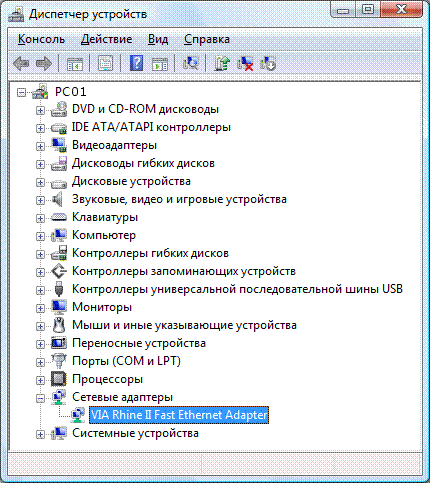
Чтобы открыть диспетчер устройств в операционной системе Windows XP:
- Нажмите кнопку Пуск и выберите команду Панель управления. Дважды щелкните значок Система. На вкладке Оборудование нажмите кнопку Диспетчер устройств.
Диспетчер устройств ОС Windows XP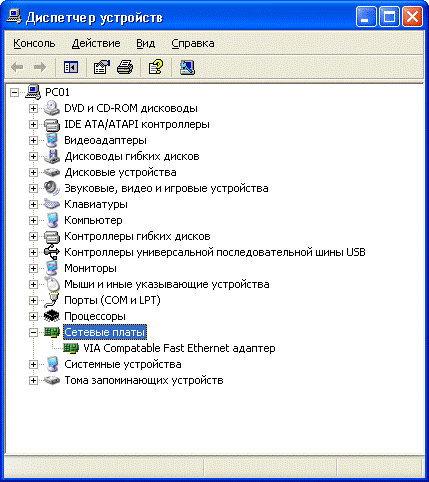
Около пункта не должно быть никаких желтых вопросительных и восклицательных знаков. Если они все-таки есть, то необходимо переустановить драйвер сетевой карты, либо устранить аппаратный конфликт.
2. Установка сетевых протоколов и служб.
После установки в компьютер сетевого адаптера, система Windows создает для него подключение в папке «Сетевые подключения». Для сетевого адаптера Ethernet создается подключение по локальной сети. Для беспроводного сетевого адаптера создается беспроводное сетевое подключение.
В папке «Сетевые подключения» содержатся все сетевые подключения. Сетевое подключение представляет собой набор данных, необходимых для подключения компьютера к Интернету, сети или другому компьютеру.
Чтобы открыть компонент «Сетевые подключения», нажмите кнопку Пуск, выберите пункт Панель управления, а затем дважды щелкните значок Сетевые подключения. Настройка устройства, которое используется подключением, и всех связанных с ним клиентов, служб и протоколов выполняется с помощью команды Свойства.
Windows, по умолчанию, устанавливает необходимые для работы в сети протоколы и службы. В свойствах сетевого подключения можно настроить, установить или удалить эти компоненты.
Заходим в Панель управления - Сетевые подключения, щелкаем правой кнопкой мыши по подключение по локальной сети и выбираем свойства.
Откройте Сетевые подключения, выберите то подключение по локальной сети. В Windows Vista, чтобы попасть к сетевым подключениям нужно зайти в Панель управления – Центр управления сетями и общим доступом – Управление сетевыми подключениями (в левой колонке), щелкаем правой кнопкой мыши по Подключение по локальной сети и выбираем свойства.
В списке убираем галочку напротив пункта протокол Интернета (TCP/IP) (для ОС Windows XP, а для ОС Windows Vista убираем галочки протокол Интернета версии 4 (TCP/IPv4) и протокол Интернета версии 6 (TCP/IPv6)).
Для ОС Windows XP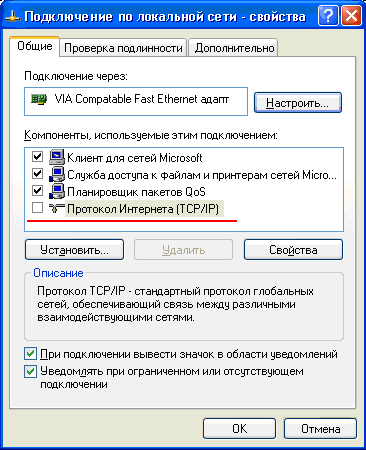
Для ОС Windows Vista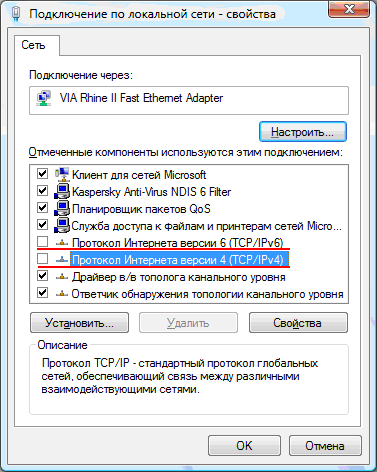
Теперь вы подключены к локальной сети ТТК-Чита. Следующим шагом необходимо создать PPPoE соединение.
