

Партнерка на США и Канаду по недвижимости, выплаты в крипто
- 30% recurring commission
- Выплаты в USDT
- Вывод каждую неделю
- Комиссия до 5 лет за каждого referral
7. Установка приложения iDocs
Для работы приложения необходима версия iOS 5.1 и выше. Связь iPad с сервером производится либо через wi-fi либо по сети передачи данных сотового оператора.
Внимание! Для установки приложения необходимо подключение iPad к Интернету.
· На iPad зайти в web-браузер Safari.
· Ввести URL для установки приложения (http://apps. *****/).
· Ввести логин и пароль для захода на страницу приложений для установки. Пароль предоставляется Центром Технического Сопровождения компании Интертраст.
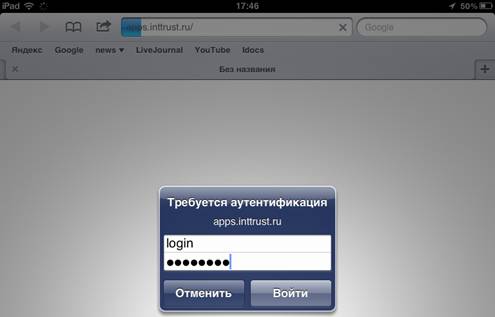
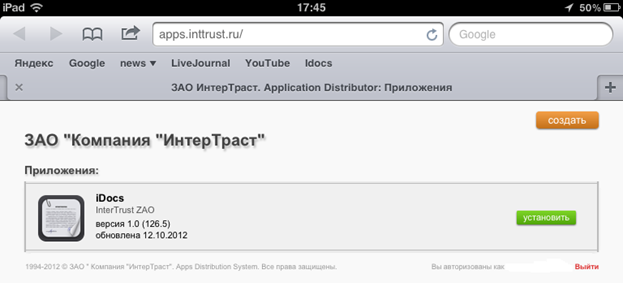
· Из списка представленных приложений выбрать необходимое и нажать кнопку «Установить»:

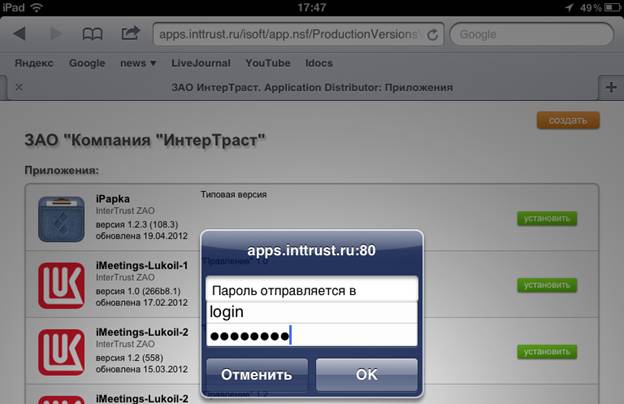
· Ещё раз ввести логин и пароль:
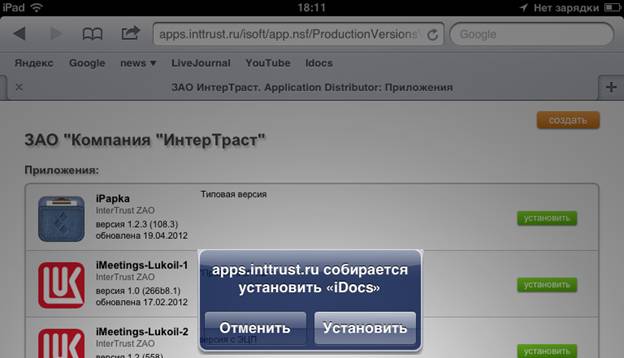
· Подтвердить установку приложения:
· На рабочей области появится иконка приложения, с отображаемым ходом установки.
7.1 Обновление версии iDocs
На странице установки приложения указывается версия и число обновления приложения. При появлении новой версии приложения, настоятельно рекомендуется обновиться на него.
Перед обновлением необходимо скопировать URL сервера из настроек приложения.
Выгрузить приложение из памяти и удалить приложение стандартным способом.
Установить приложение.
Зайти в настройки приложения и восстановить URL.
7.2 Настройка приложения iDocs
На iPad пользователя есть настройка для программы «iDocs», в которой задается URL ресурса СЭД, где будут выполняться обращения приложения по протоколу HTTP или HTTPS.
Адрес состоит из:
-Название протокола «http» или «https»
-Имя или адреса web-сервера.
-Порт, принимающий подключения. Если не указан, используется 80й порт.
-путь относительно дата-каталога Domino до базы ПРВЗ, с которой будет работать РВЗ с этого iPad.
-название рестлета /restlet. xsp
Пример настройки:
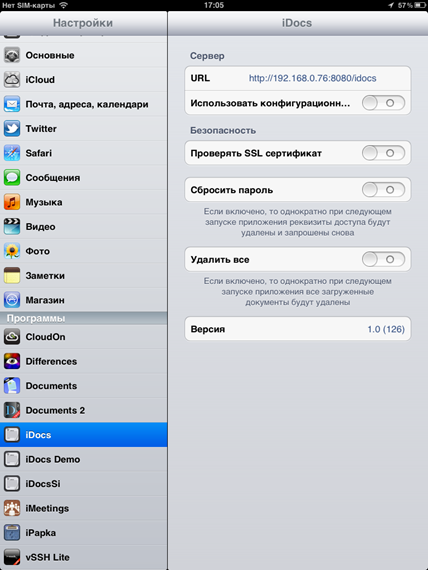
В пункте меню «Безопасность» есть три подпункта:
· «Проверять SSL сертификат» - при использовании «самоподписанных» сертификатов этот пункт должен быть выключен.
· «Сбросить пароль» - При первом вводе имени и пароля в приложении iDocs, они запоминаются в защищенной области iPad. В настройках приложения есть возможность сбросить имя и пароль пользователя приложения, для запрета нежелательной работы с приложением другого пользователя, или для передачи iPad другому пользователю.
· «Удалить все» - При включении данного пункта с устройства будут удалены все полученные с сервера данные. Может использоваться для передачи iPad другому пользователю или для повторной обработки всех документов, информация об обработке которых еще не была передана на сервер.
· «Версия» – Заполняется при первом заходе в приложение.
7.3 Настройка приема push-уведомлений в iDocs
При первом запуске появится диалоговое окно – «данное приложение собирается вам отправлять push-уведомления», ответить «да» или «нет». В дальнейшем включить/выключить получение push-уведомлений можно в настройке iPad – уведомления.
Важно!!! Любая функция push-уведомлений будет работать в том случае, если она активирована как в БД на сервере, так и настройках уведомлений в iDocs на iPad.
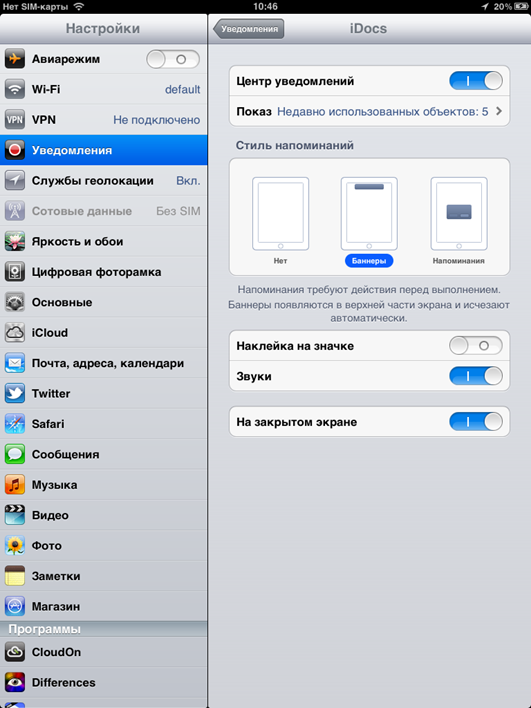
Также в меню iPad «Уведомления / iDocs» доступна настройка уведомлений:
· Центр уведомлений – вкл / откл.
Включение и отключение приема push-уведомлений для приложения iDocs.
· Показ – Недавно использованных объектов: 1, 5, 10, 20
Настройка для баннера, влияющая на количество уведомлений от приложения iDocs.
· Стиль напоминаний – Нет / Баннеры / Напоминания
Выбор стиля и типа отображения уведомлений.
· Наклейка на значке – вкл / откл
Позволяет включить значок на иконке приложения на iPad при получении push-уведомления.
Важно!!! На текущий момент в iDocs уже используются наклейки на значке приложения для указания количества документов в работе самого приложения. Поэтому функционал наклеек при получении push-уведомлений реализован, но к применению не рекомендуется из-за конфликта с механизмом наклеек, используемого в самом приложении.
· Звуки – вкл / откл
Включение и отключение звуков уведомлений (при условии включенного звука на iPad).
· На закрытом экране – вкл / откл
Форсирование отображения уведомлений при отключенном экране.
7.4 Особенности работы с приложениями на iPad
Начиная с версии iOS 4.2, на iPad появилась «многозадачность» приложений. Т. е. при выходе из приложения, оно продолжает работать в фоновом режиме. Соответственно, при таких настройках в программе как – сброс пароля или удаления всех документов следует выгружать приложение iDocs из запущенных процессов.
