

Партнерка на США и Канаду по недвижимости, выплаты в крипто
- 30% recurring commission
- Выплаты в USDT
- Вывод каждую неделю
- Комиссия до 5 лет за каждого referral
1. Инициализация процесса установки.
Запустите на выполнение exe-файл программы установки. На экране Вы увидите окно инициализации, показанное на рис. 1.
|
рис.1 |
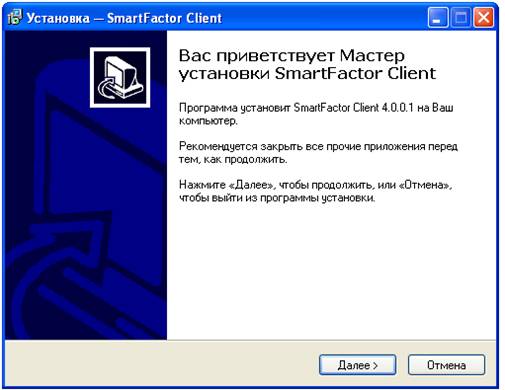
Нажмите “Далее”, чтобы продолжить, или “Отмена”, чтобы выйти из программы установки.
2. Выбор папки установки.
В случае необходимости указать отличную от “настроек по умолчанию” папку для установки файлов можно двумя способами (рис. 2):
· Указать путь к папке самостоятельно в поле ввода в верхней части диалогового окна.
· Выбрать нужную папку по кнопке “Обзор”
|
рис.2 |
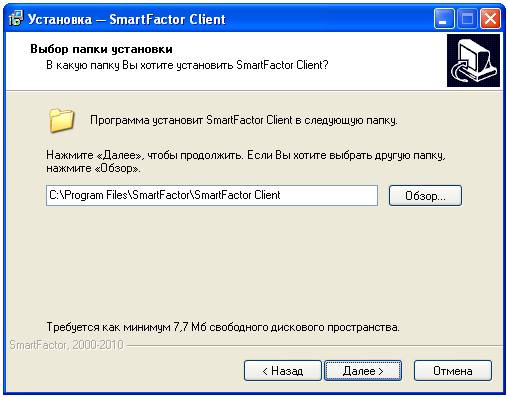
Нажмите “Далее”, чтобы продолжить, “Назад”, чтобы вернуться на предыдущую страницу настроек, или “Отмена”, чтобы выйти из программы установки.
3. Выбор папки в меню "Пуск".
Аналогично предыдущему пункту, при необходимости изменения папки для ярлыков в меню пуск необходимо нажать кнопку “Обзор” или указать ее самостоятельно в поле ввода.(рис. 3)
|
рис.3 |
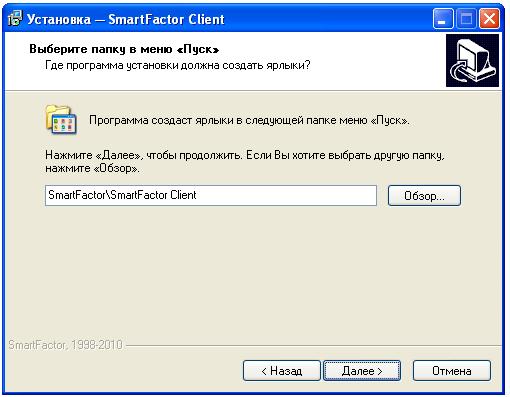
Нажмите “Далее”, чтобы продолжить, “Назад”, чтобы вернуться на предыдущую страницу настроек, или “Отмена”, чтобы выйти из программы установки.
4. Настройка дополнительных задач.
Дополнительные значки.
При необходимости создания ярлыков на рабочем столе и / или в панели быстрого запуска необходимо выбрать соответствующие задачи на странице диалога “Выберите дополнительные задачи”.(рис. 4).
|
рис.4 |
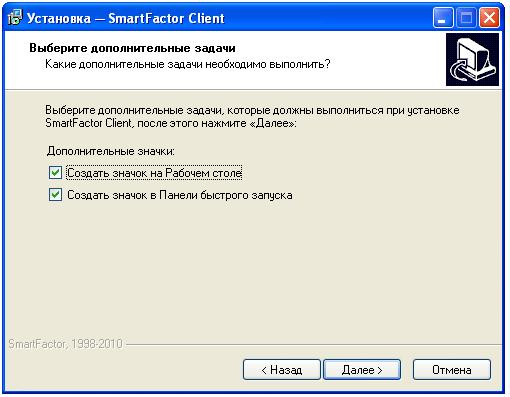
Нажмите “Далее”, чтобы продолжить, “Назад”, чтобы вернуться на предыдущую страницу настроек, или “Отмена”, чтобы выйти из программы установки.
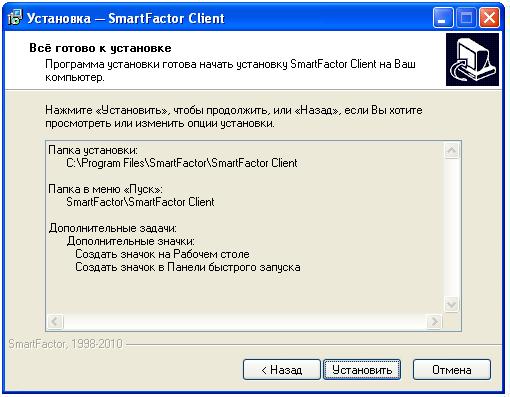
5. Готовность к установке.
По окончании выбора настройки дополнительных задач все готово для установки приложения (рис.5):
|
рис.5 |
6. Завершение мастера установки.
После выполнения необходимых действий по установке приложения будет выдано соответствующее окно (рис.6):
|
рис.6 |
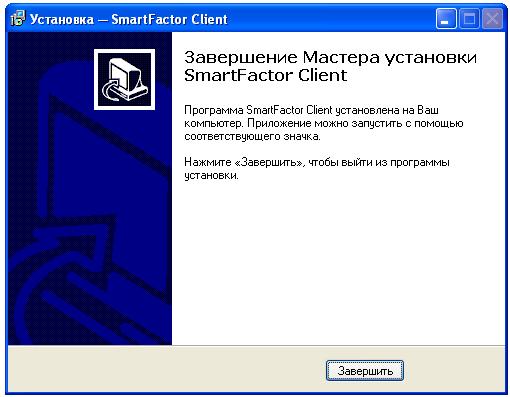
Нажмите “Завершить”.
При первом запуске Модуля клиента, необходимо ввести код договора факторинга и путь к каталогу с обновлениями (см. рис. 7):
|
рис.7 |
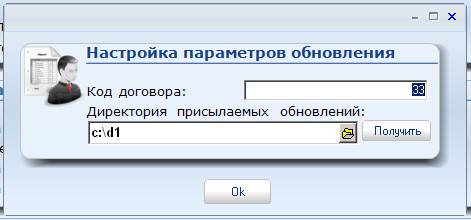
“Код договора” – клиенту передается из банка либо он сообщается при первом получении базы обновления посредством системы Клиент-Банк “Электронные платежи” компании “Системные технологии”.
“Директория присылаемых обновлений” – это специальный путь на диске, где должен находиться подкаталог с именем кода договора факторинга. В данном подкаталоге должен находиться файл с обновлением, имеющий расширение zip. Файл имеет следующий формат: <код_клиента>UPD<код_договора_факторинга>DTYYYYMMDD. zip
В случае, если на компьютере клиента установлен Клиент-Банк “Электронные платежи” компании “Системные технологии”, то прием файлов с обновлениями осуществляется посредством данной системы в специально настроенный каталог (рис.8):
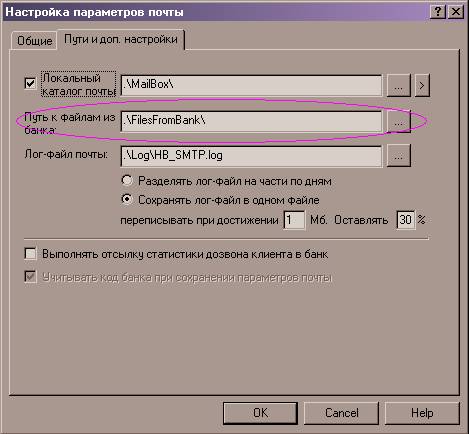
Рис.8
Чтобы открыть данный каталог с помощью “Проводника”, можно воспользоваться пунктом меню “Электронных платежей” (см. рис.9):
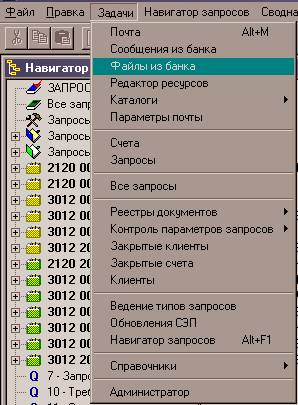
Рис.9
Если файл с обновлением базы факторинга был получен, то можно запросить каталог с обновлением с помощью кнопки “Получить” (см. рис.7) либо необходимо задать его вручную.
