


Партнерка на США и Канаду по недвижимости, выплаты в крипто
- 30% recurring commission
- Выплаты в USDT
- Вывод каждую неделю
- Комиссия до 5 лет за каждого referral
Инструкция
по порядку зачисления денежных средств
на карт-счета физических лиц
в системе электронных платежей
«Клиент-Банк»
«Приорбанк» ОАО
2011
1. Правила зачислений денежных средств на карт-счет для одного физического лица
1.1. Заполнение информации в платежном поручении 9 “Рублевая платежка”
В случае зачислений на счет только одного физического лица необходимо в платежном поручении в поле «Тип платежа» выбрать значение «Зачисление денежных средств в адрес одного физического лица» (рис. 1.1).
При этом для пользователя будут открыты два дополнительных поля для заполнения в разделе «Реквизиты физического лица»: ФИО и Счет.
Для возможности автоматической обработки платежного поручения требуется указание в данном разделе:
· ФИО клиента в именительном падеже (например, ИВАНОВ СЕРГЕЙ ПЕТРОВИЧ) и
· номер счета физического лица (13-значный номер без пробелов и дефисов).
В поле «Назначении платежа» указывается следующая информация:
· характер зачислений (например, заработная плата, командировочные и т. д.);
· период, за который производятся зачисления;
· ФИО клиента и номер счета;
· Номер и дата договора о безналичных перечислениях денежных средств на карт-счета физических лиц.



Рис. 1.1
После заполнения платежного поручения и выбора функции «ОК» клиенту будет предложено сформировать новую или прикрепить ранее созданную справку об уплате налогов (Рис. 1.2):
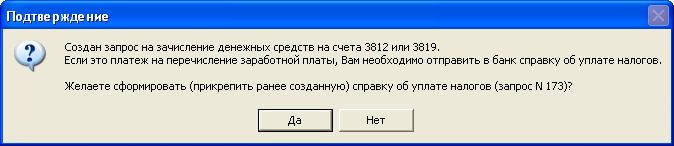
Рис. 1.2
Пример заполненной справки об исполнении обязательств по уплате налогов представлен на рис. 1.3.
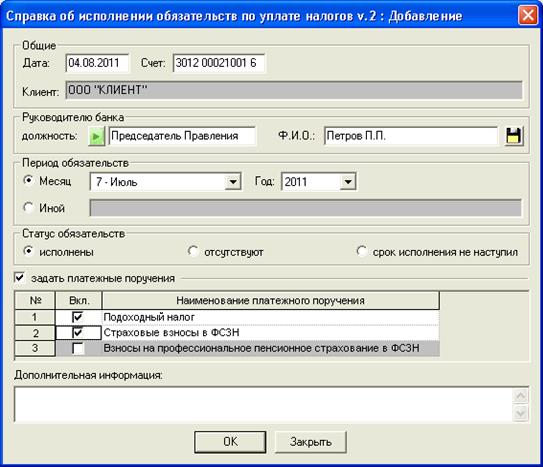 |
рис. 1.3.
1.2. Использование шаблонов при формировании «Рублевых платежек»
Для удобства пользователя система Клиент-Банк позволяет сохранять ранее заполненные рублевые платежки для их повторного использования. При этом в новой платежке достаточно будет изменить только период, за который осуществляются зачисления, и сумму платежа (в случае необходимости). Вся остальная информация будет перенесена в новую платежку автоматически.
Для использования указанной функции необходимо:
1. заполнить рублевую платежку всей необходимой информацией (рис.1.1);
2. выбрать из меню «Добавить в шаблон» либо нажать сочетание клавиш Ctrl+F6;
3. в появившемся окне указать наименование шаблона (например, “Платежка по зачислению зарплаты”). После этого шаблон рублевой платежки будет сохранен в системе;
4. для создания новой платежки с ранее заполненными данными необходимо в окне запросов нажать клавишу F6 либо выбрать пункт контекстного меню «Копия из шаблона» (рис. 2.3.);
5. в появившемся окне «Список шаблонов» необходимо выбрать необходимый шаблон и нажать кнопку «Выбор»;
После выполнения вышеуказанных действий на экране появится рублевая платежка с ранее сохраненными данными. Пользователь может вносить необходимые изменения в поля платежки, а затем путем нажатия кнопки «ОК» подтвердить создание измененной платежки.
В списке шаблонов можно изменить наименование шаблона (кнопка «Изменение»), а также удалить шаблон (кнопка «Удаление»).
2. Правила зачислений денежных средств на карт-счета для списка физических лиц
2.1. Выбор задачи для передачи списков на зачисление денежных средств
Для зачисления денежных средств на карт-счета для списка физических лиц клиент обязан представить в банк следующие документы:
· Список для зачисления денежных средств на счета физических лиц,
· Платежное поручение на списание средств.
Список на зачисление средств на карточки физических лиц формируется с помощью запроса 61 системы электронных платежей.
Заполнение этой заявки осуществляется в следующей последовательности:
1). В навигаторе запросов выбрать запрос 61 (Рис. 2.1), дважды нажав левую клавишу «мыши»:

Рис. 2.1
2). В появившемся окне (Рис. 2.2) ввести интервал дат, который указывает, за какой период нужно увидеть существующие запросы:
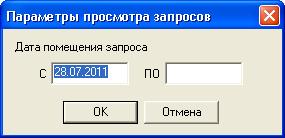
Рис. 2.2
3). Для формирования нового запроса на заголовке таблицы или выбранной строке нужно нажать правую кнопку «мыши» и выбрать «Новый запрос» или нажать клавишу «Insert» (Рис. 2.3.):
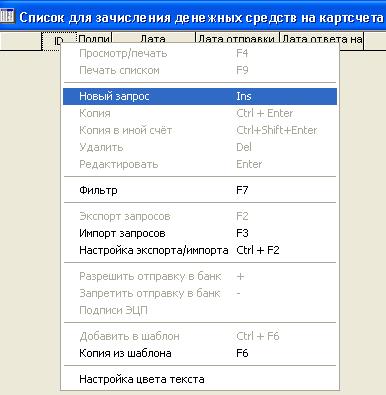
Рис. 2.3
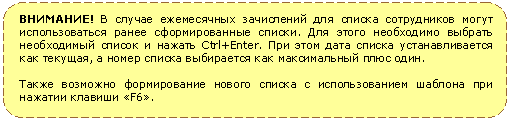

На экране появится окно (Рис. 2.4.) для формирования нового запроса (форма ввода):

Рис. 2.4
2.2. Правила заполнения списков
Форма ввода списка на зачисление средств условно разделена на 2 блока:
2.2.1. Входные параметры
Дата – автоматически проставляется текущая дата.
Номер списка - автоматически проставляется следующий порядковый номер за указанную дату.
Номер ПП – номер платежного поручения, соответствующего списку.
При отправке списка вместе с платежным поручением существует возможность прикрепить список к платежному поручению. Для этого необходимо нажать кнопку  (Рис. 2.4.). При нажатии открывается окно для выбора платежного поручения (Рис. 2.5.):
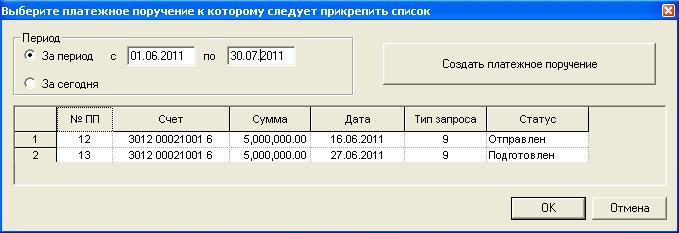
Рис. 2.5
В этом окне автоматически отображаются все ранее созданные платежные поручения за текущий день. Если есть необходимость выбрать платежное поручение за любой период, нажмите 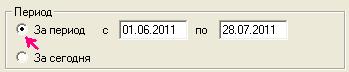 и введите даты, в пределах которых находится платежное поручение.
В нижнем окне отображается список платежных поручений с указанием номера, счета, суммы, даты, типа запроса и статуса документа.
Тип запроса 9 – платежное поручение в белорусских рублях
Тип запроса 18 – Валютное платежное поручение;
Тип запроса 48 – Платежное поручение формата МТ103.
Если платежное поручение заранее не создано, можно создать платежное поручение формата МТ103 из этого окна, нажав кнопку  .
.
Период начисления, Месяц, Год – период, за который происходит начисление денежных средств.
Тип счета (Значение по умолчанию) – тип счета. При нажатии справа на стрелочку, откроется выпадающий список (Рис. 2.6.), из которого можно выбрать необходимый тип счета.
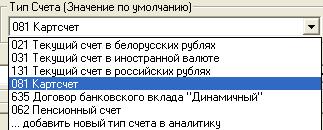
Рис. 2.6
Вид дохода – выбирается вид начисления средств из предоставляемого списка.


2.2.2. Список на зачисление средств
Для заполнения списка сотрудников необходимо нажать любую кнопку мыши, установив указатель в пределах таблицы.
Добавление нового сотрудника осуществляется с помощью клавиши "Ins", либо вызовом меню правой кнопкой мыши и выбором пункта "Добавить" (Рис. 2.7.). После этого в таблице появляется новая пустая строка. Для удаления строки – необходимо выбрать кнопку "Del" либо выбрать пункт "Удалить".
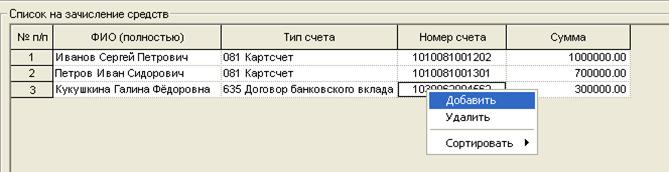
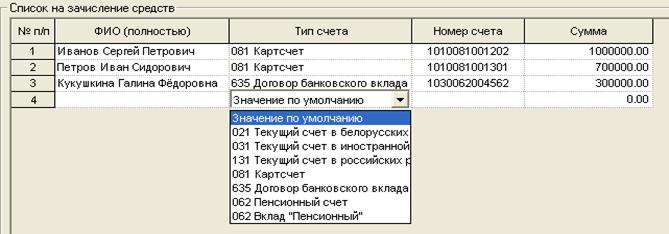
Рис. 2.7
Для добавления ФИО сотрудника необходимо установить курсор на пустой строке и щелкнуть левой кнопкой мыши. После завершения редактирования требуется нажать кнопку "Enter" или щелкнуть мышью в любом другом месте таблицы.
В таблице можно выполнить сортировку строк по значению поля. Для этого необходимо нажать левой кнопкой мыши на заголовке выбранного поля, вызвать меню и выбрать пункт "Сортировать", далее выбрать "По возрастанию" либо "По убыванию".
В поле формы "ИТОГО:" выводится общая сумма списка.
Для удобства заполнения списков существует возможность создавать справочники сотрудников (Рис.2.8.) или справочники списков сотрудников (Рис.2.9.). Для редактирования справочников или их использования нажмите кнопку «Сотрудники» или «Списки».
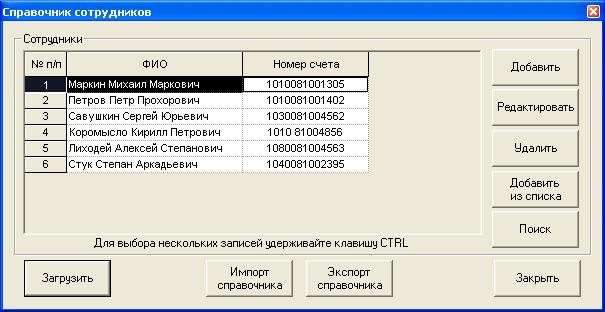
Рис. 2.8
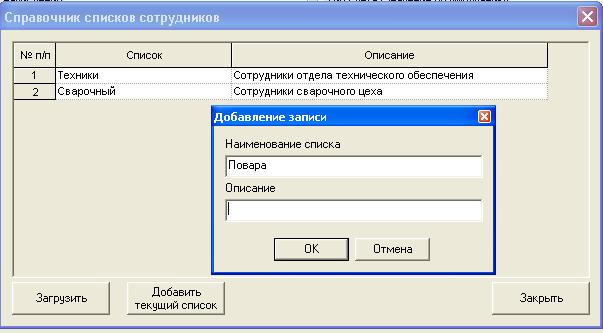
Рис. 2.9
2.3. Отправка документов в банк
После заполнения значений полей формы ввода необходимо нажать одну из двух кнопок  , в случае принятия или отмены создания нового документа соответственно.
1). При создании нового документа в списке на зачисление средств появляется новый документ со статусом «Подготовлен». При нажатии на выбранной строке правой кнопкой «мыши» будет доступен список сервисов (Рис. 2.10.) для дальнейшей обработки данного документа.
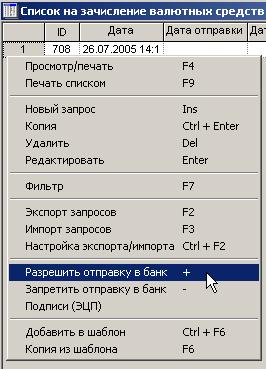
Рис. 2.10
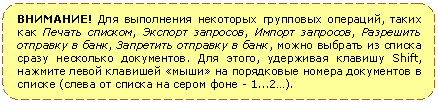

2). Для окончательной подготовки документа и возможности отправки его в банк выберите из списка нужный документ, установив на него курсор, и нажмите клавишу «+» или нажмите правую клавишу «мыши» и выберите пункт меню Разрешить отправку в банк (Рис. 2.8).
Статус документа изменится на «Готов к отправке». При следующем сеансе связи документ будет отправлен в банк.
Набранный документ можно распечатать. При нажатии клавиши «F4» открывается печатная форма (Пример - Приложение 1). Для распечатки документа нажмите кнопку «Печать» (Рис. 2.11.)

Рис. 2.11
2.4. Зачисление денежных средств на карт-счета физических лиц
Зачисление денежных средств на карт-счета физических лиц происходит после прохождения следующих этапов:
визирования платежного поручения и списка; проверки на полное соответствие ФИО клиентов и номеров счетов в предоставленном списке между данными клиентами и банка; проверки наличия платежного поручения по уплате комиссии банку; списания денежных средств со счета клиента.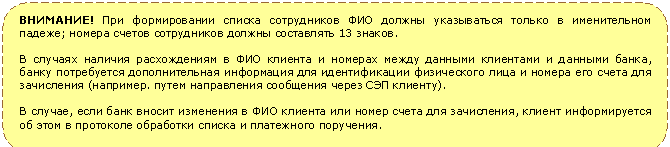



В случаях, если длительное время нет статуса списка «проведен» после того, как со счета клиента были списаны денежные средств, необходимо перезвонить в банк для уточнения причины.
Приложение 1
Наименование клиента <Name>
Приложение к платежному поручению от <Date> № <N_poruch>
Список № <N_sp> от <Date>
<Vid_dohoda>
за <Period> г. в валюте <Val_C>
№ п/п | Номер карточки | ФИО (полностью) | Сумма к выдаче |
<!Npp1> | <!Nch1> | <!Name1> | <!Sum1> |
ИТОГО: | <AccountCUR> |
Итого <AccountCUR> (<AccountCURByWords>)
Руководитель _____________________ <_Face1>
Гл. бухгалтер _____________________ <_Face2>
