Партнерка на США и Канаду по недвижимости, выплаты в крипто
- 30% recurring commission
- Выплаты в USDT
- Вывод каждую неделю
- Комиссия до 5 лет за каждого referral
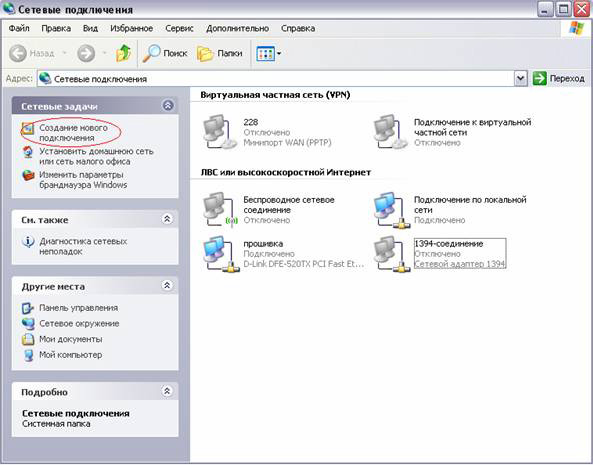
Открываем «Панель управления», затем «Сетевые подключения» и выбираем пункт «Создание нового подключения»
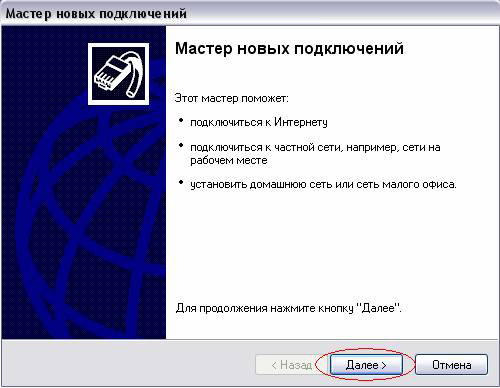
На появившемся окне нажимаем «Далее»
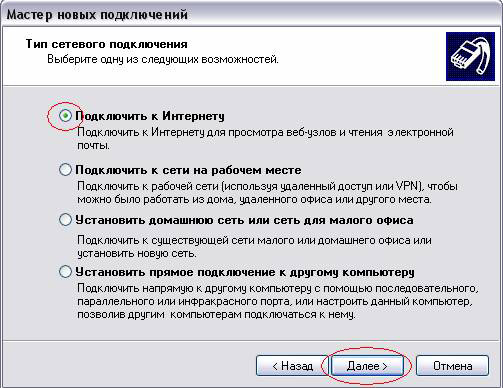
Выбираем пункт «Подключить к Интернету» и нажимаем «Далее»
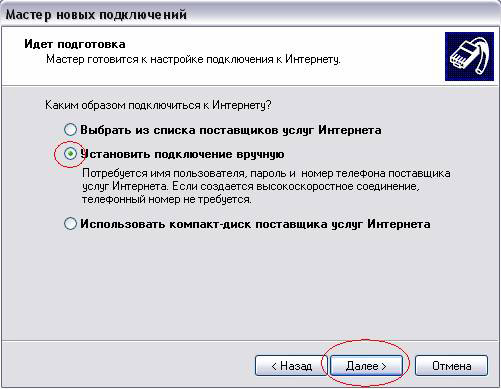
Выбираем пункт «Установить подключение вручную» и нажимаем «Далее»
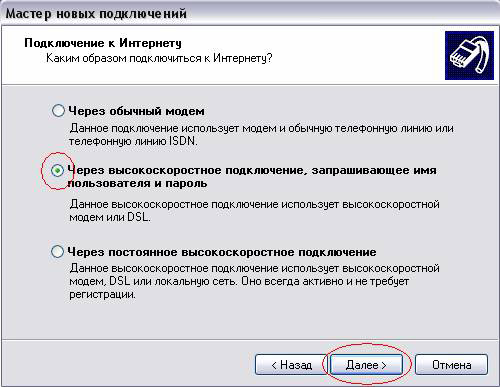
Выбираем пункт «Через высокоскоростное подключение, запрашивающее имя пользователя и пароль» и нажимаем «Далее»
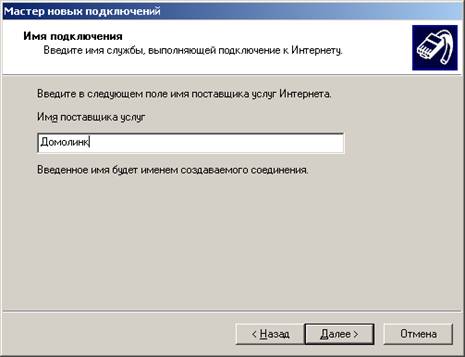
В строке «Имя поставщика услуг» набираем ЛЮБОЕ имя (например Домолинк). Так будет называться созданное Вами подключение.
Нажимаем «Далее»
В строках «Имя пользователя» и «Пароль» набираем логин и пароль, предоставленные оператором при заключении договора. Имя пользователя имеет вид *****@***ru, где xxxx – четыре цифры. В строке «Подтверждение» повторно набираем пароль. Нажимаем «Далее»
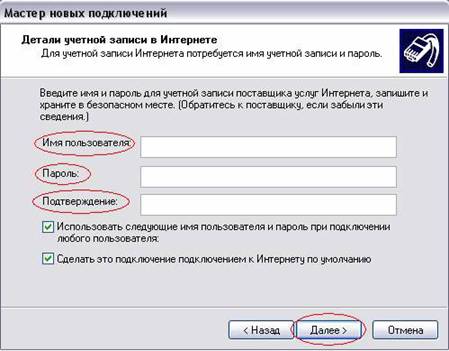
Рисунок 19
По желанию Вы можете добавить ярлык подключения на рабочий стол. Для завершения работы мастера новых подключений
нажимаем «Готово»
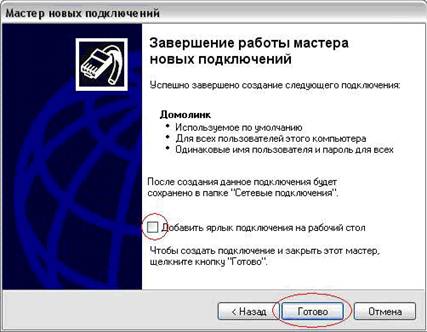
На этом процесс создания подключения заканчивается.
Нажимаем на кнопку «Подключение» в появившемся окне и устанавливаем соединение с Интернетом.
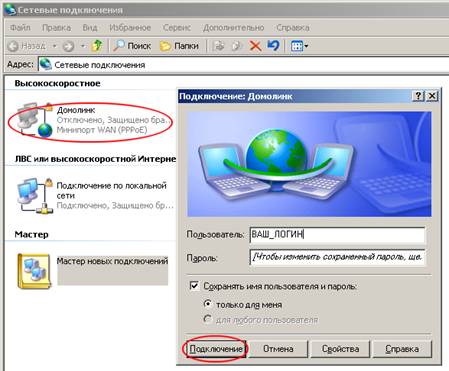
Если установки были сделаны правильно, в правом нижнем углу экрана рядом с часами появится значок  и всплывающее сообщение «Домолинк сейчас подключен».
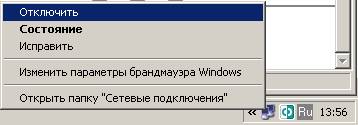
При отсутствии необходимости в использовании Интернета, Вы можете разорвать подключение, щелкнув правой кнопкой мыши по значку в правом нижнем углу экрана и выбрав пункт «отключить».