

Партнерка на США и Канаду по недвижимости, выплаты в крипто
- 30% recurring commission
- Выплаты в USDT
- Вывод каждую неделю
- Комиссия до 5 лет за каждого referral
Как работать с бэк-офисом дистрибьютjра Winalite
Пожалуйста, зайдите на сайт http://ec. /
Для входа в свой бэк-офис используйте:
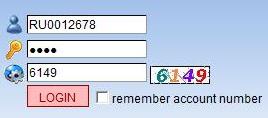 Первое поле - Ваше имя пользователя (ID) например RU0012678
Второе поле - временный пароль (1234), или пароль который Вы указали при регистрации (после входа обязательно поменяйте его в разделе «системное управление»).
В третьем поле просто повторите цифры написанные справа
НАЖМИТЕ кнопку «LOGIN»… Подождите пока система загрузится.
С левой стороны страницы находится навигационная панель с основными разделами управления
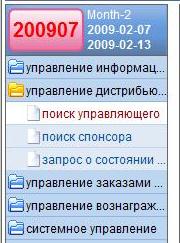 Сверху отображается время:
200907 – 7-я неделя в 2009 году,
Month-2 - 2-й месяц в 2009 году
Две даты ниже - показывают что 7-я неделя 2009 года
идет с 7 февраля по 13 февраля 2009 года
Дальше Вы видите 5 разделов управления.
Раздел открывается нажатием на него.
В данном примере открыт раздел «Управление дистрибьютора»
Он состоит из трех подразделов
Изучите Ваш бэк-офис и систему навигации в нем :
В разделе «управление информацией» (2 подраздела) Вы можете
 управление информацией

 объявленная информация
отправка информации
1 - прочитать сообщения от компании
2 - написать своё сообщение в компанию – для этого нажмите надпись «отправить сообщение»
В разделе «управление дистрибьютора» (3 подраздела) Вы можете
управление дистрибьютора
поиск управляющего
поиск спонсора
запрос о состоянии оганизации
1 - КТО ПОД КЕМ ЗАРЕГИСТРИРОВАН - Просмотреть свою структуру и структуры Ваших дистрибьюторов.
(на одной странице можно открыть до 30 глубин структуры)
Если вы хотите просмотреть глубину дальше то в окошко «номер дистрибьютора» нужно вставить номер Вашего дистрибьютора, структуру которого Вы хотите открыть и просмотреть
2 – КТО КОГО ПРИГЛАСИЛ - Просмотреть структуры лично приглашенных (до 30 глубин на одной странице), то есть увидеть всех Ваших лично приглашенных дистрибьюторов и дистрибьюторов, которых приглашали Ваши лично приглашенные
3 - Просмотреть предварительные объемы продаж в разных ветках, количество новых дистрибьюторов, количество лично приглашенных у себя и Ваших дистрибьюторов, а также сохраненный объем в максимальной ветке.
Учтите пожалуйста тот факт, что объемы, которые Вы увидите в этом разделе «предварительные» - они не точно отражают реальные объемы продаж в Ваших ветках.
В разделе «управление заказами» (1 подраздел) Вы можете
управление заказами дистрибьюторов
поиск заказа дистрибьютора
1- просмотреть все свои заказы
В разделе «управление вознаграждениями» (4 подраздела) Вы можете
управление вознаграждениями дистрибьютора
поиск вознаграждения
поиск вычетов и добавлений вознаграждений
просмотр расходов на обслуживание сети
Поиск вычетов повторной закупки
1- просмотреть начисленные Вам вознаграждения по неделям,
 а также вы можете посмотреть «расшифровку» этих вознаграждений и объемов с которых получены эти вознаграждения – если нажать на кнопку «лупа» с левой стороны.
Внимательно рассмотрите все данные которые отражены в расшифровке вознаграждения.
2- раздел в разработке
3- раздел в разработке
4- раздел в разработке
В разделе «системное управление» (3 подраздела) Вы можете
системное управление
таблица соотнесения старого и нового периодов
личные данные
изменение пароля банковского счёта
1- просмотреть как нумеровались рабочие недели по старой системе года и по новой системе с 2009 года
2- скорректировать личные данные (к которым есть доступ). Записи к которым у Вас нет доступа можно откорректировать написав письмо в компанию через первый раздел бэк-офиса
3- изменить пароль для входа в свой бэк-офис (обязательно запишите новый пароль)
Внимательно посмотрите все разделы: узнайте - как просматривать дерево структуры, как проверять товарооборот, просматривать вознаграждения.
Вы всегда можете вернуться на главную страницу бэк-офиса через кнопку «главная страница»
Выйти из бэк-офиса можно через кнопку «выйти»

Ваш бэк-офис – это инструмент, благодаря которому Вы можете контролировать развитие Вашего бизнеса.
