

Партнерка на США и Канаду по недвижимости, выплаты в крипто
- 30% recurring commission
- Выплаты в USDT
- Вывод каждую неделю
- Комиссия до 5 лет за каждого referral
Практическое задание
1. Запуск программы Microsoft Word.
Чтобы запустить Word из меню Пуск, сделайте следующее:
1. Щелкните левой кнопкой мыши по кнопке Пуск.
2. Из появившегося меню выберите пункт Программы.
3. Щелкните по пункту меню Microsoft Word.
Рис. 1.1. Общий вид окна Word после запуска
На рис.1.1 показан общий вид окна Word, появляющегося на экране после запуска программы, и отмечены его главные части, большинство из которых являются стандартными для приложений Windows.
2. Сохранение документа.
Чтобы сохранить документ, сделайте следующее:
1. В строке меню «Файл», выберите пункт Сохранить как или Сохранить  на стандартной панели инструментов. Word выведет на экран диалоговое окно Сохранение документа, показанное на рис.1.2.
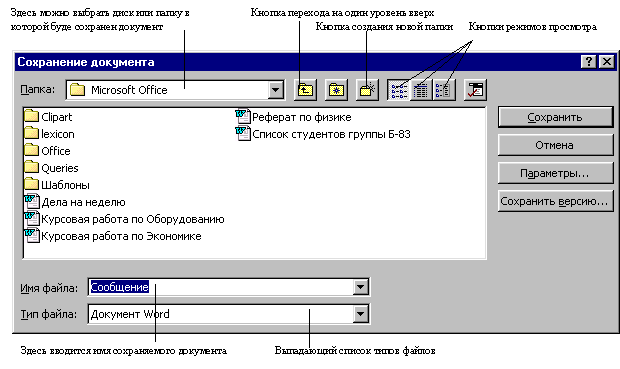

Рис. 1.2. Диалоговое окно Сохранение документа
2. Выберите диск или папку на диске, в которой вы хотите сохранить ваш документ (в данном случае, в вашей рабочей папке). Если вам необходимо создать новую папку для хранения документа, нажмите кнопку Создать новую папку на диалоговом окне Сохранение документа.
3. Введите имя вашего документа (например, введите свою фамилию) и щелкните по кнопке Сохранить Имя может быть длиной до 255 символов, включая расширение «.doc». Однако расширение вводить не надо, оно будет добавлено автоматически. Это расширение имени файла позволяет всем программам знать, что этот файл является документом, созданным в Word.
Однажды сохранив свою работу, вы можете щелкать по кнопке Сохранить на стандартной панели инструментов и сохранять таким образом ваш документ снова и снова без необходимости указывать его имя. Word при этом не будет выводить на экран диалоговое окно Сохранение документа.
В любом случае рекомендуется сохранять документ как можно чаще. Это позволит вам защититься от непредсказуемых вещей, таких как выключение электричества или зависание компьютера. Перезагрузившись после подобных потрясений, вы обнаружите копию вашего документа в том виде, в котором он вы в последний раз записали его.
После того, как вы закончили печать документа на принтере, сохраните его, прежде сем закрывать документ или выходить из Word. Это даст вам абсолютную уверенность, что документ на диске в точности соответствует тому, что вы получили на бумаге.
3. Выход из Word.
Есть несколько способов выйти из программы Word.
1. Щелкните по кнопке Закрыть  , которая расположена на правом конце строки заголовка Word. Это самый простой способ выйти из Word.
2. Выберите команду в строке меню Файл Þ Выход.
3. Щелкните по значку управляющего меню, расположенному в левом конце строки заголовка Word, и из появившегося меню выберите команду Закрыть.
4. Щелкните правой кнопкой мыши по строке заголовка окна Word и из появившегося меню выберите команду Закрыть.
5. Нажмите [Alt+F4] (Нажмите клавишу Alt и, не отпуская ее, клавишу F4).
Когда вы попытаетесь выйти из Word с помощью одного из этих способов, Word проверит все открытые документы и шаблоны. Если хоть в одном из них будут обнаружены несохраненные изменения, Word предложит вам их сохранить на диск с помощью такого диалогового окна:
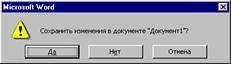
Рисунок 1.3.
4. Открытие документа.
Возвращение к документу, над которым когда-то уже работали, осуществляется с помощью специальной операции Word, называемой «открытие документа».
Чтобы открыть документ, который вы создали в предыдущих заданиях, сделайте следующее:
1. Щелкните по кнопке Открыть  на стандартной панели инструментов.
Word выведет на экран диалоговое окно Открытие документа, показанное на рис. 1.4.
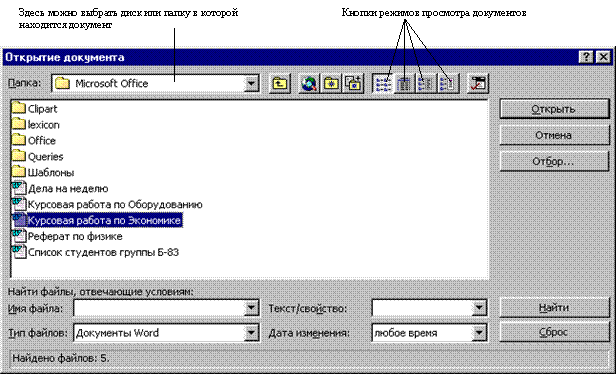

Рис. 1.4. Диалоговое окно Открытие документа
2. Если документ, который вы хотите открыть, отсутствует в списке, укажите диск или папку, в которой он храниться. Документ в текущей папке открывается двойным щелчком левой кнопки мыши. Чтобы перейти на папку, расположенную выше, или на другой диск, щелкайте по кнопке Переход на один уровень вверх, пока вы не увидите в списке ту папку или тот диск, который вам нужен. Переход в папку или на диск из списка также осуществляется двойным щелчком.
3. Произведите двойной щелчок мыши на значке того документа, с которым вы собираетесь работать.
Если с этим документом вы недавно работали, его имя будет присутствовать в нижней части меню Файл. Чтобы открыть такой документ, достаточно щелкнуть по его имени в меню.
5. Ввод текста.
После открытия необходимого документа (с именем, содержащим Вашу фамилию, и находящимся в вашей рабочей папке на компьютере), напечатайте в нем свою автобиографию в произвольной форме.
Сверху страницы создайте надпись «Автобиография», выделите ее курсивом, и увеличьте размер шрифта, по сравнению с основным текстом.
Запустите программу Paint («Пуск» - «Программы» - «Стандартные» - «Paint»). Нарисуйте свой портрет. Сохраните рисунок в своей рабочей папке под именем «My_photo».
Вставьте получившийся рисунок в документ с автобиографией («Вставка» - «Рисунок» - «Из файла»).
Самые главные, по вашему мнению, события в своей автобиографии выделите жирным шрифтом, подчеркиваем или курсивом.
Под текстом внизу страницы вставьте текущую дату («Вставка» - «Дата и время»).
Сохраните файл («Файл» - «Сохранить»). Выйдите из Word.
