


Партнерка на США и Канаду по недвижимости, выплаты в крипто
- 30% recurring commission
- Выплаты в USDT
- Вывод каждую неделю
- Комиссия до 5 лет за каждого referral
Лабораторная работа №1 Процедура восстановления пароля и начало конфигурирования маршрутизатора.
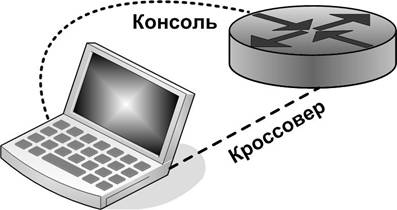
Соберите схему, представленную на рисунке 1.
Имя маршрутизатора | Enable secret password | Enable /VTU/ and consol password |
Lab_A | class | cisco |
Цель
Освоить процедуру восстановления пароля при физическом доступе к маршрутизатору, освоить начальный этап конфигурирования маршрутизатора с консоли, освоить сохранение и восстановление конфигурационного файла с tftp сервера.
Задание:
¾ Подсоедините консольный порт маршрутизатора к COM1 порту компьютера
¾ Установите соединение с маршрутизатором, используя программу HyperTerminal. Попытайтесь войти в привилегированный режим, используя пароль class (если Вы знаете пароль доступа к маршрутизатору или пароль не установлен, пропустите этот шаг). При неудачной аутентификации маршрутизатор выдаст сообщения:
Router>enable
Password:
Password:
Password:
% Bad secret
1. В пользовательском режиме введите команду show version, запишите значение регистра конфигурации.
2. Выключите маршрутизатор, подождите несколько секунд и включите его снова. Когда маршрутизатор отобразит System Bootstrap, Version
3. В окне putty нажмите сочетание клавиш Ctrl+Break, что бы первести маршрутизатор в режим ROM монитора. Строка приглашения изменится на «rommon 1 >» или просто «>»
4. Введите ? для просмотра всех 17 возможных команд в режиме ROM монитора
5. Измените регистр конфигурации на 0х2142, с помощью команды confreg: Rommon 1> confreg 0x2142
6. Введите команду reset для перезагрузки маршрутизатора
7. Rommon 1>reset
8. После загрузки на вопрос «Would you like to enter the initial configuration dialog?» (начать диалог создания файла конфигурации?) ответьте «No».
9. Перейдите в привилегированный режим с помощью команды enable. Восстановите сохраненную конфигурацию copy startup-config running-config. Так как пользователь уже в привилегированном режиме, пароль вводить не потребуется.
10. Зайдите в глобальный режим конфигурации configure terminal. И поменяйте пароль доступа к привилегированному режиму, используя команду enable secret class. Здесь class — новый пароль.
11. Поменяйте значение регистра конфигурации на значение, записанное во втором шаге, используя команду config-register xxxxxxx, где xxxxxxx это записанное значение регистра.
12. Вернитесь в привилегированный режим, используя команду end. Сохраните конфигурацию в NVRAM, используя команду copy running-config startup-config.
13. Проверьте, что значение регистра конфигурации установлено верно, используя команду show version. Перезагрузите маршрутизатор, используя команду reload.
14. Проверьте, что установленный Вами пароль работает.
Защита маршрутизатора паролем
Первое, что необходимо сделать - защитить паролем доступа к маршрутизатору.
В IOS привилегированный режим EXEC, защищается паролем с помощью команды enable secret. Алгоритм шифрования MD5. Заглавные и строчные буквы в пароле различаются.
Router(config)#enable secret class
Router (config)#exit
Router #show running-config
Building configuration...
еnable secret 5 $1$k2gM$4W2tuuTUqxuRd. LQxsh/v.
Маршрутизатор Cisco удаленно управляется через telnet. Всегда ограничивайте или запрещайте telnet. Задание пароля для telnet осуществляется следующим набором команд:
Router (config)#line vty 0 4
Router (config)#login
Router (config)#password cisco
Router (config)#ΛZ
Даже если маршрутизатор находится в закрытом помещении, пароли на консоль и внешний порт не повредят:
Router (config)#line con 0
Router (config)#login cisco
! Таймаут работы на консоли - 2 минут
Router (config)#exec-timeout 2 0
Router (config)#line aux 0
! разрешается вход с нормальной авторизацией через пароль
Router (config)#login cisco
Имя хоста задается командой hostname. Конфигурация сохраняется в NVRAM командой copy running-config startup-config
Router (config)# hostname Lab_A
Lab_A (config)#ΛZ
Lab_A #copy running-config startup-config
Интерфейсы (порты) маршрутизаторов имеют фиксированную конфигурацию Serial0, Serial1…, Ethernet0, Ethernet1… для 10Base-T и соответственно FastEthernet0, FastEthernet1 … для 100Base-T.
Состояние интерфейса маршрутизатора осуществляется с помощью команды shutdown – для выключения и no shutdown для включения.
Настройка IP адреса интерфейса FastEthernet0 осуществляется следующими командами:
Lab_A (config)#interface fastEthernet 0
Lab_A (config-if)#ip address 192.168.10
Lab_A (config-if)#no shutdown
Lab_A (config-if)#exit
Lab_A (config)#exit
Lab_A #copy running-config startup-config
Настройте статический IP адреса на интерфейсе компьютера 192.168.14.2 маска 255.255.255.0 шлюз 192.168.14.1. Проверьте наличие связи между маршрутизатором и tftp сервером, используя команду ping. Запустите и настройте на рабочей станции tftp сервер (например tftpd32, для его запуска и настройки требуется только запустить программу tftpd32.exe и установить корневую папку сервера).
Скопируйте конфигурационный файл на компьютер
В привилегированном режиме введите команду copy startup-config tftp и введите остальные параметры, как на рисунке ниже.
Lab_A #copy startap-config tftp
host Address or name of remote [ ]? 192.168.14.2
Distination filename [ Lab_A-config]? startup-config
!!!
Сделайте в конфигурационном файле, изменения – измените, например, название маршрутизатора на Lab_A_1.
Для восстановления файла конфигурации используйте команду copy tftp running-config.
Проверьте, что изменение прошло успешно.
