


Партнерка на США и Канаду по недвижимости, выплаты в крипто
- 30% recurring commission
- Выплаты в USDT
- Вывод каждую неделю
- Комиссия до 5 лет за каждого referral
Урок 2
Первоначальные настройки текстового документа
Цели урока:
• привитие навыков работы с программными средствами;
• освоение основных возможностей текстового редактора;
• освоение навыков работы с фрагментами текста.
Ход урока
Теоретическая основа урока
Вспомним основные возможности и функции текстового редактора, текстовый редактор позволяет производить одинаковые действия над символом, словом, строкой, предложением и абзацем. Для воздействия на разные объекты для последующих действий их необходимо выделять. При ошибочных действиях предусмотрена возможность Откатки действий , либо отмены откатки с помощью инструмента Накатки
  .
.
Курсор в текстовом редакторе имеет три вида. В виде мигающей вертикальной черты в рабочей области - это место ввода данных, ее еще называют «точкой вставки». I-образная форма возникает при перемещении по рабочему полю для установки точки вставки. А на панелях возникает стандартная форма управляющего курсора, позволяющая осуществлять выбор инструментов и пунктов меню.
Редактирование текста
• символ справа от курсора удаляется клавишей Delete;
• символ слева от курсора - клавишей Backspace;
• для удаления фрагмента текста следует выделить его и нажать клавишу Delete (если выделить фрагмент текста и набрать на клавиатуре новый текст, он вставится вместо выделенного фрагмента).
Для копирования фрагмента текста необходимо:
1. выделить фрагмент текста;
2. щелкнуть кнопку  или выбрать в меню Правка/Копировать;
3. установить курсор в место, куда следует вставить фрагмент;
4. щелкнуть кнопку  или выбрать в меню Правка/Вставить.
Для перемещения фрагмента текста необходимо:
1. выделить фрагмент текста;
2. щелкнуть кнопку  или выбрать в меню Правка/Вырезать;
3. установить курсор в место, куда следует вставить фрагмент;
4. щелкнуть кнопку или выбрать в меню Правка/Вставить.
Для грамотного создания текстового документа необходимо задать первоначальные настройки документа, чтобы не вносить изменения после завершения работы над текстом. Это является одним из элементов культуры информационного труда. Перечислим, что необходимо задавать в первую очередь:
1. Ввод текста лучше осуществлять в режиме Разметки.
2. Задать необходимую ориентацию страницы,.
3. Ввести значение полей.
4. Выбрать необходимый шрифт.
Процесс настройки параметров текста, определяющий внешний вид текста, называют форматированием текста. Форматировать можно фрагмент текста, либо весь текст. При внесении изменений параметров текста без выделения какого-либо фрагмента, способствует изменению только текущих параметров вводимого текста. Первоначальные настройки задают в целом внешний вид всего текста. Изменение параметров шрифта можно осуществить, если нажать правую кнопку мыши и выбрать Символы. Появится следующее окно:
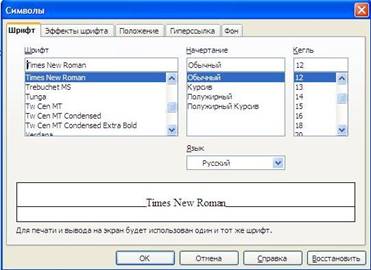
К основным параметрам шрифта относятся:
• тип шрифта (обычно задается Times New Roman);
• начертание;
• размер;
• цвет;
• тип подчеркивания;
• различные эффекты записи.
На панели инструментов те же функции выполняют кнопки:

Взаимное расположение символов определяется:
• вкладышем Положение диалогового окна Символы;
• в поле Масштаб по ширине выбирается степень растяжения или сжатия символов;
• в поле Межсимвольный интервал устанавливается межсимвольный интервал.
Форматирование абзацев
• используется команда Абзац из меню Формат;
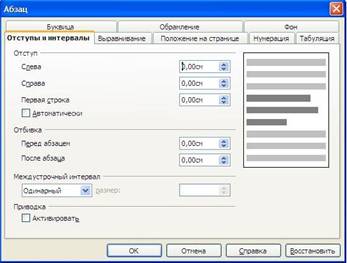
• для установления абзацных отступов и интервалов необходимо выбрать вкладыш Отступы и интервалы;
• в поле Выравнивание устанавливается способ выравнивания абзаца:
по левому краю - выравнивается по левому полю страницы; по центру - центрируется между левым и правым полем страницы; по правому краю - выравнивается по правому полю страницы; по ширине - выравнивается по обеим полям страницы.
• в полях слева и справа устанавливаются расстояния от левого и правого полей до границ абзаца. Те же функции выполняют кнопки на панели:

Абзацные отступы
Абзацем в текстовом редакторе является совокупность символов, располагающихся между двумя нажатиями клавиши <Enter>. Для установки абзацных отступов удобнее использовать горизонтальную линейку, на которой заданы маркеры. Верхний маркер задает отступ для первой строки; («красная строка»), нижние соответственно справа и слева. Световое деление проходит по границе левого и правого поля.
 |
Практические задания
Задание 1.
Наберите текст «Мы изучаем ИНФОРМАТИКУ» и выполните следующие действия: выделить, копировать, вставить (3 раза). При этом каждая строчка должна начинаться с нового абзаца. Измените начертания слова «информатика» в каждой строке: обычный, полужирный, курсив, подчеркнутый.
Задание 2.
Определите параметры настройки текстового документа, хранящегося в папке Мои документы в файле Задание 2. (учащиеся должны найти файл, открыть и перечислить в тетради все параметры текста: шрифт, начертание шрифта, размер, межстрочный интервал, абзацные отступы, тип выравнивания. Текст создается заранее учителем или берется любой готовый текст.
