


Партнерка на США и Канаду по недвижимости, выплаты в крипто
- 30% recurring commission
- Выплаты в USDT
- Вывод каждую неделю
- Комиссия до 5 лет за каждого referral
Первый Пермский Интернет Центр.
Расширенный почтовый ящик.
Инструкция пользователя.
2002
Услуга "расширенный почтовый ящик".
Услуга "расширенный почтовый ящик" была разработана с целью увеличения возможностей стандартного почтового ящика, а именно:
Ø ограничение размера расширенного почтового ящика составляет 50 Мб (у стандартного ящика размер ограничен 10 Мб);
Ø доступ к расширенному почтовому ящику, возможен, через веб-интерфейс по адресу http://xmail. *****, т. е. просматривать, отправлять почту и отвечать на письма, вы можете под средством Internet Explorer, Netscape, Opera или через другую программу просмотра WWW-страничек;
Ø через веб-интерфейс расширенного почтового ящика вы можете установить фильтрацию входящей почты;
Ø через веб-интерфейс расширенного почтового ящика, вы можете установить, переадресацию всей почты, приходящей на ваш адрес, на другой почтовый адрес;
Ø доступ к расширенному почтовому ящику через любого интернет-провайдера.
Работа с расширенным почтовым ящиком через протоколы SMTP, POP3, IMAP
Ø При настройке Вашего почтового клиента следует указать сервер исходящей почты (SMTP) xmail. *****. Если Вы работаете с пространства IP-адресов ППИЦ (диалап и выделенные линии), то больше Вам ничего указывать не нужно. Если Вы работаете через других провайдеров, то Вам необходимо указать аутентификацию исходящей почты. При этом имя пользователя следует указать в виде имя_ящика@xmail. ***** и указать Ваш пароль на почтовый ящик.
Ø Сервер входящей почты следует указать также xmail. *****. Вы можете указать либо протокол POP3, либо IMAP на Ваш выбор. При этом имя пользователя следует указать в виде имя_ящика и пароль. (Внимание! В данном случае следует указать только имя ящика. В отличие от предыдущего пункта имя сервера указывать нельзя)
Изменение типа почтового ящика со стандартного на расширенный и обратно.
Внимание! Изменение типа почтового ящика платно.
Ø Зайдите на сервер статистики (libra. *****)
Ø Перейдите по ссылке «Ваши реквизиты»
Ø Под заголовком «Изменение типа почтовых ящиков» нажмите кнопку «Войти».
Ø Если у Вас несколько почтовых ящиков – выберите тот, тип которого Вы хотите изменить.
Ø Нажмите кнопку «Изменить».
Ø Внимание! При смене типа ящика меняется пароль на почтовый ящик. Новый пароль Вы можете увидеть на странице, отображаемой после нажатия кнопки «Изменить».
Работа с расширенным почтовым ящиком через веб-интерфейс.
Как зайти на расширенный почтовый ящик через WWW?Ø Для работы с расширенным почтовым ящиком через веб-интерфейс, войдите в сеть Интернет.
Ø В строке "Адрес" вашей программы, с помощью которой вы смотрите www-странички, например Microsoft Internet Explorer, введите http://xmail. *****.
Ø Далее, если у вас установлено соединение с сетью Интернет, то вы попадете на следующую страницу (Рисунок 1);
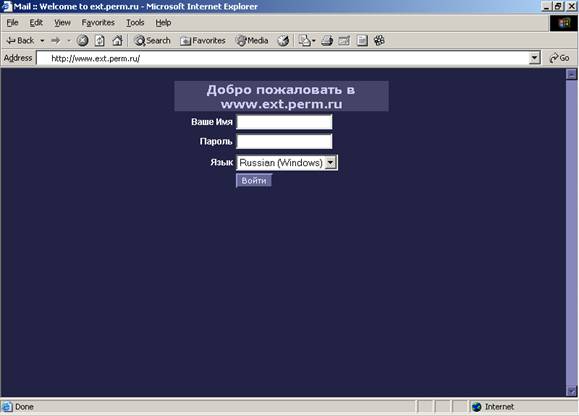
Рисунок 2
Ø После того как вы увидели приглашение на странице http://xmail. *****, вам необходимо в поле "Ваше Имя" вести имя пользователя. Например: если у вас почтовый адрес имеет вид *****@***ru, то вам нужно ввести user, т. е. все, что до "@"в вашем почтовом адресе. В поле "Пароль" вам необходимо вести пароль на доступ к вашему почтовому ящику. Пароль на доступ к почтовому ящику обычно выдается в процессе регистрации. Так же в поле "Язык" вы можете выбрать язык или кодировку языка. Далее вам нужно нажать на кнопку "Войти".
Ø Если имя пользователя и пароль верны, то вы попадете на WWW-страницу вашего почтового ящика (Рисунок 2).
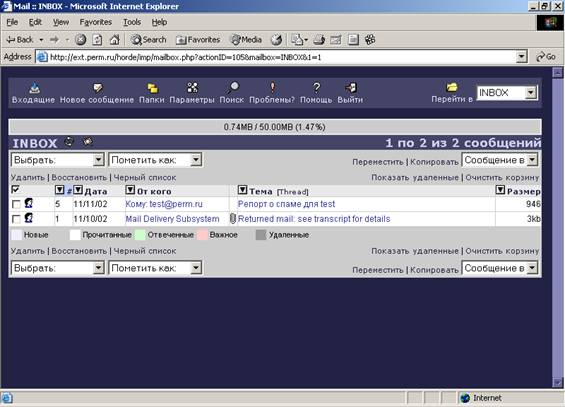
Рисунок 3
Как написать и отправить письмо?Ø Чтобы написать новое письмо, надо в меню нажать кнопку "Новое сообщение" (Рисунок 3, отмечено желтым цветом)
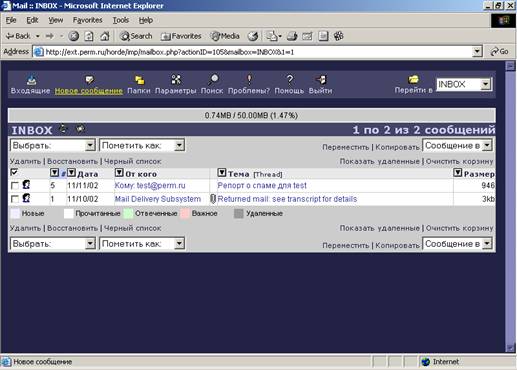
Рисунок 4
Ø После то как была нажата кнопка "Новое сообщение" вы попадете на WWW-страницу, в которой можно написать и отправить письмо (Рисунок 4).

Рисунок 5
Как отфильтровать поступающие письма?Ø Для этого в меню нажмите кнопку "Параметры" (Рисунок 5);
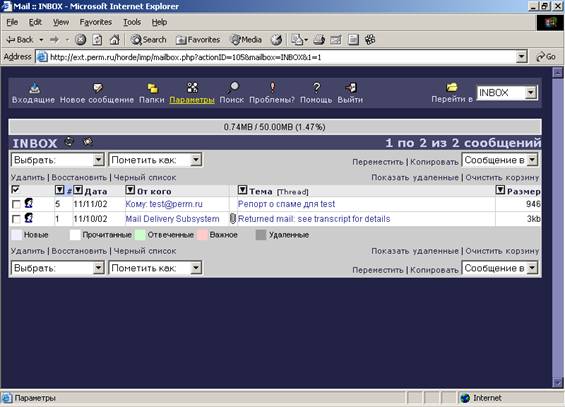
Рисунок 6
Ø Далее в "Управление почтой" выберете "Фильтры" (Рисунок 6);
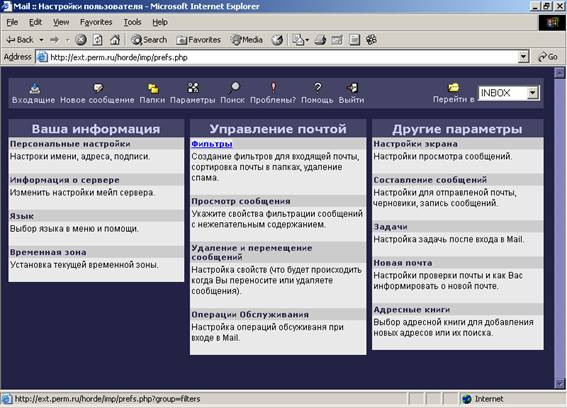
Рисунок 7
Ø Далее выбрать "Редактирование Ваших правил фильтрации"( Рисунок 7);
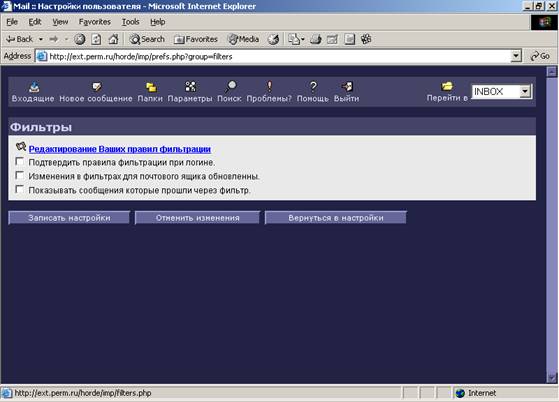
Рисунок 8
Ø Далее в "Настройке правил" вы должны, выбрать по какому полю будете фильтровать приходящие к вам письма (Рисунок 8);
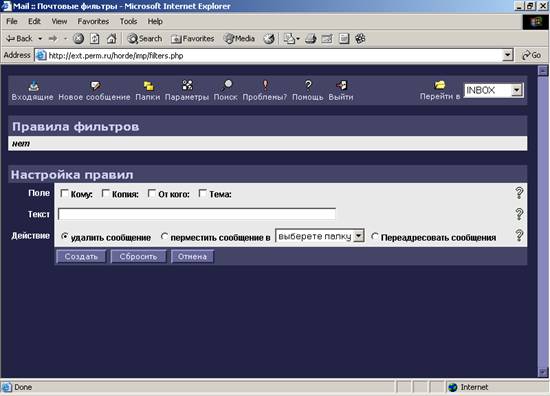
Рисунок 9
Ø На пример: вы хотите удалить письма, пришедшие от адресата *****@***com. Для этого вам нужно в поле "От кого " поставить "галочку"(Рисунок 9).

Рисунок 10
Ø Далее в поле "Текст" набрать *****@***com (Рисунок 110);
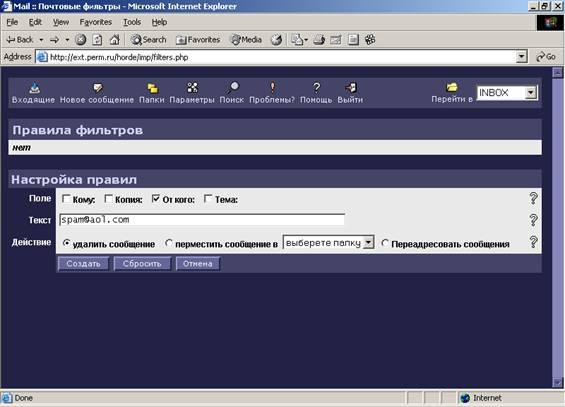
Рисунок 12
Ø Далее, чтобы этот фильтр заработал, вам нужно нажать кнопку "Создать"
Ø Если вы сделали все правильно, в списке "Правила фильтров" появится фильтр "Удалить сообщение где От кого: поле содержит *****@***com" (Рисунок 131).

Рисунок 14
Как сделать переадресацию всех поступающих писем на другой почтовый адрес?Ø Для этого вам нужно попасть на www-страницу "Редактирование Ваших правил фильтрации" (Параметры->Фильтры->Редактирование Ваших правил фильтрации или смотрите в ответе на вопрос: "Как отфильтровать поступающие письма?");
Ø Далее, вам нужно выбрать "действие" "Переадресовать сообщения" (Рисунок 152);
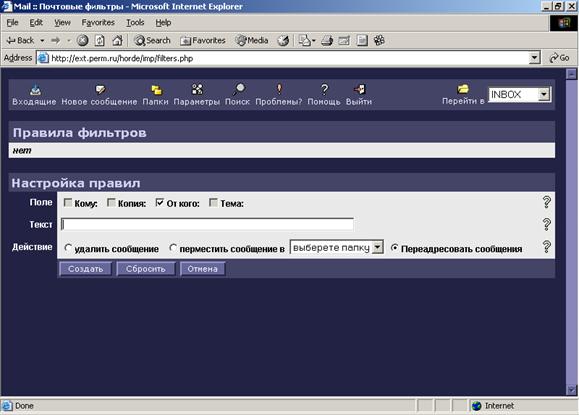
Рисунок 16
Ø Далее в поле "Текст" вы должны, набрать почтовый адрес, куда вы хотите переадресовывать все письма, поступающие на ваш адрес. Например: вы хотите переадресовать все письма, поступающие на ваш адрес, на почтовый адрес *****@***ru, то вы, соответственно, в поле "Действие" выбираете "Переадресовать сообщения", потом в поле "Текст" вы должны набрать *****@***ru и нажать кнопку "Создать" (Рисунок 13). После нажатия кнопки "Создать" все ваши письма адресованные на ваш почтовый адрес начнут приходить на адрес*****@***ru. Будьте внимательны в наборе почтового адреса, т. к. вы можете потерять корреспонденцию адресованную вам!
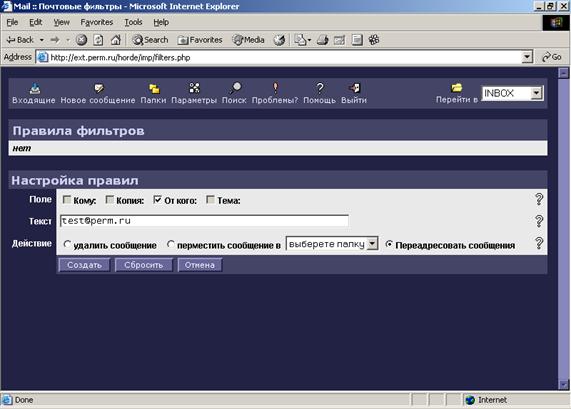
Рисунок 17
