


Партнерка на США и Канаду по недвижимости, выплаты в крипто
- 30% recurring commission
- Выплаты в USDT
- Вывод каждую неделю
- Комиссия до 5 лет за каждого referral
- Насладитесь чем-то, что сегодня было хорошо. Отдать должное моментам успеха — это один из способов улучшить свое самочувствие. А также отметить паттерны чувств, мыслей и поведения, которые сопутствовали этим моментам. Таким образом вы сможете извлечь из них позитивный урок и использовать его впоследствии. Вновь вспомните все. Когда вы повторяете что-то, это крепче укореняется в голове. Похвалите себя. Похвала — это одновременно пища и вознаграждение. Даже если рядом никого нет, даже если никто, кроме вас, не знает о вашем успехе, вы, тем не менее, можете позаботиться о себе и вознаградить себя. Всякий раз, как вы это делаете, вы повышаете свою самооценку. Подбадривайте, поддерживайте себя. Поддержка дает вам ресурсы для совладания с возможными будущими проблемами и трудностями. Подумайте, что бы вы сказали кому-нибудь другому, и затем скажите это себе. Если что-то обернулось не так, как вы хотели или надеялись, утешьте себя. Рану нужно залечить, прежде чем снова подвергнуть нагрузке то же место. К эмоциональным ранам это относится в той же мере, что и к физическим. Когда вы даете себе время, чтобы утешить и успокоить себя, вы как бы следуете за собой прежде, чем затем вновь попытаетесь себя вести. Вспомните что-то из прошлого, что получилось хорошо, например, какой-то рабочий проект. Это делается не для того, чтобы уйти от неприятностей, имеющих место "здесь и сейчас". Это важный способ предотвратить негативные генерализации ("У меня никогда не получится, как надо...", "Я безнадежен(на)..."). Негативные генерализации по поводу себя могут изрядно сбить вас с пути. Напомните себе о каком-либо счастливом моменте или хорошем чувстве. Это еще один способ ослабления негативных генерализаций. Это помогает также изменить состояние: представляя себе достаточно живо нечто, вызвавшее приятные чувства, вы неизбежно меняете свое состояние и свою нейрофизиологию.
Краткие итоги: Наше восприятие предъявленного нам требования. 5. Избежать стресса можно следующими способами: Задайте себе вопрос: "Что самое худшее, что может произойти?" 6. Используйте Программу "День" для того, чтобы каждый день был счастливым. |
5. Планирование в MS Outlook
MS Outlook является незаменимым помощником при планировании вашего времени. Он позволяет:
отличать события, запланированные на весь день или на конкретное время;
автоматически планировать встречи и события, которые происходят регулярно;
напоминать о наступающем событии звуковым сигналом или сообщением;
создавать список задач;
создавать встречи для целого круга людей и получать подтверждение об их готовности присутствовать на встрече.
Для начала давайте разберемся с терминами, которые использует Outlook для управления временем.
Встреча – встреча с кем-либо, на которую не требуется кого-то приглашать через MS Outlook. Например, встреча с друзьями. Встречи бывают привязанные к каким-либо временным рамкам (назовем их «негибкими»), например, встреча с провайдером в понедельник с 14 до 15-00, и неопределенными по времени (соответственно «гибкими»), например, шопинг в субботу с 10-00. Негибкие встречи условимся помечать в календаре красным цветом («обрати внимание»), гибкие – зеленым («свобода»).
Встречи могут быть регулярными, которые повторяются с завидной регулярностью, например, утренний чай после прихода на работу. Назовем их периодическими.
В MS Outlook можно запланировать такую встречу один раз, и периодическим программа будет сообщать Вам об этом.
Событие – деятельность продолжительностью более 24 часов, например, отпуск или выставка. Во время события может быть запланирована встреча.
Собрание – встреча, на которую требуется пригласить других участников. Для этого следует разослать приглашение с помощью MS Outlook. И ответы участников автоматически появятся в вашем календаре.
MS Outlook является незаменимым помощником при планировании вашего времени. Он позволяет:
отличать события, запланированные на весь день или на конкретное время;
автоматически планировать встречи и события, которые происходят регулярно;
напоминать о наступающем событии звуковым сигналом или сообщением;
создавать список задач;
создавать встречи для целого круга людей и получать подтверждение об их готовности присутствовать на встрече.
Для начала давайте разберемся с терминами, которые использует Outlook для управления временем.
Встреча – встреча с кем-либо, на которую не требуется кого-то приглашать через MS Outlook. Например, встреча с друзьями. Встречи бывают привязанные к каким-либо временным рамкам (назовем их «негибкими»), например, встреча с провайдером в понедельник с 14 до 15-00, и неопределенными по времени (соответственно «гибкими»), например, шопинг в субботу с 10-00. Негибкие встречи условимся помечать в календаре красным цветом («обрати внимание»), гибкие – зеленым («свобода»).
Встречи могут быть регулярными, которые повторяются с завидной регулярностью, например, утренний чай после прихода на работу. Назовем их периодическими.
В MS Outlook можно запланировать такую встречу один раз, и периодическим программа будет сообщать Вам об этом.
Событие – деятельность продолжительностью более 24 часов, например, отпуск или выставка. Во время события может быть запланирована встреча.
Собрание – встреча, на которую требуется пригласить других участников. Для этого следует разослать приглашение с помощью MS Outlook. И ответы участников автоматически появятся в вашем календаре.
5.1 Работа с календарем
Управление календарем Печать календаря |
Управление календарем |
Вид календаря. Для того чтобы настроить наиболее удобный вид календаря, необходимо выбрать один из предложенных вариантов на панели программы:

В первом варианте, вы будете видеть только распорядок в рамках одного дня, что затрудняет перспективное планирование. Более удобным форматом является календарь в виде недели (если Outlook используется только для планирования деловых мероприятий, то рабочей недели).
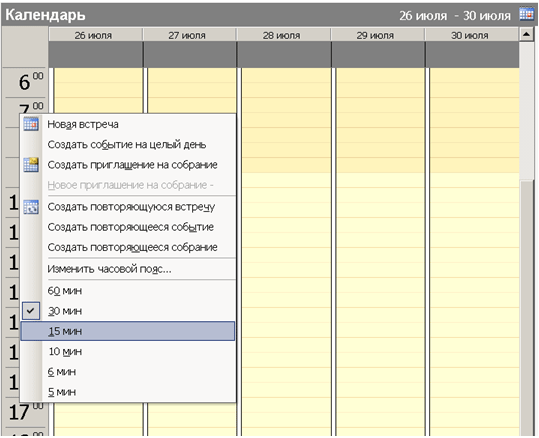
Можно настроить календарь Outlook для отображения встреч с использованием 15-минутных интервалов.
Для изменения интервалов времени, кликните правой кнопкой мыши область сетки календаря, в которой отображено время, и выберите нужный вариант, например интервал 15 минут. При этом деления между часами настраиваются в соответствии с выбранным интервалом. Обратите внимание, что формат отображения часов не изменяется - они по-прежнему отображаются как 15:00, 1:00 и т. д.
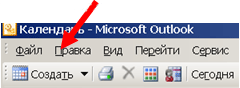
Создание встречи. Для того чтобы запланировать встречу, необходимо нажать на кнопку «Создать» в вернем левом углу экрана. |
|
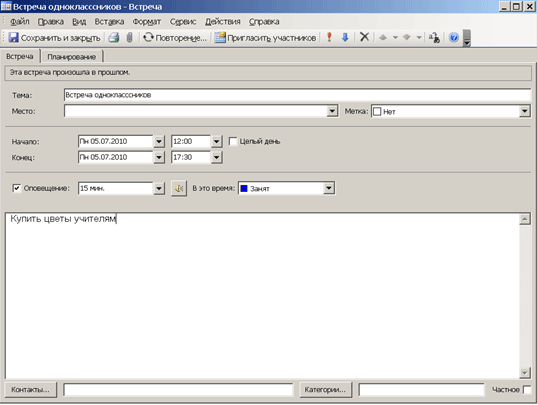
Далее появится рабочее окно, в котором следует задать параметры встречи: наименование, время, необходимость оповещения о встрече заранее.
Здесь же можно задать тип мероприятия, выбрав в меню «Метка» необходимую категорию. По умолчанию в данном меню предлагаются предустановленные категории: личное, служебное, важное и т. д. В нашем случае можно создать метки согласно нашей классификации типов мероприятий: негибкие, гибкие. Для этого надо зайти в меню Правка, выбрать пункт «Метка» / «Изменить метки»:

В появившемся окне напротив каждого цвета можно указать описанные выше категории мероприятий. Тогда вы с легкостью сможете отличить одно дело от другого, даже не тратя время прочтение названия.
Если встреча, которую вы задаете, является повторяющей, то нужно нажать кнопку |
|

А далее выбрать желаю регулярность повторения: ежедневно, еженедельного, ежемесячно и т. д.
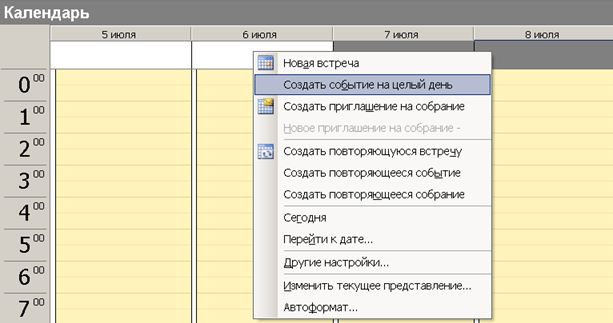
Создание события. Для создания события необходимо выделить сразу несколько дней, в течение которых будет длиться мероприятие. Для этого требуется выделить серую полосу над раскладкой календаря под указанием дат и нажать правую кнопку мыши. В контекстном меню выбрать пункт «Создать событие на целый день»:
Можно также превратить любую встречу в событие, просто изменив время встречи, путем выбора пункта «Целый день».
Создание собрания. Для создания собрания в меню |
|

необходимо выбрать пункт «Приглашение на собрание». В появившемся окне указать электронные адреса участников, зарезервировать время, указать место проведения собрания и нажать кнопку «Отправить».
Если «случилось страшное», и вы не сможете присутствовать на собрании, откройте мероприятие, дважды кликнув по нему мышкой, и нажмите кнопку «Отклонить», либо «Предложить новое время». Сообщение о вашем решении автоматически уйдет к каждому из участников.
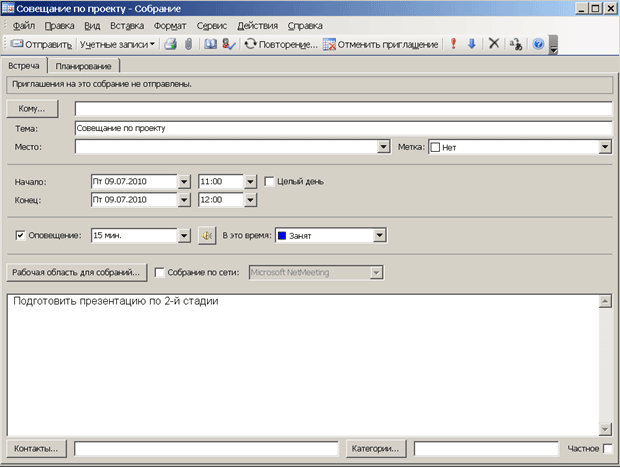
Внесение изменений. Для внесения изменений в созданные мероприятия нужно дважды кликнуть мышкой по выбранному мероприятию и изменить соответствующие поля. Если же надо изменить только время мероприятия, то можно просто перетащить мышкой созданное мероприятие на другое поле календаря. Автоматически произойдет перепрограммирование времени мероприятия.
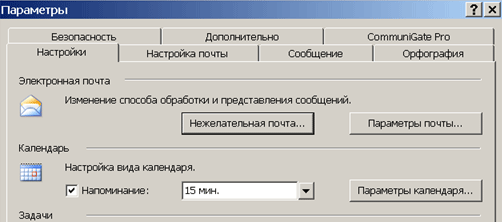
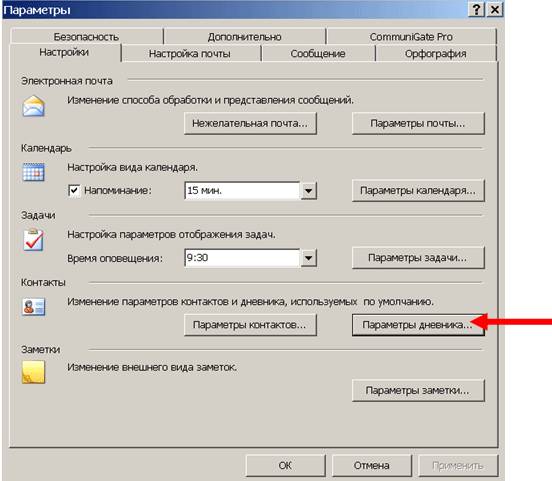
Для того чтобы многочисленные события не досаждали напоминанием о них, можно просто не ставить флажок в графе «Оповещение», либо отключить автоматическое оповещение у всех событий. В меню «Сервис» выберите пункт «Параметры» и на вкладке «Настройки» уберите флажок «Напоминание».
Печать календаря |
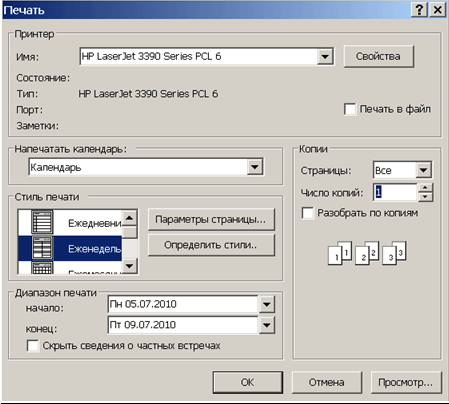
Для того чтобы эффективно управлять своим временем, необходимо постоянно иметь перед глазами свой календарь на неделю. В случае, если нет возможности синхронизировать Outlook с календарем в мобильном телефоне, то можно распечатать календарь на бумаге. Календарь можно распечатать в нескольких форматах. Удобнее всего сделать распечатку недельного календаря. Для этого просто зайдите в меню «Файл»/Раздел «Печать». Выберите стиль печати «Еженедельник» и нажмите ОК. Если вы хотите посмотреть на то, что получится после распечатки, можно выбрать кнопку «Просмотр».
Для удобства можно распечатывать календарь еженедельно и вкладывать в папку, создавая своеобразный ежедневник. Для этого можно создать собственный стиль печати.
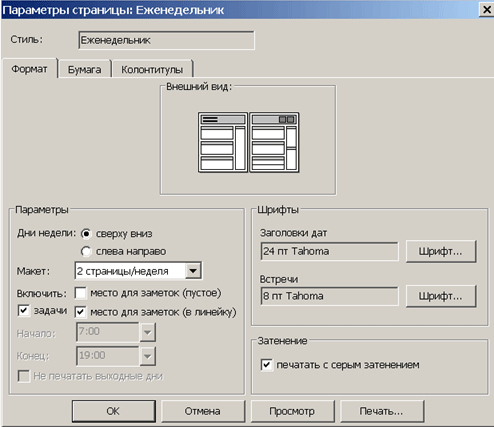
1. Выбираем на вкладке «Печать» раздел «Параметры страницы…»
2. Выбираем макет «2 страницы/неделя»
3. Устанавливаем флажки в разделах «Включить задачи» и «Место для заметок в линейку»
4. Переходим на вкладку «Бумага». Выбираем настройки бумаги.
5. Переходим на вкладку «Колонтитулы» и устанавливаем желаемые заголовки.
6. Далее выбираем ОК.
Управление календарем Печать календаря |
Управление календарем |
Вид календаря. Для того чтобы настроить наиболее удобный вид календаря, необходимо выбрать один из предложенных вариантов на панели программы:
В первом варианте, вы будете видеть только распорядок в рамках одного дня, что затрудняет перспективное планирование. Более удобным форматом является календарь в виде недели (если Outlook используется только для планирования деловых мероприятий, то рабочей недели).
Можно настроить календарь Outlook для отображения встреч с использованием 15-минутных интервалов.
Для изменения интервалов времени, кликните правой кнопкой мыши область сетки календаря, в которой отображено время, и выберите нужный вариант, например интервал 15 минут. При этом деления между часами настраиваются в соответствии с выбранным интервалом. Обратите внимание, что формат отображения часов не изменяется - они по-прежнему отображаются как 15:00, 1:00 и т. д.
Создание встречи. Для того чтобы запланировать встречу, необходимо нажать на кнопку «Создать» в вернем левом углу экрана. |
|
Далее появится рабочее окно, в котором следует задать параметры встречи: наименование, время, необходимость оповещения о встрече заранее.
Здесь же можно задать тип мероприятия, выбрав в меню «Метка» необходимую категорию. По умолчанию в данном меню предлагаются предустановленные категории: личное, служебное, важное и т. д. В нашем случае можно создать метки согласно нашей классификации типов мероприятий: негибкие, гибкие. Для этого надо зайти в меню Правка, выбрать пункт «Метка» / «Изменить метки»:
В появившемся окне напротив каждого цвета можно указать описанные выше категории мероприятий. Тогда вы с легкостью сможете отличить одно дело от другого, даже не тратя время прочтение названия.
Если встреча, которую вы задаете, является повторяющей, то нужно нажать кнопку |
|
А далее выбрать желаю регулярность повторения: ежедневно, еженедельного, ежемесячно и т. д.
Создание события. Для создания события необходимо выделить сразу несколько дней, в течение которых будет длиться мероприятие. Для этого требуется выделить серую полосу над раскладкой календаря под указанием дат и нажать правую кнопку мыши. В контекстном меню выбрать пункт «Создать событие на целый день»:
Можно также превратить любую встречу в событие, просто изменив время встречи, путем выбора пункта «Целый день».
Создание собрания. Для создания собрания в меню |
|
необходимо выбрать пункт «Приглашение на собрание». В появившемся окне указать электронные адреса участников, зарезервировать время, указать место проведения собрания и нажать кнопку «Отправить».
Если «случилось страшное», и вы не сможете присутствовать на собрании, откройте мероприятие, дважды кликнув по нему мышкой, и нажмите кнопку «Отклонить», либо «Предложить новое время». Сообщение о вашем решении автоматически уйдет к каждому из участников.
Внесение изменений. Для внесения изменений в созданные мероприятия нужно дважды кликнуть мышкой по выбранному мероприятию и изменить соответствующие поля. Если же надо изменить только время мероприятия, то можно просто перетащить мышкой созданное мероприятие на другое поле календаря. Автоматически произойдет перепрограммирование времени мероприятия.
Для того чтобы многочисленные события не досаждали напоминанием о них, можно просто не ставить флажок в графе «Оповещение», либо отключить автоматическое оповещение у всех событий. В меню «Сервис» выберите пункт «Параметры» и на вкладке «Настройки» уберите флажок «Напоминание».
Печать календаря |
Для того чтобы эффективно управлять своим временем, необходимо постоянно иметь перед глазами свой календарь на неделю. В случае, если нет возможности синхронизировать Outlook с календарем в мобильном телефоне, то можно распечатать календарь на бумаге. Календарь можно распечатать в нескольких форматах. Удобнее всего сделать распечатку недельного календаря. Для этого просто зайдите в меню «Файл»/Раздел «Печать». Выберите стиль печати «Еженедельник» и нажмите ОК. Если вы хотите посмотреть на то, что получится после распечатки, можно выбрать кнопку «Просмотр».
Для удобства можно распечатывать календарь еженедельно и вкладывать в папку, создавая своеобразный ежедневник. Для этого можно создать собственный стиль печати.
1. Выбираем на вкладке «Печать» раздел «Параметры страницы…»
2. Выбираем макет «2 страницы/неделя»
3. Устанавливаем флажки в разделах «Включить задачи» и «Место для заметок в линейку»
4. Переходим на вкладку «Бумага». Выбираем настройки бумаги.
5. Переходим на вкладку «Колонтитулы» и устанавливаем желаемые заголовки.
6. Далее выбираем ОК.
5.2 Управление задачами
Задача – некое дело, о котором не хочется забыть. Например, поручение, которое вам необходимо выполнить.
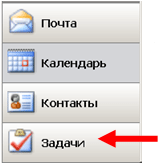
Для управления задачами необходимо перейти на вкладку «Задачи».
| Откроется соответствующий раздел MS Outlook, в котором виден перечень задач, статус их выполнения. В меню справа можно выбрать устраивающий вас вид списка задач (простой, подробный, упорядоченный по дате, действительный на текущую дату). Также список задач может отображаться в разделе «Календарь». Для этого на вкладке «Календарь» требуется зайти в меню «Вид» и активировать пункт «Список задач». |
Для того чтобы создать задачу с минимум деталей, просто введите название задачи и дату в верхнюю строку раздела «Задачи» и нажмите «Ввод».
Если же вам нужна более подробная информация, то щелкните мышкой кнопку «Создать». В появившемся окне задайте необходимые параметры задачи. Также как и в календаре, если вы создаете повторяющуюся задачу, выберите кнопку «Повторение».
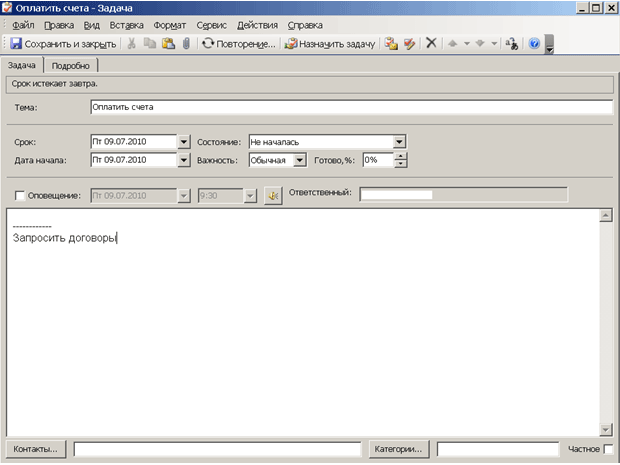
После сохранения задача появится в общем списке в разделе «Задачи». После завершения задачи можно пометить её как полненную, ля этого щелкните правой кнопкой мыши на требуемой задаче и выберите «Пометить как завершенную». За ненадобностью задачу можно удалить из списка, также выбрав в меню правой кнопки мыши «Удалить», либо просто выделив задачу нажать кнопку «Delete».
Раздел задач является удобным инструментом для хранения информации по проекту. Так нажав на кнопку «Контакты», можно занести контакты всех лиц, связанных с проектом. Если пометить задачу как «частное», то в случае работы с вашим календарем по сети совместно с коллегами, последние не смогут видеть ваши личные задачи.
Инструмент задач может быть полезен также и в случае, если вы не сами выполняете проект, а руководите его выполнением и делегируете задачи вашим коллегам.
Для того чтобы делегировать, необходимо при создании задачи выбрать пункт |
|

В открывшемся диалоговом окне следует задать детали задачи и указать электронный адрес исполнителя.
После того, как задача будет отправлены и принята, вы не сможете более вносить изменение в статус задачи, т. к. её хозяином становится исполнитель. Вы же теперь можете отслеживать ход выполнения процесса.
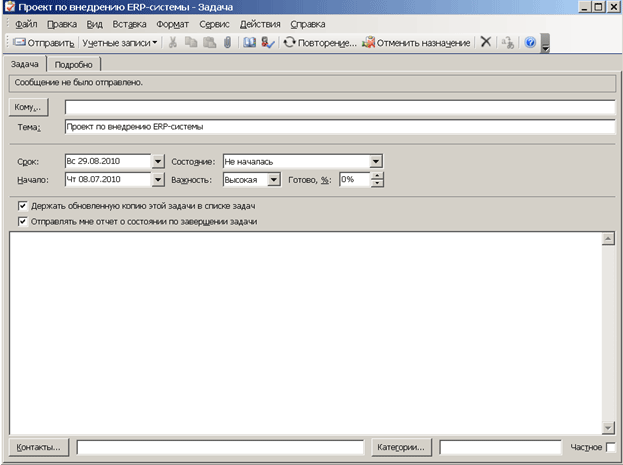
Также как и собрание, задачу можно отклонить, или принять.
В MS Outlook можно указать важность каждой задачи. По умолчанию задачи имеют обычный уровень важности. Он может быть изменен на низкий или высокий:
1. Откройте задачу, степень важности которой требуется изменить.
2. В списке «Важность» щелкните соответствующую степень важности.
Задачи можно структурировать и группировать в категории, а также менять формат их представления. Это позволяет упорядочить их представление в MS Outlook и зафиксировать ваше внимание на наиболее важных из них в первую очередь (при условии, что вы различаете их по важности, как мы уже показали выше).
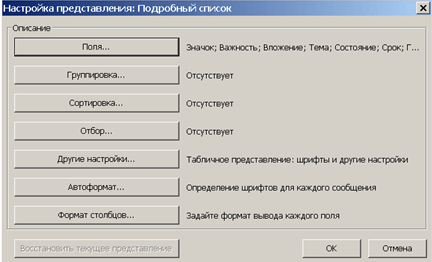
Кликните на панели задач мышью и выберите пункт «Изменить текущее представление...»:
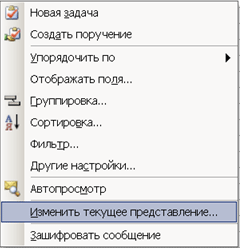
В появившемся окне выберите пункт «Автоформат»:
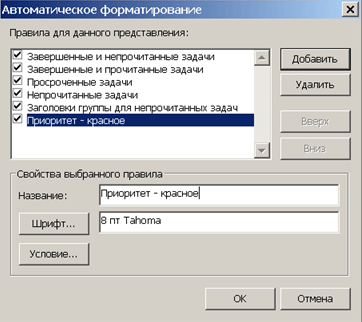
В окне «Автоматическое форматирование» нажмите кнопку «Добавить» и в поле «Название» впишите название правила для выделения приоритетных задач:
Нажав на кнопку «Шрифт», можно также изменить шрифт в названии задачи на жирный курсив:
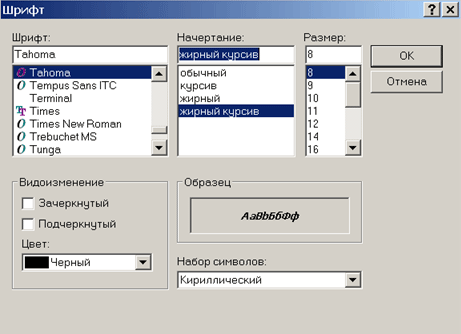
Нажимаем кнопку «ОК». Возвращаемся в окно «Автоформатирование».
Выбираем кнопку «Условие» и переходим на вкладку «Другие условия». Ставим флажок в графе «Важность элементов». В выпадающем меню выбираем «высокая».
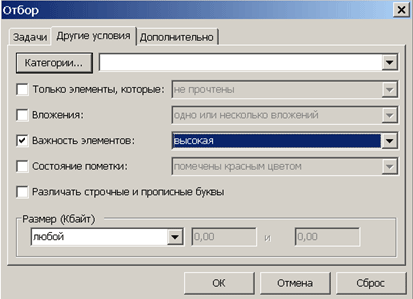
Нажимаем ОК и снова попадаем в окно «Настройка представления». В этом окне выбираем пункт «Сортировка». В окне «сортировка» устанавливаем флажки «Важность по убыванию».
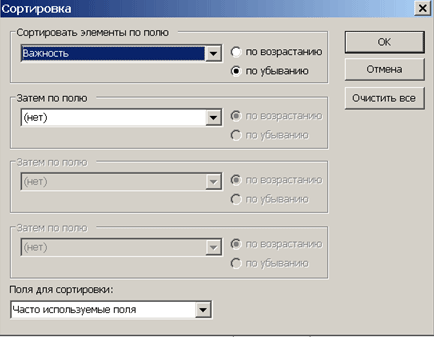
Теперь в случае установления статуса задачи как «важное», задача будет выделяться красным цветом и жирным курсивом.
При желании, также как и мероприятия, задачи могут быть классифицированы по различным категориям. Сделать это можно с помощью меню «Группировка» в окне «Настройки представления».
5.3 Дневник MS Outlook
5.4 Управление временем
Основные принципы планирования:
1) Начинайте свой день, либо завершайте предыдущий с планов на следующий день. Загляните в свой ежедневник в MS Outlook. Определите важность событий и задач.
2) Старайтесь выполнять сначала наиболее важные и приоритетные задачи, наиболее срочные и требующие больших затрат времени. Как говорят психологи, человек имеет склонность откладывать выполнение неприятных задач на потом. Не поддавайтесь искушению, сделайте сначала то, что менее приятно и получайте удовольствие в оставшееся время.
3) Запланируйте под приоритетные дела 80% рабочего времени, т. к. всегда найдется что-нибудь неожиданное и срочное, что отвлечет вас от планов (правило 80/20).
4) Для того чтобы было легче определиться с приоритетностью мероприятий и задач, можно разделить их на категории. Для определения категорий лучше использовать тематический принцип, когда категория формируется исходя из тематики события/дела. Например, все дела можно разбить на следующие группы:
Принцип | Группы мероприятий | |
Неприоритетные | Приоритетные | |
Характер | Личные | Деловые |
Время | Недлительные | Длительные |
Регулярность | Разовые | Регулярные |
Срочность | Несрочные | Срочные |
Лимит по времени | Нелимитируемые (негибкие) | Лимитируемые (гибкие) |
Приоритетные мероприятия требуют первоочередного внимания, а неприоритетные задачи можно отложить на потом. Приоритетные задачи, как мы условились выше, можно помечать красной меткой, неприоритетные - зеленой.
5) Формулировки мероприятий, задач и записей в дневники должны быть максимально лаконичными, понятными и точными. Желательно использовать в формулировках слова в именительном падеже. Например, «конференция по 1С: подготовить презентацию». Или шопинг: купить детям плюшевого медвежонка. Можно создать список наиболее часто встречающихся групп мероприятий и использовать названия таких тематических групп в заголовках записей. К примеру:
Семья,
Работа,
Проекты,
Отдых и хобби,
Поездки.
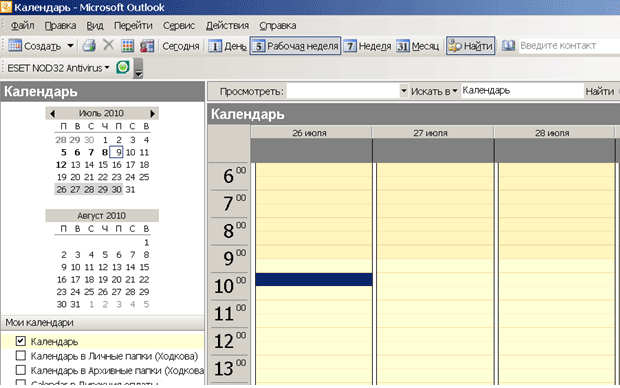
В таком случае можно сразу сориентироваться во всем многообразии записей, а кроме того, осуществлять поиск по ключевом слову. Для проведения поиска необходимо выполнить следующие шаги:
1. Выбрать кнопку |
|

2. В активизировавшейся строке поиска выбрать вкладку, на которой вы хотите найти запись, например, Календарь.
3. В строе поиска ввести ключевое слово и нажать «Найти».
6. Инструментарий тайм-менеджмента
Для автоматизации процессов тайм-менеджмента удобно использовать современные технические средства.
Диктофон — небольшой компактный прибор для создания, хранения и воспроизведения звуковых записей.
Основное преимущество диктофона с точки зрения тайм-менеджмента в том, что с его помощью можно быстро зафиксировать, а впоследствии — воспроизвести необходимую информацию. Одно дело — долго и нудно записывать определенную информацию на бумаге (или набирать на компьютере), и совсем другое — быстро наговорить ее на диктофон. Иногда функциональные возможности диктофона позволяют кардинальным образом пересмотреть свои планы и дела в сторону их сокращения. Например, если у вас не получается сходить на собрание, то можно просто дать диктофон коллеге, затем прослушать запись и быть в курсе дела. Не нужно расстраиваться также, если вы пропустили семинар (лекцию, курсы и т. п.). Всегда можно попросить товарища, чтобы он записал для вас необходимые сведения.
По принципу работы диктофон напоминает обычный магнитофон, однако предназначен для работы, прежде всего, с речевыми сообщениями: голосовыми заметками, переговорами, выступлениями, интервью и т. д. Использовать диктофон для проигрывания, например, музыкальных произведений нецелесообразно, поскольку качество не очень хорошее и для музыки его явно недостаточно.
В настоящее время существует два наиболее распространенных вида диктофонов: цифровые и аналоговые.
Цифровые диктофоны записывают звук в одном из трех форматов: DSS, WMA или МРЗ. Чаще всего цифровые диктофоны изготавливаются в двух вариантах: традиционном варианте и варианте stick (в последнем случае диктофон внешне напоминает обычную шариковую ручку). Относительно недавно появились совсем уж миниатюрные цифровые аппараты — например, размером с банковскую карточку или даже с таблетку. Многие диктофоны имеют не только встроенный динамик и микрофон, но и обладают способностью работать с внешними приборами (наушники, внешние микрофоны), а также могут подключаться и взаимодействовать с компьютером.
Аналоговые диктофоны также можно подразделить на два вида — в зависимости от режима записи: Standart Play и Long Play. Наилучшее качество обеспечивает первый режим. При использовании второго варианта качество записи несколько снижается, но зато на кассету помещается вдвое больше информации. Сегодня существует много моделей мобильных телефонов со встроенными диктофонами, однако по своей функциональности они нередко уступают своим "невстроенным" аналогам.
Смартфон . В общем случае смартфон — устройство, внешне выглядящее как мобильный телефон и обладающее всеми его базовыми функциями и дополнительно — функциональностью портативного компьютера. С его помощью можно, находясь в любом месте, заниматься самыми разными делами: работать в Интернете или с электронной почтой, слушать музыку или смотреть видео, читать книги или просматривать документы, планировать свою деятельность и т. д.
Основное отличие смартфонов от мобильных телефонов — наличие операционной системы.
Среди наиболее распространенных операционных систем, используемых в смартфонах, — Symbian и Windows Mobile for Smartphones. Смартфоны могут работать с распространенными программными продуктами — например, с Microsoft Word, Microsoft Office Excel, интернет-обозревателем Opera, Adobe Acrobat и др. с поддержкой файлов соответствующих форматов. Многие смартфоны обладают сенсорным экраном, что очень удобно для ввода и редактирования информации.
Одна из важнейших технических характеристик смартфона — его память. У хорошего смартфона объем памяти от 6 Мбайт, однако нередко в комплект поставки аппарата включается дополнительная карта памяти — 16 Мбайт и больше. Большинство смартфонов оснащены целым рядом дополнительных технических устройств: видеокамерой, фотокамерой, FM-приемником, модемом, МРЗ-плеером, диктофоном и т. д., что значительно расширяет их функциональность.
Карманный компьютер . По своей сути карманный компьютер — нечто среднее между электронной записной книжкой и обычным компьютером: от электронной записной книжки у него небольшой размер, от компьютера — функциональность. Карманный компьютер состоит практически из тех же частей, что и обычный: память, экран, процессор, звуковая и видеокарта, устройство ввода информации и др. Однако все эти составляющие весьма компактны (даже миниатюрны), благодаря чему карманный компьютер по своим размерам не превышает ладонь.
Характерное отличие (кроме размера) карманного компьютера от стационарного аналога — отсутствие жесткого диска. В качестве основного хранилища информации выступает встроенная память, объемы которой колеблются от 2 Мбайт до 64 Мбайт, в зависимости от модели. Внешние носители информации для карманных компьютеров — карты флэш-памяти.
Нередко карманный компьютер используется "в паре" с обычным рабочим компьютером — это позволяет взять с собой, например, в командировку, только самую необходимую информацию.
Немаловажное преимущество карманного компьютера — его практически мгновенное включение и выключение. Пользователю не нужно ждать две или три минуты загрузки операционной системы (что обычно бывает при включении стационарного компьютера или ноутбука), а при выключении также — завершения работы компьютера.
В большинстве карманных компьютеров иформация вводится не с клавиатуры (и уж тем более не с помощью мыши), а прямо на экране. Экран у карманных компьютеров сенсорный — для ввода сведений нужно водить по экрану специальной палочкой, которая называется "стилус". Кроме того, можно использовать виртуальные клавиатуры, касаясь необходимых клавиш стилусом.
Для работы с карманными компьютерами предназначены специальные операционные системы. Наиболее распространенными из них являются PalmOS и PocketPC.
Ноутбук — это мобильный компьютер, обладающий всеми функциями обычного стационарного компьютера. Ноутбук очень удобен для людей, которым приходится часто и подолгу ездить, например в командировки, путешествия и т. д. Это позволяет не тратить попусту время, необходимое на дорогу, а провести его с пользой: просмотреть важные документы, поработать в Интернете, составить и отправить электронное письмо и т. д.
Основные технические характеристики ноутбука, как и у обычного компьютера: частота процессора, объем оперативной памяти и винчестера, видеокарта и т. д. Характерная особенность ноутбука — применение в нем исключительно жидкокристаллических мониторов. При приобретении ноутбука необходимо обязательно обращать внимание на время его работы в автономном режиме при питании от аккумуляторной батареи.
Список литературы
1. Архангельский -драйв: как успевать жить и работать. – М.: Манн, Иванов и Фербер, 2006. – 256с. |

|
Из за большого объема этот материал размещен на нескольких страницах:
1 2 3 4 |
