Партнерка на США и Канаду по недвижимости, выплаты в крипто
- 30% recurring commission
- Выплаты в USDT
- Вывод каждую неделю
- Комиссия до 5 лет за каждого referral
Установка и настройка клиента для авторизации в сети
Odyssey 4.8
Будучи единожды установленной на Ваш компьютер, программа работает как служба Windows и служит для авторизации в сети КрыльяITV. Установочный файл можно скачать с адреса http://. ru/files/OdysseyAccessClient4.8mnx. rar либо переписать на флешку в офисе абонентского отдела.
1 Этап – установка программы
Если программа уже установлена на вашем компьютере, переходите ко 2-му Этапу.
НЕ ПЫТАЙТЕСЬ установить несколько версий программы одновременно – это приведет к тому, что ни одна из них не будет работать правильно.
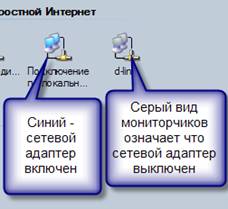
При установке убедитесь, что сетевая карта, к которой подключен кабель, включена. Зайдите в Пуск - Панель управления - Сетевые подключения, и убедитесь что мониторчики синего цвета.
Запустить установочный файл OdysseyAccessClient4.8mnx. msi
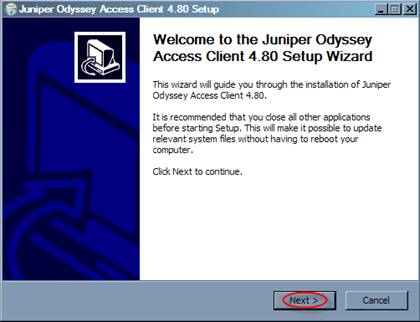
Нажать кнопку Next
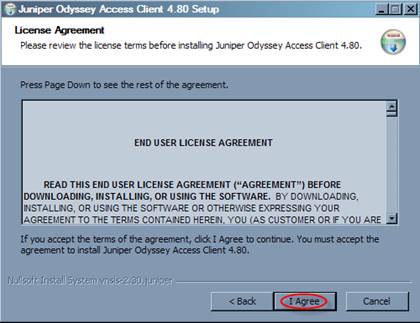
Нажать кнопку I Agree
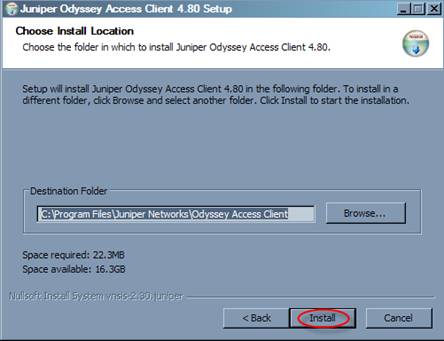
Нажать кнопку Install. Начнется процесс установки, после которого Вам будет предложено ввести логин и пароль для доступа к сети. Внимание! Правильно вводите логин и пароль, при любой ошибке доступ к сети будет невозможен. Если Программа уже была установлена на Вашем компьютере то запроса для ввода логина и пароля не будет.
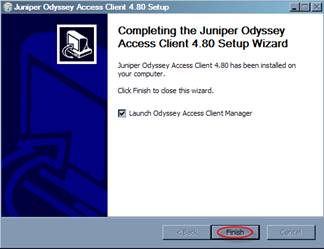
Нажать на кнопку Finish чтобы запустить Одиссей.
2этап – настройка программы
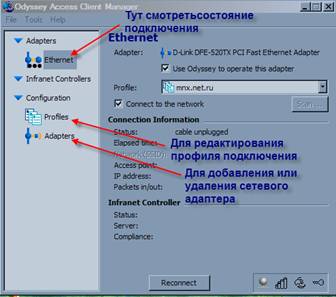
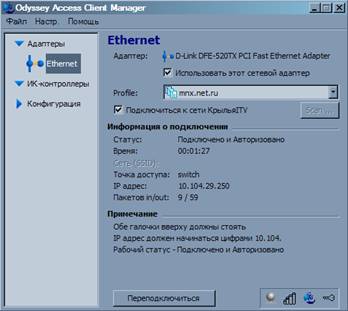
Если логин и пароль введены правильно то окно будет следующего вида:
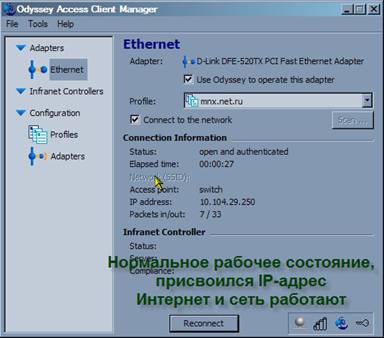
При любом другом статусе Интернет работать не будет. Наиболее частая ошибка – неправильный ввод логина и пароля.
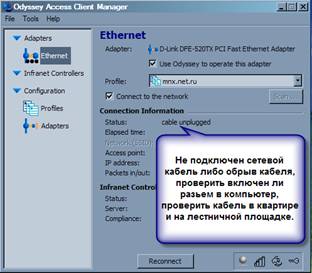
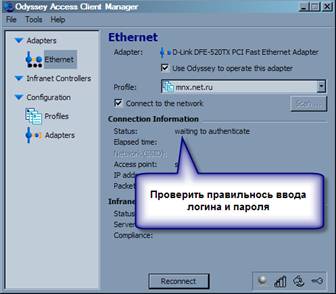
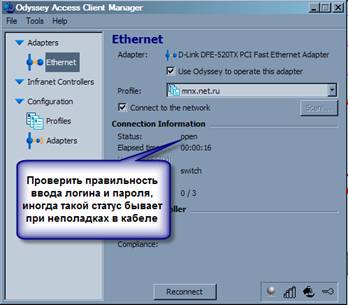
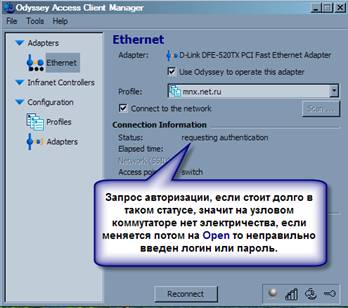
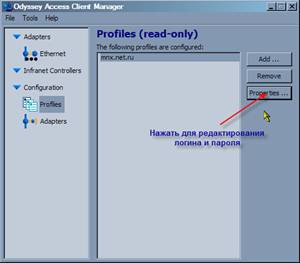
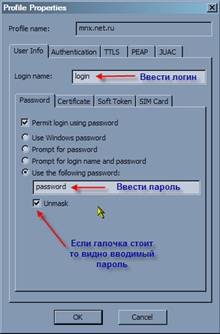
Чтобы изменить логин и пароль переходим в меню Configuration – Profiles, После этого выбираем используемый профиль (в нашем случае это mnx.net.ru), нажимаем кнопку Properties… И вводим имя пользователя и пароль из приложения к договору:
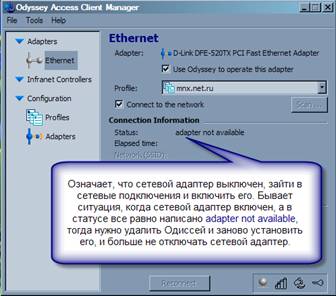
Еще бывают такие ошибки:
Если после установки в меню Adapters пусто, то нужно добавить сетевой адаптер вручную, для этого переходим в меню Configuration – Adapters, затем нажимаем кнопку Add, после этого щелкаем на вкладке 802.1х, и выбираем свою сетевую карту, к которой подключен кабель:
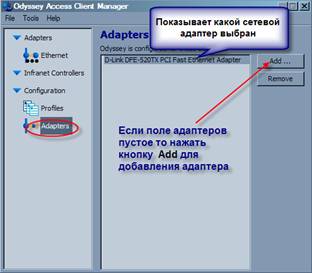
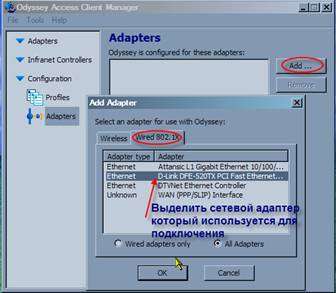
И нажать кнопку Ok
Для открытия программы можно выполнить следующие действия: - найти программу в меню Пуск (по умолчанию программа находится здесь: Пуск\Программы\Juniper Networks\Odyssey Access Client\Odyssey Access Client Manager) или дважды щелкнуть по значку OAC. Значок OAC выглядит в виде парусника, обычно синего цвета (может быть черного, красного или только черный контур).

ВНИМАНИЕ! Если при уже установленной программе опять запустить установочный файл, то запустится процесс деинсталляции, и Одиссей удалится!
Если Вы не дружите с английским языком или просто хотите чтобы все было на русском, то:
1. Скачать файл http://forum. . ru/attachments/internet-i-lokal-naya-set/21d-rusifikaciya-odyssey-4-8-odclientresource0009-rar
2. Нажать правой кнопкой на значке Odyssey - "Exit"
3. Распаковать скачанный файл в папку \Program Files\Juniper Networks\Odyssey Access Client\ (на всякий случай сначала сохраните оригинальный odClientResource0009.dll )
4. Запустить Odyssey. Он будет выглядеть так: