Партнерка на США и Канаду по недвижимости, выплаты в крипто
- 30% recurring commission
- Выплаты в USDT
- Вывод каждую неделю
- Комиссия до 5 лет за каждого referral
Понятие списка
В Microsoft Excel под списками подразумеваются таблицы со связанными между собой данными. Имеется набор функций облегчающих обработку и анализ данных в системе. Списком может быть справочник, ведомость и т. д. Список – это база данных, т. к. воспринимается программой в виде определенной структуры. Это дает возможность доступа к таким операциям как сортировка или поиск информации. Программа формирует списки из отдельных частей таблицы, при этом учитываются основные элементы списка.
Создадим документ следующего вида:
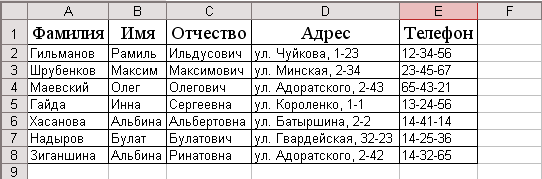
Таким образом, строки списка становятся записями, а заголовки столбцов – именами базы данных. Нужно помнить, что пустая строка указывает на окончание списка, поэтому не следует оставлять пустых строк между заголовками столбцов. Имена полей должны располагаться в верхней части списка и находиться в отдельных ячейках.
Сортировка.
При вводе записей можно не обращать внимание на их порядок, т. к. в дальнейшем есть возможность сортировать списки.
Для того чтобы программа Microsoft Excel обнаружила список нужно щелкнуть на любой ячейке, относящейся к списку. Выполните команду Данные/Сортировка. После чего программа сама выделит таблицу. В окне Сортировка диапазона выберите сортировать по Фамилия, затем по Имя, в последнюю очередь по Отчество. Все сортировки установите по возрастанию. В переключателе Идентифицировать поля по установите переключатель на: подписям (первая строка диапазона). Нажмите кнопку ОК.Получим документ следующего вида:
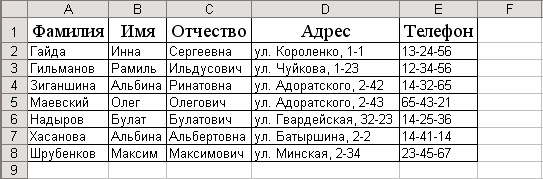
В Microsoft Excel можно производить многоуровневую сортировку, когда совпадают одно или несколько полей.
Сортировка данных.
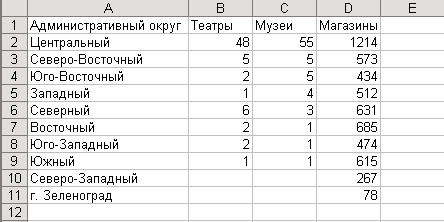
Создадим документ следующего вида:
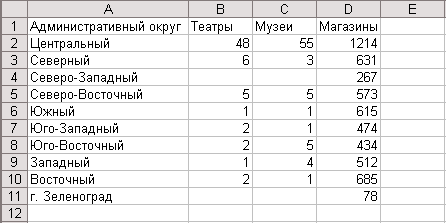
Создайте таблицу в соответствии с образцом. Выполните сортировку по трем ключам в следующем порядке (по убыванию): музеи, театры, магазины. Для этого:
Выделите всю таблицу. Выполните команды Данные/Сортировка. В выпадающем списке Сортировать по выбрать "Музеи", установить переключатель в позицию По убыванию. Далее в выпадающих списках Затем по и В последнюю очередь, по выбрать соответственно "Театры" и "Магазины". Установить переключатели в позиции По убыванию. Нажмите кнопку OK.В результате у вас получится таблица следующего вида:
Построение диаграмм.
Откройте файл Сортировка данных. Попытаемся представить в графическом виде данные по количеству магазинов в округах. Создадим документ следующего вида: