

Партнерка на США и Канаду по недвижимости, выплаты в крипто
- 30% recurring commission
- Выплаты в USDT
- Вывод каждую неделю
- Комиссия до 5 лет за каждого referral
Фото в рамке
Теперь поместим фотографию в готовую рамку. Видео «Фото в рамке». Ссылка на видео http://youtu. be/PxQqLC1aBwc.
1. Открыть файлы «Сестры» и «Рамка».
2. В файле «Рамка» выделяем рамочку (с помощью прямоугольного выделения).
3. Копируем и вставляем изображение в новый файл с прозрачным фоном.
4. Выделяем центральную часть рамки (с помощью «Волшебной палочки» и нажимаем Delete. Рамка готова!!!
5. Переходим на файл «Сестры». Выполняем команду Выделение/Выделить все. Копируем (Редактирование/Скопировать).
6. Переходим на файл «Рамка». Вставляем копию из буфера. (Редактирование/Вклеить).
7.
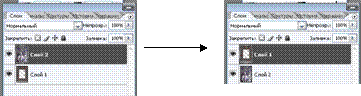 |
На панели «Слои» перетаскиваем слой с рамкой наверх.
8. Переходим на слой «Сестры» и изменяем его размер (Редактирование/Трансформирование/Масштабирование). Уменьшаем размер за маркеры, удерживая клавишу Shift (для сохранения пропорций).
9. Переходим на слой Рамка и накладываем на него эффект «Тень».
10. Сохраните изображение в файле фото_в_рамке. jpg.
Элементы векторной графики
До этого занятия мы работали только с растровой графикой (Фотошоп – редактор с растровой графикой). Но Фотошоп имеет несколько инструментов, которые относятся к векторным, а именно:
Инструменты группы "Перо" и работы с контуром: 


 и
и 

Инструмент Перо позволяет рисовать векторные объекты. Самый главный принцип в векторном искусстве заключается в способности изменять форму объекта после его создания без изменения качества.
Если Вы захотите попробовать поработать с инструментом Перо, то смотрите пример в файле Пример работы с инструментом перо. doc.
Мы с вами не будем учиться рисовать векторные рисунки, а векторную графику будем применять только для создания красивых надписей и рамок.
Кроме инструментов группы Перо к векторным инструментам так же относятся инструменты позволяющие рисовать векторные контуры:
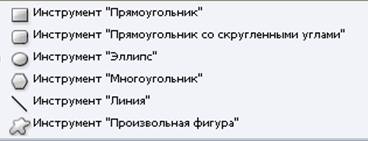 - прямоугольник
-прямоугольник со скругленными краями
- эллипс
- шестиугольник
- линия
- фигура (можно выбрать из библиотеки фигур)
Эти инструменты позволяют создавать векторные контуры, с помощью которых можно создавать, например, красивые рамки.
Рассмотрим пример:
1. Открываем файл «Мальчик». Видео Фото_в_овальной_рамке. Ссылка на видео http://youtu. be/EWPdk0-rCec.
2. Будем помещать изображение в овальную рамку.
3. 
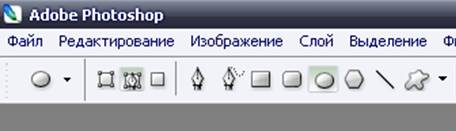 |
Выбираем инструмент «Эллипс» (Rounded Rectangle Tool), на панели настройки свойств инструмента (под строкой меню) выбираем опцию Контуры (Путь, Path), нарисовать контур вокруг объекта примерно под размер фото.
4. 
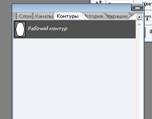 Выбираем кисть (Brush Tool), по возможности фигурную. Подводим кисть к нарисованному контуру и щелкаем по клавише Enter (один раз!!), выполнив обводку контура.
5. Теперь переходим во вкладку «Контуры» (Путь, Path), щелкаем правой кнопкой и удаляем векторный путь.
6. И, наконец, закрашиваем уголки.
7. Сохраните изображение в файле фото_в_овальной_рамке. jpg.
Самостоятельно!!
1. Создать подобную рамку (любой понравившейся формы) для файла «Девочка».
2. Сохраните изображение в файле девочка_в_рамке. jpg и разместите файл в папке «Зачетные работы».
Пример использования векторного пути для создания фигурной надписи:
1. Открываем файл «Семья». Видео «Семья». Ссылка на видео https://www. /watch? v=R9JSds6LVsA.
2. Выбираем инструмент «Эллипс». И создаем овальный путь.
3. Выбираем инструмент «Текст».
4.  Подводим курсор к овальному контуру и как только он станет наклонным, фиксируем щелчком ЛКм. Подбираем желаемый размер, цвет и вид шрифта.
5. Вводим текст (например: «Моя семья»). Вводимый текст будет идти точно по нарисованному (в нашем случае овальному) векторному пути.
6. Выбираем инструмент «Выделение контура» (черная стрелка) подводим его к контуру и находим место, где курсор меняет вид на двунаправленную черную стрелку. Этот курсор дает возможность перемещать текст вдоль контура и даже переворачивать его.
7. Ставим текст в нужное место. И накладываем на него желаемые эффекты.
8. Теперь переходим во вкладку «Конкуры» (Путь, Path), щелкаем правой кнопкой и удаляем векторный путь.
9. Любуемся результатом.
10. Можно посмотреть пример выполнения данного задания, который представлен в файле Семья_пример. png. Для того, чтобы сделать фигурную картинку, нужно следующее:
· выполним обводку контура, подводим кисть к нарисованному контуру и щелкаем по клавише Enter;
· переходим во вкладку «Конкуры» (Путь, Path), щелкаем правой кнопкой и выбираем пункт «образовать выделенную область…»;
· теперь, векторный контур будет областью выделения. Копируем совмещенные данные в буфер обмена (Редактирование/Скопировать совмещенные данные);
· создаем новый файл с прозрачным фоном (Файл/Новый содержимое фона – прозрачный);
· вставляем изображение из буфера (Редактирование/Вклеить);
· любуемся результатом.
11. Сохраните результат в файле семья_в_рамке. jpg и разместите файл в папке «Зачетные работы».
Контур из фото
Очень интересен эффект получения контурного изображения из обычной фотографии.
Рассмотрим пример. Видео контур_из_фото. Ссылка на видео http://youtu. be/RxOq2lXyA10.
1. Открыть файл «Девушка».
2. Обесцветить изображение (Редактирование/Коррекция/Обесцветить).
3. Поднять Уровни, сделав изображение более четким. (Редактирование/Коррекция/Уровни).
4. 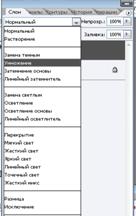 Проверяем основной цвет – черный, цвет фона – белый, если это не так, то просто нажмите на кнопку с буквой «D». Применить Фильтр/Эскиз/Ксерокопия (детализация – 12). Ок.
5.  Вычищаем весь рисунок, оставив только красивый контур, стирая грязь инструментом «Ластик».
6. Открываем файл «Фон».
7. Переходим на файл «Девушка» и, подцепив изображение, перетаскиваем его на файл «Фон».
8. На панели «Слои» меняем стиль слоя «Девушка» с Нормального (Normal) на Умножение (Multiply).
9. Сохраняем изображение в файле контур_из_фото. jpg и размещаем в папке «Зачетные работы».
