

Партнерка на США и Канаду по недвижимости, выплаты в крипто
- 30% recurring commission
- Выплаты в USDT
- Вывод каждую неделю
- Комиссия до 5 лет за каждого referral
РУКОВОДСТВО ПОЛЬЗОВАТЕЛЯ ТОРГОВОЙ ПЛАТФОРМЫ TRADESTATION 7.x
Содержание
Краткий обзор пакета TradeStation. 3
Системные требования. 4
Вход в систему. 5
Панель ордеров. 6
Торговый менеджер (Trade Manager) 13
Краткий обзор пакета TradeStation
Итак, рассмотрим, что Вы получаете, приобретая пакет TradeStation 7.x:
ü Во-первых, это доступ к данным с мировых бирж в режиме реального времени.
ü Во-вторых, это аналитическая платформа, при помощи который вы можете просмотреть данные в любом из существующих графических форматов: свечи, бары, крестики-нолики. Для анализа данных существует мощный инструментарий, содержащий десятки технических индикаторов и торговых систем, а также средства графического анализа.
ü В-третьих, это встроенный язык EasyLanguage, позволяющий трейдеру или аналитику воплотить любые торговые идеи как в создании индикаторов, так и в создании торговых систем.
ü В-четвертых, это лучший на рынке анализатор систем. Комплексный отчет, включающий десятки параметров, поможет Вам правильно оценить Вашу торговую стратегию.
ü В-пятых, это непосредственно торговая платформа, через которую может осуществляться ввод Ваших заявок для исполнения на бирже. Особенно хочется отметить возможность полной автоматизации торговли, когда ордера, сгенерированные торговой системой, мгновенно отправляются на биржу.
Данное руководство поможет Вам освоить пакет TradeStation в качестве торговой платформы: основное внимание будет уделено работе с ордерами. Другим аспектам TradeStation будут посвящены наши семинары и консультации (см. соответствующие разделы сайта).
Системные требования
Минимальные системные требования
Процессор | 500 MHz Pentium II и быстрее |
RAM | 128 MB |
Жесткий диск | 65 MB |
Монитор | 1024x768 |
Операционная система | Windows 2000/XP |
Программная часть | Microsoft Internet Explorer (версия 5.5 SP 2 и выше) |
Интернет | Dial-Up (56K bps) или прямой (ISDN, Cable Modem, DSL, T1) доступ к интернету |
Рекомендуемые системные требования
Процессор | Самый быстрый |
RAM | Как можно больше |
Жесткий диск | Как можно больше пространства на диске |
Монитор | 1024x768 и выше |
Операционная система | Windows 2000/XP |
Программная часть | Microsoft Internet Explorer (версия 6 и выше) |
Интернет | Прямой доступ (ISDN, Cable Modem, DSL, T1) |
Вход в систему
Для входа в систему необходимо совершить следующие шаги:
· Войти в Интернет.
· Запустить TradeStation. Появится окно для ввода имени и пароля.
· В данном окне ввести Ваши имя (User Name) и пароль (Password).
· Нажать кнопку Logon для входа в систему.
· Нажать кнопку Work Offline для работы в режиме офф-лайн (в данном случае имя/пароль вводить необязательно).
Панель ордеров
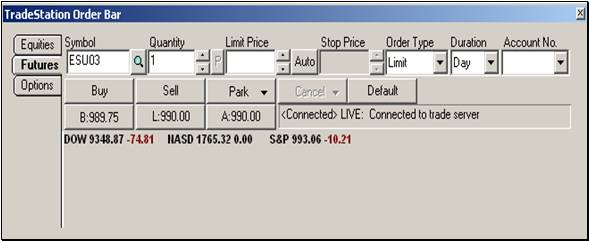
Для ввода заявок в TradeStation существует так называемая панель ордеров (Order Bar).
Активация панели ордеров
Существует два способа показать или спрятать панель: либо при помощи панели инструментов, либо при помощи главного меню.
 Для просмотра панели ордеров, щелкните кнопку
  на панели инструментов. Для того, чтобы закрыть панель, щелкните на кнопке снова.
ИЛИ
Используйте пункт Order Bar меню View. После того, как Вы вывели панель на экран, пункт Order Bar помечается галочкой.
Для закрытия панели, используйте тот же пункт меню, либо закройте окно кнопкой  .
.
Поля и кнопки панели ордеров
Панель ордеров позволяет вводить следующие типы ордеров: рыночный, лимитный, стоп, стоп-лимитный. Панель ордеров работает во взаимодействии с торговым менеджером (Trade Manager), в котором отображаются все заявки трейдера.
Панель ордеров состоит из трех закладок: акции (Equities), фьючерсы (Futures), опционы (Options).
Верхняя часть панели содержит поля для ввода информации о заявке: тикер, тип ордера и т. д. В нижней – кнопки, при помощи которых ордер посылается на биржу. Кроме того, в нижней части панели отображается строка состояния, а также состояние ваших открытых позиций, обновляемое в режиме реального времени.
Рассмотрим подробнее поля панели для фьючерсов:
· Symbol – тикер торгуемого инструмента.
· Quantity – количество акций или контрактов, которые вы хотите продать/купить. Используйте кнопки  и
и  для увеличения/уменьшения поля Quantity.
· P – (позиция) Кнопка заполняет поле Quantity максимально возможной по данному инструменту.
· Limit Price – лимитная цена.
· Stop Price – стоп цена
· Order Type – тип ордера: Limit (лимитный), Market (рыночный), Stop Market (стоп), and Stop Limit (стоп лимитный).
· Duration – время жизни ордера.
· Account No. – номер рабочего счета.
Рассмотрим кнопки:
·  Вводит ордер на покупку.
·  Вводит ордер на продажу.
·  Отменяет ордер.
·  Устанавливает полям Quantity, Order Type и Duration значения по умолчанию.
·  Блокирует/разблокирует панель ордеров.
Ввод ордера на покупку
Ввод лимитного ордера
1. Введите тикер в поле Symbol.
2. В поле Quantity введите число акций/контрактов.
3. В поле Limit Price введите цену.
4. В выпадающем списке Order Type выберите Limit.
5. В выпадающем списке Route выберите маршрут исполнения ордера.
6. В выпадающем списке Duration выберите срок жизни ордера.
7. В выпадающем списке Account No. выберите номер рабочего торгового счета.
8. Нажмите кнопку Buy.
9. Появится диалоговое окно подтверждения ввода заявки.
· Нажмите Yes для подтверждения ввода заявки.
· Нажмите No для отказа от ввода заявки.
Ввод рыночного ордера
1. Введите тикер в поле Symbol.
2. В поле Quantity введите число акций/контрактов.
3. В выпадающем списке Order Type выберите Market.
4. В выпадающем списке Route выберите маршрут исполнения ордера.
5. В выпадающем списке Duration выберите срок жизни ордера.
6. В выпадающем списке Account No. выберите номер рабочего торгового счета.
7. Нажмите кнопку Buy.
8. Появится диалоговое окно подтверждения ввода заявки.
· Нажмите Yes для ввода заявки.
· Нажмите No для отказа от ввода заявки.
Ввод стоп-приказа
1. Введите тикер в поле Symbol.
2. В поле Quantity введите число акций/контрактов.
3. В выпадающем списке Order Type выберите Stop Market.
4. В поле Stop Price введите стоп-цену.
5. В выпадающем списке Route выберите маршрут исполнения ордера.
6. В выпадающем списке Duration выберите срок жизни ордера.
7. В выпадающем списке Account No. выберите номер рабочего торгового счета.
8. Нажмите кнопку Buy.
9. Появится диалоговое окно подтверждения ввода заявки.
· Нажмите Yes для ввода заявки.
· Нажмите No для отказа от ввода заявки.
Ввод стоп-лимитного ордера
1. Введите тикер в поле Symbol.
2. В поле Quantity введите число акций/контрактов.
3. В выпадающем списке Order Type выберите Stop Limit.
4. В поле Limit введите лимитную цену.
5. В поле Stop введите стоп-цену.
6. В выпадающем списке Route выберите маршрут исполнения ордера.
7. В выпадающем списке Duration выберите срок жизни ордера.
8. В выпадающем списке Account No. выберите номер рабочего торгового счета.
9. Нажмите кнопку Buy.
10. Появится диалоговое окно подтверждения ввода заявки.
· Нажмите Yes для ввода заявки.
· Нажмите No для отказа от ввода заявки.
Процедура ввода заявок на продажу, короткую продажу и покупку для покрытия коротких позиций аналогична вышеописанной процедуре за тем исключением, что вместо кнопки Buy следует нажимать кнопки Sell, Sell Short и Buy to Cover соответственно.
Отмена ордера
Вы всегда можете отменить один конкретный ордер, все активные ордера либо все ордера для определённого тикера при помощи панели ордеров. В случае, если Вы не уверены, какие ордера открыты в настоящий момент времени, вы можете просмотреть все открытые ордера и выбрать те из них, которые необходимо удалить.
Отмена конкретного ордера
Нажмите кнопку Cancel и выберите ордер(а), которые вы хотите отменить из выпадающего списка.
Отмена всех активных ордеров
Нажмите кнопку Cancel и выберите пункт Cancel All Open Orders из выпадающего списка.
Отмена всех активных ордеров для определённого тикера
1. Нажмите кнопку Cancel. Появится выпадающий список.
2. Выберите пункт Show All Open Orders. Появится диалоговое окно Cancel Order (отмена ордера).
3. Выберите Cancel All [Ваш Тикер] Orders.
4. Нажмите кнопку Close.
Прописанные ордера (Parked Orders)
Прописанные ордера хранятся на компьютере трейдера с тем, чтобы он мог воспользоваться ими в любое время. Прописанные ордера могут посылаться на исполнение неограниченное число раз.
Создание прописанных ордеров
1. Для фьючерсов: в закладке Futures панели ордеров, введите основные параметры ордера (Symbol, Quantity, Order Type и т. д.). Для акций проделайте аналогичные действия, но в закладке Equities.
2. Нажмите кнопку Park и выберите один из двух типов прописанных ордеров из выпадающего списка. Как только будет выбран тип ордера, ордер будет сразу сохранен. Созданный ордер появится в середине выпадающего списка Park, а также в торговом менеджере, в закладке Parked Orders.
Ввод прописанного ордера
Ввод прописанного ордера из панели ордеров
1. Нажмите кнопку Park для отображения выпадающего списка.
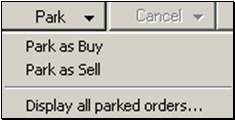
2. Выберите ордер.
3. Просмотрите описание ордера в появившемся окне. Для подтверждения подачи ордера, нажмите кнопку OK.
Ввод прописанного ордера из торгового менеджера
1. Войдите на закладку Parked Orders окна TradeManager.
2. Выберите мышкой любую колонку и щелкните правой кнопкой для доступа к контекстному меню.
3. Выберите пункт Send Now 'Buy/Sell имя ордера' контекстного меню.
4. Просмотрите описание ордера в появившемся окне. Для подтверждения подачи ордера, нажмите кнопку OK.
5. Закройте либо минимизируйте окно торгового менеджера после ввода всех запланированных прписанных ордеров.
Просмотр прописанных ордеров
Просмотр прописанных ордеров из панели ордеров
1. Нажмите кнопку Park для вызова выпадающего списка.
2. Десять последних добавленных или использованных ордеров отображаются в центре выпадающего списка.
3. Для вызова всех прописанных ордеров, выберите пункт Display all parked orders.
Просмотр прописанных ордеров из торгового менеджера.
1. Войдите на закладку Parked Orders торгового менеджера.
2. Для сортировки ордеров, щелкните на соответствующих заголовках колонок.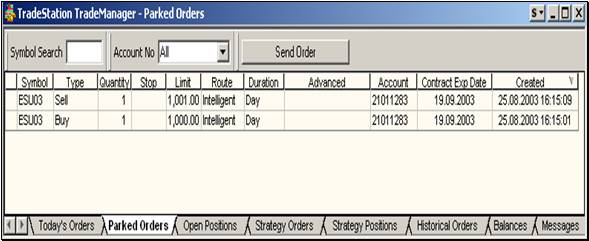
3. Закройте либо минимизируйте окно торгового менеджера после ввода всех запланированных прописанных ордеров.
Торговый менеджер (Trade Manager)
При помощи менеджера торговли Вы можете наблюдать Вашу торговую активность. Содержимое окна менеджера обновляется в режиме реального времени. Каждому типу ордера присваивается определенный цвет. Менеджер может использоваться как для закрытия позиций/отмены ордеров, так и для просмотра истории Вашей торговли.
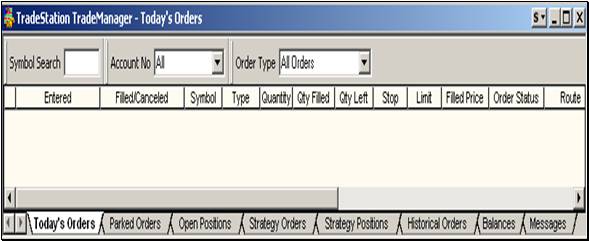
Окно менеджера состоит и восьми закладок:
· Today's Orders (Сегодняшние ордера)
· Parked Orders (Прописанные ордера)
· Open Positions (Открытые позиции)
· Strategy Orders (Системные приказы)
· Strategy Positions (Системные позиции)
· Historical Orders (Истории торговли)
· Balances (Балансы)
· Allocation (Размещение)
· Messages (Сообщения)
Для сортировки данных в закладках, просто нажмите соответствующую колонку.
Открытие окна торгового менеджера
Существует два способа открыть окно:
· На баре ссылок нажмите кнопку  .
.
· Выберите пункт New меню File. На закладке Tools выберите значок .
Отмена ордеров при помощи торгового менеджера
Вы можете отменить конкретный ордер, все активные ордера, либо все ордера определенного тиккера при помощи менеджера торговли.
Для отмены конкретной заявки
Щелкните правой кнопкой мыши на нужном ордере в окне торгового менеджера и выберите пункт Cancel this order for [тикер] контекстного меню.
Для отмены всех ордеров определенного тикера
Щелкните правой кнопкой мыши на нужном тикере в окне торгового менеджера и выберите пункт Cancel all orders [тикер] контекстного меню.
Для отмены всех активных заявок
Щелкните правой кнопкой мыши на нужном тикере в окне торгового менеджера и выберите пункт Cancel all open orders контекстного меню.
Закрытие позиции при помощи торгового менеджера
При помощи торгового менеджера Вы можете закрыть открытые позиции. Вы можете либо сразу отправить ордер на закрытие, либо же предварительно настроить его при помощи панели ордеров. В первом случае ордеру будет считаться рыночным и исполнится по наилучшей из возможных цен.
Закрытие позиции при помощи торгового менеджера
1. Щелкните по нужной позиции и выберите пункт Close this [тикер] position контекстного меню.
2. В зависимости от Ваших целей, выберите либо Send Now [детали заявки] (ввести по рынку), либо Customize at TradeStation Order Bar (настроить при помощи панели ордеров).
Извещение об исполнении приказа
Вы можете выбрать метод извещения о сгенерированных системой приказах и об изменении в статусе ордеров. Доступные способы таковы: email, звуковой сигнал и диалоговое окно. Вы можете выбрать либо один, либо сразу несколько способов извещения одновременно.
Настройка метода извещения
1. Используйте пункт TradeManager Preferences меню View.
2. Щелкните закладку Notification.
3. Выберите статус ордера для извещения.
4. Выберите метод извещения (e-mail, window, sound).
5. Повторите шаги 3 – 4 для каждого необходимого статуса заявки.
6. Нажмите кнопку OK.
Управление ордерами, сгенерированными системой
В том случае, если Вы решили автоматизировть торговлю, при помощи закладки Strategy Orders менеджера торговли Вы можете управлять системными заявками.
Просмотр истории Вашей торговли
Для просмотра истории Ваших торгов в менеджере торговли существует закладка Historical Orders. Вы можете вызвать историю для определённого тиккера, для определённого промежутка времени, либо для определённого типа ордера.
Просмотр истории торгов
1. В окне торгового менеджера выберите закладку Historical Orders.
2. Если Вы фильтровать историю по определённому тиккеру, введите его в поле Symbol Filter.
3. Выберите счет, по которому будет выдаваться истории из выпадающего списка Account No.
4. Используя календари From (от) и To (до) выберите желаемый промежуток времени.
5. Выберите тип ордера для просмотра при помощи выпадающего списка Order Types.
6. Нажмите кнопку Get History.
