


Партнерка на США и Канаду по недвижимости, выплаты в крипто
- 30% recurring commission
- Выплаты в USDT
- Вывод каждую неделю
- Комиссия до 5 лет за каждого referral
Инструкция по работе с модулем технической поддержки на сайте http://*****
Авторизация
Работа с модулем технической поддержки осуществляется через веб сайт министерства финансов. Компьютер при этом должен быть подключен к сети Интернет. Если с вашего компьютера нет возможности подключиться к Интернету, вы можете использовать модемное подключение FINDEP, которое используется для связи АРМ ПБС с сервером транспорта (это подключение настроено на том компьютере, с которого вы запускаете синхронизацию). Чтобы подключиться с помощью FINDEP необходимо:
1. Открыть в меню Пуск → Настройка → Панель управления → Сетевые подключения.
2. Открыть подключение FINDEP и нажать кнопку Вызов
3. Дождаться подключения.
Для того чтобы создать или изменить обращение для технической поддержки необходимо авторизироваться на сайте министерства финансов. Для этого необходимо:
1. Открыть страницу по адресу http://*****
2. В правом нижнем углу указать ваше имя пользователя и пароль (Рис. 1). Имя пользователя – трехзначный номер вашего АРМ ПБС (напр. 024), пароль – pbs???, где??? трехзначный номер вашего АРМ ПБС (напр. pbs024).
3. Нажать кнопку Войти.
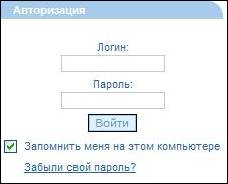
Рис 1.
Для того чтобы каждый раз не вводить логин и пароль, поставьте галочку рядом со значением «Запомнить меня на этом компьютере».
После удачной авторизации должно отобразиться название вашей организации и кнопка Войти замениться на кнопку Выйти. (Рис 2).

Рис 2.
Список обращений в техподдержку
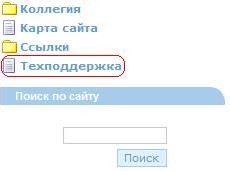
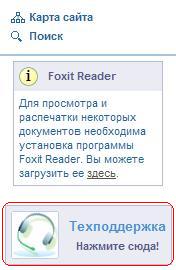
После авторизации для работы с техподдержкой необходимо перейти по соответствующей ссылке в главном меню слева (Рис 3) либо нажать на баннер справа (Рис 4).
|
|
Рис 3. | Рис 4. |
Откроется список обращений (Рис 5), который содержит:
|
|
|
|
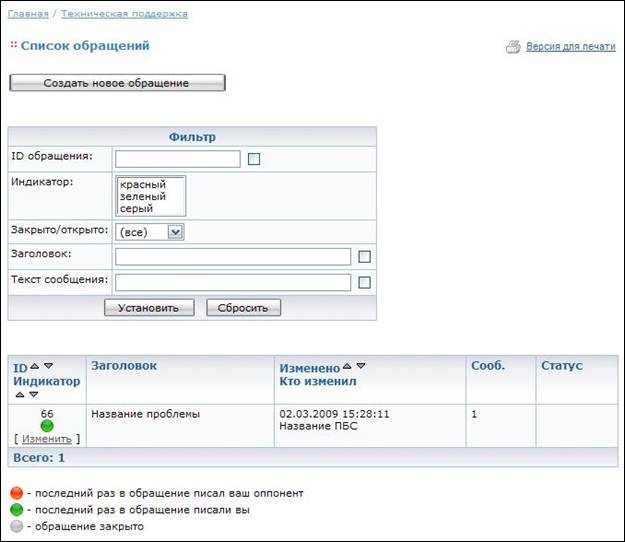 Рис 5.
1. Кнопка создания нового обращения в техподдержку
2. Панель фильтров (для того чтобы выбрать несколько цветов индикатора, необходимо зажать кнопку Ctrl и выбрать необходимые цвета левой кнопкой мыши). Для сброса всех установок фильтра необходимо нажать кнопку Сбросить.
3. Таблица обращений. Содержит данные:
· ID – уникальный номер вашего обращения
· Индикатор – показывает кто последний оставлял сообщение в обращении
· Заголовок – краткое название проблемы
· Изменено – дата последнего изменения обращения
· Кто изменил – пользователь, последний изменивший обращение
· Сооб. – количество сообщений в обращении
· Статус – статус обращения
4. Расшифровка индикаторов обращения
Создание нового обращения
После нажатия кнопки Создать новое обращение откроется форма(Рис 6), которая содержит поля:
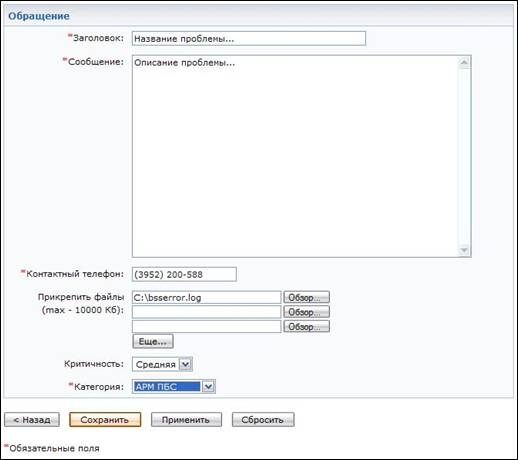
Рис 6.
· Заголовок сообщения – краткое описание проблемы. Поле обязательно для заполнения.
· Сообщение – подробное описание проблемы с указанием необходимых данных (напр. номер заявки, лицевой счет и т. д.). Поле обязательно для заполнения.
· Контактный телефон – ваш контактный телефон. Поле обязательно для заполнения.
· Прикрепить файлы – если необходимо выберите файл с текстом (скриншотом) ошибки
· Критичность – насколько срочно необходимо решение данной проблемы. Значение выбирается из списка.
· Категория – информационная система, к которой относится вопрос либо категория прочие вопросы. Значение выбирается из списка. Обязательно для заполнения.
Внизу формы находятся кнопки:
· Сохранить – создать обращение и перейти к списку обращений.
· Применить – создать обращение и перейти к его просмотру с возможностью добавления новых комментариев внутри обращения.
· Сбросить – очистить все поля формы.
· < Назад – отменить создание нового обращения и перейти к списку обращений.
После нажатия кнопки Сохранить обращение будет добавлено и станет отображаться в списке обращений (Рис 5).
После сохранения обращения вы не сможете отредактировать его текст, но сможете добавить новые сообщения.
Дальнейшая работа с созданным обращением
После добавления нового обращения вы можете открыть его для просмотра ответов сотрудников техподдержки и для добавления дополнительных сообщений. Для этого необходимо перейти по ссылке Изменить, которая располагается под индикатором обращения (Рис 5). После этого откроется переписка с сотрудником техподдержи с формой добавления сообщения (Рис 7).
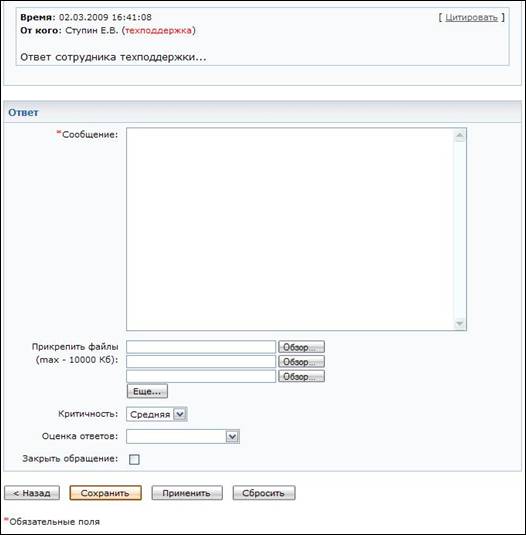
Рис 7.
На эту форму добавлено два новых элемента:
· Оценка ответов – оценка ответов сотрудника техподдержки. Поле обязательно для заполнения в случае закрытия сообщения.
· Закрыть сообщение – После успешного решения вопроса необходимо установить эту опцию и сохранить изменения, нажав кнопку Сохранить или Применить.
Открытие закрытого обращения
Если вам необходимо возобновить работу с закрытым сообщением, необходимо открыть его на редактирование, выбрать опцию Открыть обращение (рис 8) и сохранить изменения, нажав кнопку Сохранить или Применить.
Открывать закрытое обращение необходимо лишь в том случае если проблема по данному вопросу еще не решена (напр. обращение было закрыто по ошибке). По новым вопросам необходимо создавать отдельные обращения.
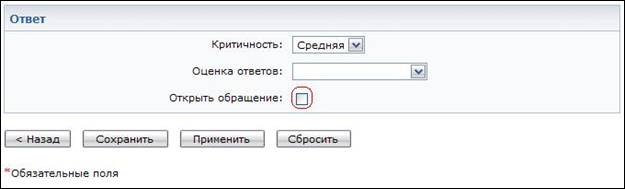
Рис 8.
