

Партнерка на США и Канаду по недвижимости, выплаты в крипто
- 30% recurring commission
- Выплаты в USDT
- Вывод каждую неделю
- Комиссия до 5 лет за каждого referral
арт. 2710
ЦИФРОВАЯ ФОТОРАМКА
РУКОВОДСТВО ПОЛЬЗОВАТЕЛЯ
Поздравляем Вас с приобретением 7-дюймовой цифровой фоторамки с жидкокристаллическим экраном! Пожалуйста, внимательно изучите все инструкции, замечания, советы и предупреждения, содержащиеся в данном РУКОВОДСТВЕ ПОЛЬЗОВАТЕЛЯ, и старайтесь им следовать. Сделать это следует непременно ДО начала использования устройства. Несоблюдение нижеследующих указаний может как повлечь за собой повреждения цифровой фоторамки, так и причинить вред вам самим. Также не забудьте сохранить данное РУКОВОДСТВО ПОЛЬЗОВАТЕЛЯ и держать его под рукой для возможных обращений в будущем.
Важно: Сохраняйте оригинальную упаковку для нужд возможной последующей транспортировки.
ОСНОВНЫЕ ИНСТРУКЦИИ ПО УХОДУ ЗА ИЗДЕЛИЕМ
Правильное обращение с цифровой фоторамкой
Всегда бережно обращайтесь с цифровой фоторамкой. Старайтесь не прикасаться к жидкокристаллическому экрану, поскольку жиры, содержащиеся в кожных покровах рук, потом очень непросто удалить.
Всегда располагайте цифровую фоторамку на ровной и надежно закрепленной горизонтальной поверхности. Поместив фоторамку на нестабильную поверхность, вы рискуете уронить изделие, что может привести к повреждениям.
Избегайте воздействия на цифровую фоторамку прямого солнечного света и высоких температур, способных привести к повреждениям устройства и сокращению срока его эксплуатации. Не размещайте изделие в непосредственной близости от источников тепла, таких, как батареи центрального отопления, электрообогреватели, и прочих агрегатов, являющихся генераторами тепла.
Устанавливайте цифровую фоторамку вне доступа прямого солнечного света, во избежание бликов.
Избегайте попаданий цифровой фоторамки под дождь, снег, воду и в условия повышенной влажности. Не следует размещать ее в ванной комнате или на кухне, рядом с раковиной, где рамка может иметь контакт с влагой.
Никогда не помещайте тяжелые и острые предметы на жидкокристаллический экран, корпус рамки и сетевой шнур.
Возможности электрической перегрузки
Не перегружайте источники электропитания при использовании цифровой фоторамки. Перегруженные настенные розетки или разветвители могут стать причиной перегрева, удара током или возгорания. Используйте только источники питания, имеющие заземление и корректную поляризацию.
Уход за сетевым шнуром
Старайтесь минимизиовать износ сетевого шнура. Шнур электропитания должен располагаться таким образом, чтобы на него не ступали ногами и не ставили никакие предметы. Не следует проводить силовой кабель под коврами и напольными покрытиями. Шнур не должен быть перекручен, защемлен или придавлен чем-либо. Время от времени осматривайте сетевой шнур и оба его конца на предмет истирания и повреждений.
Вентиляция
Прорези и отверстия в корпусе цифровой фоторамки служат, помимо всего прочего, для целей вентиляции. Для обеспечения корректной и продолжительной работы изделия, во избежание перегрева, эти отверстия не должны быть блокированы или закрыты. Держите цифровую фоторамку, как минимум, в 4 дюймах (10 см) от поверхности стены для обеспечения удовлетворительной воздушной вентиляции. Перепады и повышение температуры могут вызвать повреждение устройства.
Для обеспечения надлежащей вентиляции не перекрывайте отверстия в корпусе, размещая цифровую фоторамку на кровати, диване, ворсистом напольном покрытии, пледе и иных подобных местах. Также не стоит располагать ее во встроенную мебельную стенку, застекленный книжный шкаф и т. п., где невозможно обеспечить необходимую вентиляцию.
И еще несколько замечаний и предупреждений
Важно: Никогда не вскрывайте пластиковый корпус устройства. Внутри нет частей, которые пользователь способен отремонтировать или заменить самостоятельно. Цифровая фоторамка содержит ряд деталей, находящихся под высоким напряжением. Вы можете получить сильные повреждения, прикасаясь к ним.
Не беритесь за починку устройства сами. Условия гарантии не подразумевают ремонта или сервисного обслуживания, осуществляемого кем-либо, за исключением авторизованного дилера. Оставьте все ремонтные и сервисные работы на усмотрение квалифицированного обслуживающего персонала.
Если фоторамка начинает испускать дым, нехарактерные шумы или странный запах, немедленно отключите ее и обесточьте, вынув шнур из розетки. Свяжитесь с сервисным центром авторизованного дилера.
Если не планируется использования цифровой фоторамки в течение продолжительного времени, лучше отсоединить шнур электропитания от сети.
Чистка цифровой фоторамки
- УБЕДИТЕСЬ, ЧТО ЦИФРОВАЯ ФОТОРАМКА ОБЕСТОЧЕНА НИКОГДА НЕ РАСПРЫСКИВАЙТЕ И НЕ НАЛИВАЙТЕ МОЮЩЕЕ СРЕДСТВО НЕПОСРЕДСТВЕННО НА ЭКРАН ИЛИ ПЛАСТИКОВУЮ ПОВЕРХНОСТЬ КОРПУСА
Для чистки экрана:
1. Аккуратно протрите экран мягкой чистой тряпкой. Это позволит удалить пыль и иные частицы загрязнителей.
2. Если, по вашему мнению, экран по-прежнему нуждается в чистке нанесите немного не содержащего аммиак, спирты и абразивные частицы моющего средства для стекол на кусок чистой мягкой ткани и обработайте экран еще раз.
Для чистки пластикового покрытия:
1. Протрите мягкой, сухой тряпкой.
2. Если корпус все еще нуждается в дополнительной очистке, нанесите немного моющего средства (не содержащего аммиак, спирт и абразивные частицы) на чистый кусок мягкой ткани и оботрите корпус.
Для чистки рамки:
Используйте мягкую, сухую тряпку.
Отказ от ответственности
Ваш авторизованный дилер не рекомендует использование очистителей, содержащих аммиак или спирты, для очистки жидкокристаллического экрана и пластикового корпуса. Некоторые синтетические моющие средства способны повредить экран и пластиковое покрытие. Ваш авторизованный дилер не берет на себя ответственности за повреждения, вызванные использованием любых аммиако - и спиртосодержащих чистящих средств.
Эксплуатация устройства
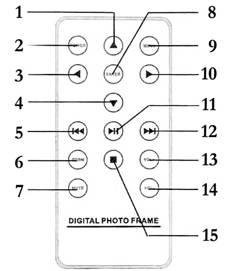 |
ПУЛЬТ УПРАВЛЕНИЯ
1 – кнопка «Вверх» [UP]
2 – кнопка «Сеть» [POWER]
3 – кнопка «Влево» [LEFT]
4 – кнопка «Вниз» [DOWN]
5 – переход к предыдущей позиции [PREV]
6 – кнопка зумирования (увеличение / уменьшение) [ZOOM]
7 – кнопка отключения звука [MUTE]
8 – кнопка «Ввод» [ENTER]
9 – вызов пользовательского меню [MENU]
10 – кнопка «Вправо» [RIGHT]
11 – Воспроизведение / пауза [PLAY / PAUSE]
12 – переход к следующей позиции [NEXT]
13 – увеличение громкости
14 – уменьшение громкости
15 – кнопка «Стоп» [STOP]
Вид сзади
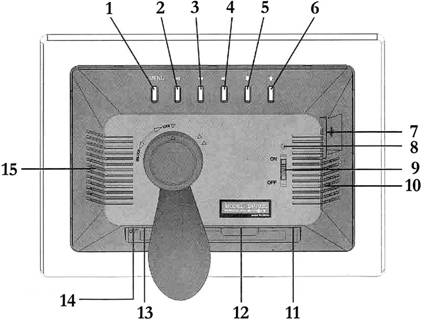 |
1 – вызов пользовательского меню
2 – Воспроизведение / пауза
3 – кнопка «Вправо»
4 – кнопка «Влево»
5 – кнопка «Вниз»
6 – кнопка «Вверх»
7 – подсоединение U-диска
8 – индикатор электропитания
9 – переключатель электропитания
10 – динамик
11 – подключение электропитания
12 – слот под MS / SD / MMC / XD-карты
13 – слот под CF-карту
14 – аудио/видеовыход (AV)
15 – динамик
Вид спереди
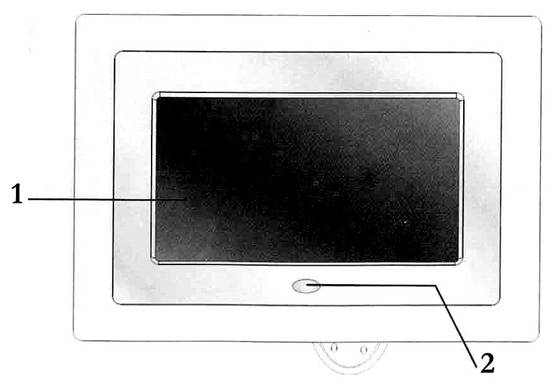
1 – застекленный жидкокристаллический дисплей
2 – приемник инфракрасных волн (от пульта ДУ)
Комплект поставки
- сетевой адаптер аудио/видео (AV) кабель руководство пользователя пульт дистанционного управления опора-держатель
С чего начать
Установка карты памяти
Подключите карту памяти (типа SD / MMC / CF / XD или memory stick), либо U-диск с сохраненными на них данными – фото, аудио - или видеофайлами – к соответствующему слоту (U-дисковому порту) фоторамки.
Подсоединение электропитания
Подключите один выход сетевого адаптера к DC-гнезду с тыльной стороны фоторамки, а другой – к источнику постоянного тока (розетке).
Примечания:
- пожалуйста, не забывайте выключать цифровую фоторамку перед заменой карты памяти. Пожалуйста, следите за тем, чтобы карта была вставлена в слот правильным образом. Не применяйте для этого слишком больших усилий, чтобы не повредить карту или фоторамку. Проверьте, верно ли подсоединяете карту памяти, если у вас не получается легко ее вставить. Не подключайте и не отключайте карту памяти (или U-диск) , пока идет считывание информации. Единовременно к устройству может быть подключена карта памяти только какого-то одного типа.
Включение в сеть
Устройство включится автоматически, если переключатель на тыльной стороне фоторамки перевести из положения OFF в положение ON. Аналогичным образом можно подключиться к электропитанию, нажав кнопку POWER на пульте управления.
Цифровая фоторамка включится автоматически во время установки режимов, если переключатель питания на задней стенке находится во включенном (ON) положении и задан параметр автоподключения питания.
Отключение от сети
- Нажмите кнопку POWER на пульте управления или переведите переключатель на задней стенке фоторамки из положения ON в положение OFF. Цифровая рамка также способна отключаться автоматически, если установлен параметр автоотключения.
Выбор режима
После включения в сеть на экране отобразится главное меню выбора режимов.
Нажимайте кнопку MENU всякий раз для возвращения к основному меню после настройки каждого из функциональных режимов.
Устройство осуществляет 11 различных функций, среди которых:
- фото [Photo]
- музыка [Music]
- фото + музыка [Photo + Music]
- видео [Movie]
- настройка [Setup]
- календарь [Calendar]
- часы [Clock]
- будильник [Alarm]
- автоматическое включение и выключение питания [Auto-Power]
- правка [Edit]
- избранное [Favorite].
Курсор перемещается к выбранной функции с помощью кнопок ← , →, ↑, ↓ на корпусе устройства или кнопок с обозначениями ▲ ► ▼ ◄ на пульте управления. Затем нужно нажать кнопку ENTER или ►II для того, чтобы войти в определенный функциональный режим.
ОПИСАНИЕ ФУНКЦИЙ
[Photo]
По умолчанию, устройство начнет демонстрацию фотографий автоматически после входа в режим [Photo].
Нажмите кнопку ►II, чтобы приостановить демонстрацию. Еще одно нажатие кнопки ►II позволит возобновить ее.
Нажатие кнопки ►I во время демонстрации или паузы позволит перейти к следующему кадру и продолжить демонстрацию. Нажатие кнопки I◄ позволит перейти к предыдущему кадру и продолжить демонстрацию.
Нажимайте кнопку ZOOM, если хотите увеличить или уменьшить изображение (доступно как во время демонстрации фото, так и на паузе):
- одно нажатие кнопки ZOOM позволяет увеличить изображение на 150% повторное нажатие кнопки ZOOM позволяет увеличить изображение на 200% троекратное кнопки ZOOM уменьшает изображение на 25% нажав 4 раза кнопку ZOOM, можно уменьшить изображение на 50%. В пятый раз нажав кнопку ZOOM, вы вернете изображение к его исходным размерам (100%).
Возможно также перемещать изображение измененного размера по экрану при помощи набора кнопок ← , →, ↑, ↓ или ▲ ► ▼ ◄.
Нажмите кнопку ← или ◄ во время демонстрации JPG-фотографии, чтобы повернуть ее влево (против часовой стрелки). Соответственно, нажатие → или ► позволит повернуть изображение в формате JPG направо (по часовой стрелке) на 90 градусов. Нажав кнопку ↑ или ▲ , вы перевернете изображение по горизонтали, как если бы отзеркалили его вправо или влево.
А нажав ↓ или ▼, сможете перевернуть картинку по вертикале, как если бы фото стало собственным зеркальным отображением при повороте вверх или вниз.
 |
Нажатие кнопки STOP [■] позволяет прекратить демонстрацию (как при воспроизведении, так и на паузе) и перейти в режим общего предпросмотра, при котором на экран выводится 15 уменьшенных копий фотографий, расположенных блоком 3 х 5. Эта опция создана для удобства пользователя при быстром просмотре всех файлов в папке и выбора нужных.
Нажатием кнопки ►I осуществляется переход к следующему экрану уменьшенных версий. Нажав кнопку ENTER, вы можете открыть нужный фотофайл и запустить автовоспроизведение из режима предпросмотра после того, как выбрали фото.
Продолжительно нажмите кнопку ▼ для того, чтобы активировать отображающиеся на экране «кнопки» опций.
Затем, используя кнопки направлений ← , →, ↑, ↓ или ▲ ► ▼ ◄), выберите фото и нажмите кнопку ENTER или ►II для поворота выбранного изображения. Далее выберите [Reset]-«кнопку» и нажмите ENTER или ►II для подтверждения сделанного действия и возвращения повернутого изображения в исходную позицию. Выберите [Reset]-«кнопку» и нажмите ENTER или ►II для выхода из режима.
Выбрав [Slide Show]-«кнопку», нажмите ENTER или ►II для запуска автоматической демонстрации в режиме слайд-шоу.
Возможен переход к режиму файл-менеджера после нажатия кнопки [■], останавливающей воспроизведение, если выбран режим настройки в позиции “File Manager”.
При этом на экране будет отображаться только файл-менеджер изображений в JPEG-формате, никакие иные файлы – музыкальные либо видео – отображаться не будут. Левое окно файлового менеджера демонстрирует список папок с файлами и последнее из просмотренных фото. Правое – показывает списком файлы из папки, выбранной пользователем в левом окне.
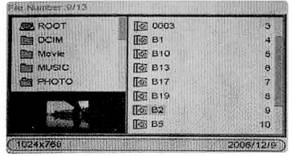 |
Используя кнопки направлений ← → или ◄ ►, вы можете переходить из левого окна в правое и обратно, - а также выбирать папку с файлами либо JPEG-файл при помощи кнопок ↑ ↓ или ▲▼.
Соответствующее выбранному файлу изображение появится в черном квадрате, расположенном снизу левого окна экранаю Нажмите кнопку ENTER или ►II для запуска его демонстрации.
Возможно также войти в режим общего предпросмотра или файлового менеджера напрямую после того, как вы вошли в режим [Photo], если позиция “Photo” в настройке “Setup-Auto-Play” октлючена.
[Music]
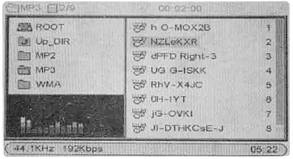
Установленный по умолчанию как основной настроечный режим, [Music] запускает собственный файл-менеджер.
Так же, как и в режиме [Photo], папки с файлами будут отображаться в левой части экрана, а содержащиеся в них музыкальные файлы – в правой. В данной ситуации вы сможете видеть на экране только музыкальные файлы в форматах MP2 / MP3 / WMA (с битрейтом не ниже 48 Kbps). Фотографии и видеофайлы отображаться не будут.
Последовательность операций по выбору папок и файлов и нажатий кнопок в целом аналогична производимым в режиме [Photo].
Выбираете файл в правом окне – и нажимаете кнопку ENTER или ►II, чтобы начать его восроизведение.
 |
Нажатия на кнопки увеличения и уменьшения громкости (VOL+, VOL-) позволяют добавлять или убавлять громкость звучания прямо во время воспроизведения музыки. Нажатием кнопки [MUTE] можно отключить звук совсем, а повторно нажав ее, снова включить звук.
Переход к последующему или предыдущему музыкальному файлу возможно осуществлять как во время воспроизведения, так и на паузе или из положения «Стоп». Последовательность действий та же, что и в режиме [Photo].
[Photo + Music]
По умолчанию, воспроизведение фото и музыки начнется автоматически, сразу после того, как вы войдете в режим [Photo + Music].
При этом на экране будут отображаться только файлы форматов JPEG / MP2 / MP3 / WMA.
Возможен переход к последующему и предыдущему файлу как во время воспроизведения, так и при постановке на паузу. Последовательность операций та же, что в режиме [Photo]. Нажатия на кнопки увеличения и уменьшения громкости (VOL+, VOL-) позволяют добавлять или убавлять громкость звучания. Нажатие кнопки [MUTE] отключит звук совсем, а повторное нажатие снова включит звук.
Нажмите кнопку ■, если решили остановить воспроизведение и вернуться назад к меню выбора режимов.
[Movie]
По умолчанию во время установки запустится соответствующий файл-менеджер, как только вы войдете в режим «Видео» [Movie]
Подобно тому, как это делалось в режиме [Photo], в левом окне выбирается нужная директория, а в правом – необходимые файлы из тех, что в ней содержатся. Только на сей раз на экране отображаются файлы в форматах MPEG-4 AVI (Xvid, Divx), MPEG-1 и VCD (.DAT). Файлы изображений и музыки отображаться не будут.
Последовательность операций по выбору папки и файла та же самая, что и в режиме [Photo].
Выбрав файл в правом окне, нажмите кнопку ENTER или ►II, чтобы начать его воспроизведение.
Нажимайте кнопки увеличения и уменьшения громкости (VOL+, VOL-) для изменения параметров звучания. Нажатие кнопки [MUTE] отключит звук совсем, а повторное нажатие снова включит его.
Возможен переход к предыдущему или последующему файлу во время воспроизведения или остановки, а также на паузе. Последовательность операций аналогична производимым в режиме [Photo].
Нажимайте кнопку ZOOM, если хотите увеличить или уменьшить изображение вов ремя воспроизведения видео:
- одно нажатие кнопки ZOOM позволяет увеличить изображение вдвое. повторное нажатие кнопки ZOOM позволяет увеличить изображение в 4 раза. троекратное кнопки ZOOM вернет изображение к его исходным размерам (100%). нажав 4 раза кнопку ZOOM, можно уменьшить изображение на 50%. можно также перемещать изображение измененного размера по экрану при помощи набора кнопок направления: ← , →, ↑, ↓ или ▲ ► ▼ ◄.
[Setup]
Используя кнопки направления ← , →, ↑, ↓ или ▲ ► ▼ ◄ для осуществления своего выбора при работе в установочном режиме. Нажатием ENTER или ►II этот выбор подтверждается.
Главное меню Под-меню 1 Описание функции
Настройки Фото | Временной интервал | Устанавливает интервал при демонстрации фото |
Эффект смены | Настройка эффектов при смене фото | |
Просмотр | Настройка функции выбора фото в режиме [Photo] | |
Авто-запуск | Фото | Активация / деактивация автозапуска в режиме «Фото» |
Музыка | Активация / деактивация автозапуска в режиме «Музыка» | |
Видео | Активация / деактивация автозапуска в режиме «Видео» | |
Настройки дисплея | ТВ-стандарт | Выбор телевизионного стандарта |
Тип дисплея | Смена режимов показа изображений | |
Яркость | Настройка яркости телевизионного изображения | |
Контраст | Нстройка контраста телевизионного изображения | |
Яркость ЖКЭ | Настройка яркости изображения на экране | |
Контраст ЖК экрана | Настройка контрастности изображения на экране | |
Насыщенность ЖК экрана | Настройка насыщенности цветов экранного изображения | |
Прочие настройки | Язык меню | Выбор языка экранного меню |
Стиль | Установка стиля действий | |
Режим повтора | Настройка режима повтора | |
Возврат | Возврат к настройкам производителя | |
Выход | Подтверждение всех настроек и выход в основное меню |
[Calendar]
Войдите в режим [Calendar] (Календарь), и на экране отобразится главное меню данного режима.
- Дисплей
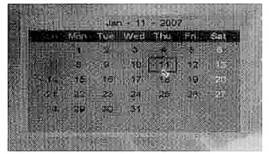 |
Нажмите кнопку ENTER, чтобы открыть дисплей календаря, как показано на рисунке ниже.
Используя кнопки ← → или ◄ ►, выберите год, а с помощью кнопок ↑ ↓ или ▲▼ настройте нужный месяц.
Нажмите кнопку MENU, чтобы вернуться в главное меню режима «Календарь».
- Настройка даты
Данная функция используется для настройки даты всей системы в целом.
Используйте кнопки ← → или ◄ ►, чтобы осуществить свой выбор при настройке, а с помощью кнопок ↑ ↓ или ▲▼ его можно отрегулировать.
Кнопками ← → или ◄ ► подтвердите [OK] или отмените [Cancel] осуществленные настройки, а далее нажатием ENTER закончите установку.
[Clock]
Часы. Все «подсказки» по совершаемым действиям содержатся на дисплее, открывающемся при попадании в режим [Clock]. Возможно обращение к дисплеям [Clock] и [Clock & Calendar], позволяющим также настроить время системы.
[Alarm]
В режиме [Alarm] настраивается время срабатывания будильника, а также функция его активации / деактивации.
[Auto-Power]
В данном режиме производится настройка автоматического включения и отключения устройства.
Пожалуйста, следуйте указаниям, появляющимся на экране, когда вы вошли в режим автоматического включения / отключения.
[Edit]
Главное меню режима правок выглядит следующим образом:
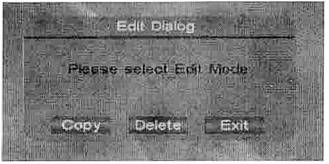 |
Используя кнопки направлений ← → или ◄ ►, чтобы выбрать необходимое действие, после чего нажатием кнопки ENTER подтвердите свой выбор.
- Копирование:
Используйте данную функцию для копирования фотографии с карты памяти или U-диска в память устройства и применения ее в качестве хранителя экрана (скринсейвера).
Выберите команду [Copy] в главном экранном меню режима [Edit], после чего нажмите кнопку ENTER, чтобы запустить файл-менеджер.
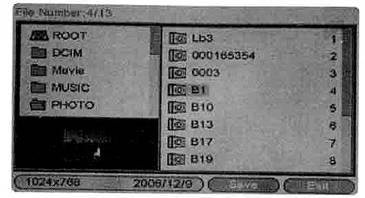 |
Используйте кнопки направлений ↑ ↓ или ▲▼, чтобы выбрать фото, после чего нажатием кнопки ENTER подтвердите свой выбор. Выбранный кадр отобразится на экране.
Нажатием кнопок направлений ← → или ◄ ► выберите команду [SAVE] (сохранить) и нажмите ENTER для подтверждения. На экране отобразится процесс копирования.
 |
Удаление:
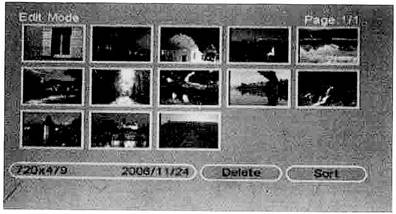
Используйте кнопку ↓ или ▼, чтобы выбрать команду [Delete] (удалить), после чего нажмите ENTER для подтверждения своего выбора. При помощью кнопок направлений ← → ↑ ↓ или ▲▼ ◄ ► выберите фото и нажатием ENTER подтвердите его удаление.
Сортировка:
Используйте кнопку ↓ или ▼, чтобы выбрать команду [Delete] (удалить). Далее нажмите кнопку → или ►, чтобы выбрать команду [Sort] (сортировать), после чего нажмите ENTER для подтверждения своего выбора. При помощи кнопок направлений ← → ↑ ↓ или ▲▼ ◄ ► выберите фото для перемещения и нажатием ENTER подтвердите свой выбор. После чего нужно кнопками ← → или ◄ ► задать место для перемещения выбранного фото.
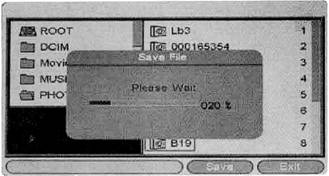 |
После того, как копирование завершится, выберите команду [Exit] (выход), а затем нажмите ENTER, чтобы подтвердить верность своих действий и выйти из режима правки.
Замечания:
Необходимо убедиться в наличии свободного места для копирования фото. Если память устройства уже заполнена, копирование будет невозможным. В этом случае удалите часть файлов прежде, чем производить копирование в память.
- Удаление
Данная функция применяется для удаления из памяти фотографии, используемой в качестве скринсейвера. Выберите [Delete] в главном меню режима правки и нажмите ENTER, чтобы войти в режим общего предпросмотра (на уменьшенных копиях фото).
Слайд-шоу:
Используйте кнопку ↓ или ▼, а потом кнопку → или ►, чтобы выбрать команду [Slide Show]. Далее нажмите кнопку ENTER, чтобы осуществить автозапуск прокрутки фото.
Полное удаление:
Используйте кнопку ↓ или ▼, чтобы выбрать команду [Delete All], после чего нажмите кнопку ENTER, чтобы подтвердить свой выбор – удалить все фотографии.
Нажмите кнопку MENU для выхода из режима правки после завершения всех операций.
- Выход
Выход из режима правок и возвращение к главному меню выбора режимов.
[Favorite]
Нажмите ENTER после того, как выбрали [Favorite] в главном меню, чтобы войти в настройки этого режима. Он позволяет управлять фотографиями, сохраненными в памяти для использования в качестве скринсейвера.
Нажмите кнопку ■, чтобы получить доступ к правкам.
Последующие операции производятся аналогично описанным выше (в подразделах Delete и Sort) для внесенных в память фотографий в режиме общего предпросморта. Последовательность действий см. в разделе [Edit] (Delete, Sort).
- Запуск скринсейвера
По сути дела, устройство способно автоматически осуществить запуск программы хранителя экрана и делать это до тех пор, пока пользователь не нажмет какую-либо кнопку для выхода из режима скринсейвера – если система не занята другими операциями и пользователь не производил никаких операций с нею в течение последних 20 секунд или более.
Режим скринсейвера не активируетс автоматически в следующих случаях:
- если задействован один из режимов: [Photo], [Music], [Photo + Music], [Movie]
- если на экране отображаются часы [Time] либо часы с календарем [Time & Calendar].
- AV-выход
Если вы хотите передать видеоизображение и звук с цифровой фоторамки на ТВ-видеооборудование, пожалуйста, подключите терминал вашего AV-приемника к соответствующему выходу цифровой фоторамки: желтый штекер подсоединяется к видео-порту VIDEO IN, а красный с белым – к стереофоническим аудиопортам AUDIO IN выбранного вами видеооборудования.
 |
ЖЕЛТЫЙ
Как сменить переднюю панель
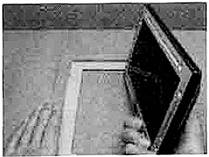
Отыщите замок внизу задней крышки устройства. Аккуратно надавив на него, снимите заднюю крышка фоторамки. |
Приподняв заднюю часть крышки, осторожно снимите ее с крепежных узлов на другой стороне фоторамки.
 |
Чтобы собрать устройство вместе с замененной вами лицевой панелью, просто поместите его назад в обратном порядке, легким нажатием установив на соотвествующие крепежи. Негромкий щелчок замка покажет, когда задняя крышка встала на место.
 |
Технические спецификации
Функциональные режимы | Фото, музыка, фото + музыка, видео, настройки, календарь, часы, будильник, авто-запуск |
Жидкокристаллический экран | 7’’ TFT LCD, 480 x 234 пикселов |
Громкоговорители (динамики) | 2 х стерео (1W) |
Форматы воспроизводимых файлов | Фото: JPEG |
Видео: MPEG-4 AVI (Xvid, Divx), MPEG-1, VCD (.DAT) | |
Аудио: MP2, MP3, WMA | |
Формат видеоизображения | PAL / NTSC |
Карты памяти | U-диск, SD / MMC / CF / XD, memory stick (MS-карта) |
Сетевой адаптер | AC 110-220 вход, DC12V выход |
Габариты (д/ш/в) | 237 mm x 173 mm x 34 mm |
Пожалуйста, не утилизируйте устройство в мусорных баках – свяжитесь с авторизованным сервисным центром.
