


Партнерка на США и Канаду по недвижимости, выплаты в крипто
- 30% recurring commission
- Выплаты в USDT
- Вывод каждую неделю
- Комиссия до 5 лет за каждого referral

_______________________________________________
Автоматизированная система управления
малым предприятием
«Микро-Бизнес»
_____________________________
Разработчик:
Частное унитарное предприятие по оказанию услуг «Астра-Софт»
Адрес: 1Б
УНП , ОКПО
Р/с в Москва-Минск» код 272
Адрес банка: 9
Тел. (0, (0, E-mail: *****@***by
Минск, 2013 г.
Частное унитарное предприятие «Астра-Софт» (г. Минск) предлагает специализированный программный комплекс для автоматизации учета и управления небольшим торгово-производственным предприятием.
Автоматизированная система управления предприятием (АСУП) «Микро-Бизнес» решает следующие задачи:
1. Собирает всю информацию предприятия в единое хранилище;
2. Автоматизирует обработку информации бизнес-процессов предприятия;
3. Ускоряет и облегчает работу сотрудников;
4. Предоставляет оперативные аналитические данные о работе предприятия;
5. Стандартизирует виды документов и автоматизирует их формирование;
6. Снижает зависимость результата работы от профессионального уровня сотрудника;
7. Разграничивает доступ к информации среди сотрудников;
8. Позволяет вести учет по нескольким предприятиям-пользователям;
9. Улучшает экономические показатели предприятия.
АСУП «Микро-Бизнес» построена на платформе системы управления базами данных Microsoft Access. Это позволило, с одной стороны, осуществлять непосредственный обмен данными с любым приложением Microsoft Office (Word, Excel, Project и др.), а с другой – избавиться от дополнительных дорогостоящих программ и инструментов, необходимых для работы других аналогичных управленческих систем.
Преимущества програмного комплекса «Микро-Бизнес»:
1. Целостность – все компоненты системы объединены в единую базу данных;
2. Простота – весь интерфейс системы сделан лаконичным и интуитивно понятным;
3. Надежность – все данные системы учета защищены от случайных или намеренных сбоев;
4. Самодостаточность – отсутствие необходимости в дополнительных программах и компонентах;
5. Доступность – стоимость программы многократно перекрывается функциональными возможностями.
6. Оперативность сопровождения – все изменения и доработки программы осуществляются по Вашей заявке сразу, удаленно, через Internet;
7. Гибкость инструмента – использование MS Access позволяет быстро реализовать любую постановку задачи;
8. Опыт внедрения – успешно реализованы проекты в направлениях производства и торговли рыбой и рыбопродуктами, мучными сладостями, хлебом, производства мебели, полиграфической продукции, и др.
АСУП «Микро-Бизнес» охватывает следующие бизнес-процессы:
1. Закупка
2. Хранение
3. Производство
4. Продажа
5. Транспорт
6. Кадры
7. Маркетинг
8. Финансы
9. Делопроизводство
10. Управление и аналитика
При необходимости, либо при наличии у Заказчика уже работающих других программных средств, возможен импорт данных в систему.
1. Интерфейс.
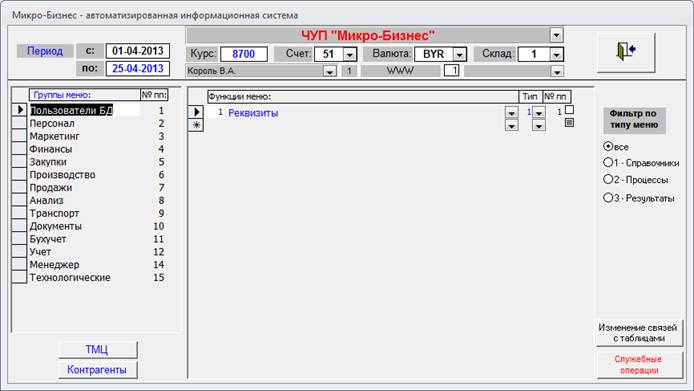
Главное меню АСУП содержит Группы меню, означающие разделы учета, каждому из которых соответствует перечень Функций меню, т. е. справочников, форм и отчетов. Каждая функция меню в зависимости от Типа, к которому она принадлежит, отражает первичные учетные данные (справочник), производимые над данными действия (процессы), либо предоставляет аналитическую информацию (результаты). Для отображения Функций меню какого-либо одного типа следует в правой части окна выбрать соответствующий Фильтр по типу меню.
Главное меню отображает идентификатор пользователя (параметры учетной записи, под которой пользователь осуществил вход в Windows), исходные параметры учета и анализа (период, используемый по умолчанию в отчетах, курс единицы учета по отношению к выбранной валюте), номер склада, подставляемый автоматически при формировании процессов. Главное меню позволяет напрямую вызывать справочники товаров и контрагентов (кнопки ТМЦ и Контрагенты).
Цветовая гамма подразумевает три текстовых цветовых оформления:
1. Черный – надпись является пассивной;
2. Синий – надпись является интерактивной. Двойной клик по ней приведет к открытию формы/отчета без изменения данных учетной системы
;
3. Красный - надпись является интерактивной. Двойной клик по ней приведет к изменению данных учетной системы.
2. Справочники.
2.1. Пользователи БД
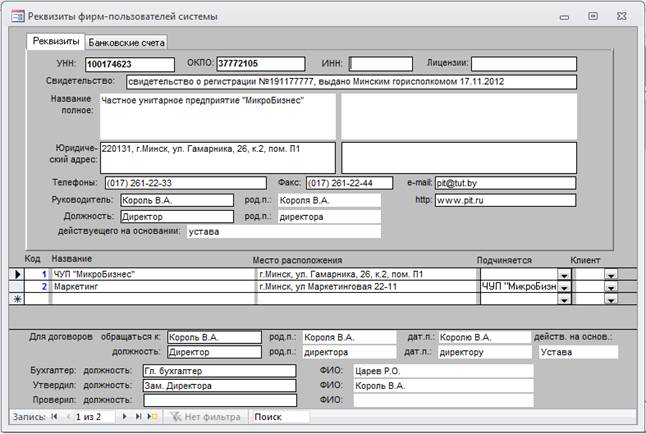
В группе меню Пользователи БД в функцию меню Реквизиты заносятся все необходимые реквизиты предприятия, используемые в учетной системе для автоматической подстановки в различных процессах и при автоматизированном формировании ряда документов (договоров, актов, счет-фактур и т. д.).
Здесь же есть возможность задания нескольких предприятий-пользователей, учет по которым может вестись раздельно, при этом аналитика может формироваться как раздельно, так и по учету в целом.
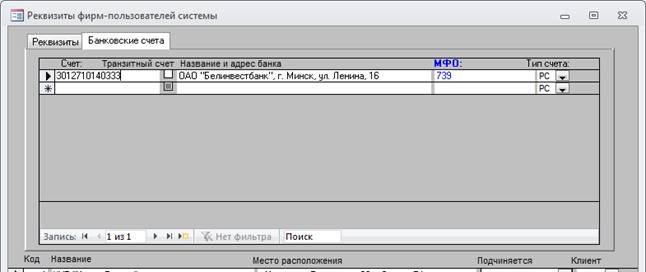
Закладка Банковские счета позволяет ввести информацию о собственных счетах.
2.2. Персонал
Основными формами здесь являются Справочник сотрудников и Справочник организационных единиц (подразделений). Внесенные данные используются в системе для автоматической подстановки в различных процессах и при автоматизированном формировании некоторых документов.
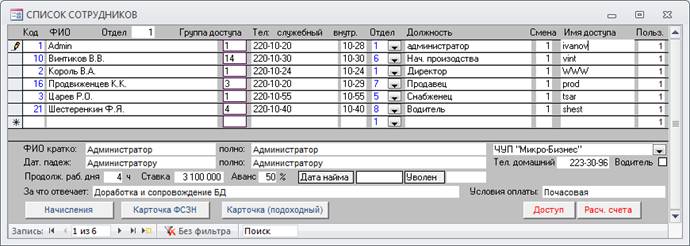
Поле Имя доступа определяет «своего» пользователя БД и должно совпадать с именем его учетной записи в Windows (а при терминальном подключении – имени учетной записи на сервере). Поле Польз. (Пользователь) соответствует коду фирмы-пользователя системы (см. п. 2.1). Кнопка Доступ открывает форму для задания пользователям доступных разделов учета (для администраторов учетной системы).
Например, в Списке сотрудников ставим курсор на запись с кодом 21 () и нажимаем кнопку Доступ, после чего открывается форма Доступ к группам меню. В поле Меню выбираем раздел, к которому мы бы хотели открыть доступ этому сотруднику.
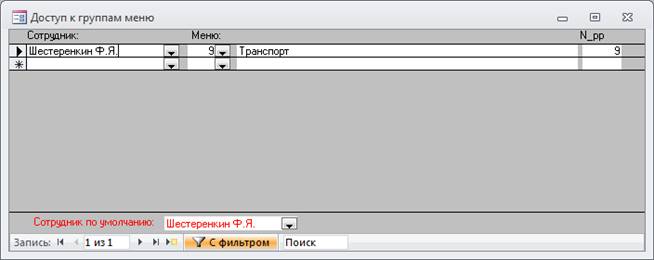
Закрываем форму. Теперь для этого сотрудника главное меню будет содержать только назначенный ему раздел (группу меню) – Транспорт.
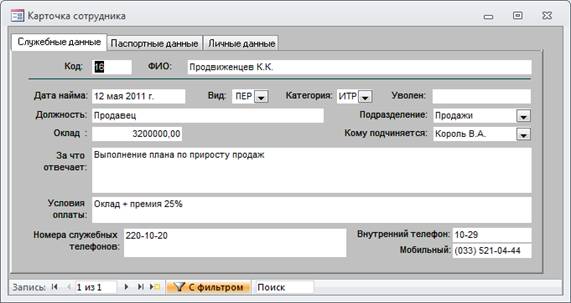
Клик по коду сотрудника открывает Карточку сотрудника, в которой содержится детальная информация о нем.
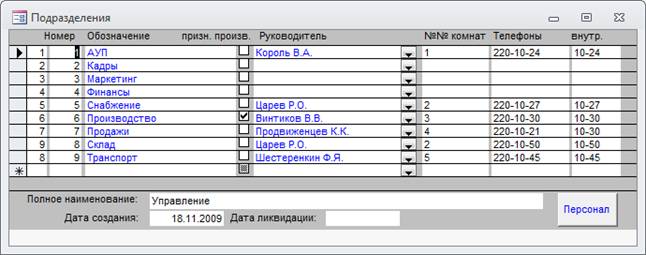
Форма Подразделения позволяет вести детальный справочник подразделений с привязкой к пользователю.
2.3. Контрагенты
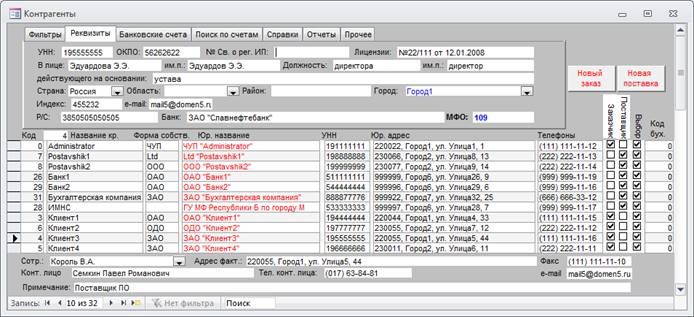
Данный справочник вызывается кнопкой Контрагенты главного меню. В него заносятся данные Поставщиков и Заказчиков (с присвоением соответствующего признака), используемые в системе для автоматической подстановки в различных процессах и при автоматизированном формировании ряда документов (договоров, счет-фактур, ТТН и т. п.). Форма Заказчики группы меню Продажи и Поставщики группы Закупки представляют собой справочник контрагентов, отфильтрованный по соответствующему признаку.
Выделив строку с конкретным контрагентом можно сразу сформировать на него новый заказ или поставку нажатием на кнопку «Новый заказ» или «Новая поставка».
2.4. Контактные лица
В данной форме ведется справочник контактных лиц контрагентов с основными реквизитами. Каждому контрагенту может соответствовать произвольное количество контактных лиц.

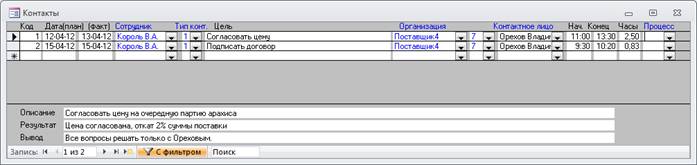
По двойному нажатию на код записи открывается форма Контакты, отфильтрованная по данному контактному лицу, в которой можно просмотреть историю взаимодействия с ним (п.4.6).
2.5. Склады
Назначение и количество складов определяется в форме Склады группы меню Маркетинг.
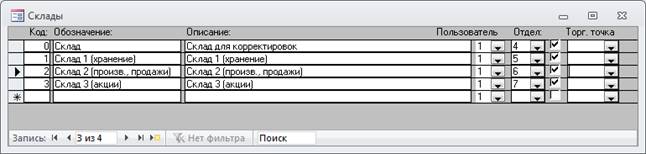
Склады могут быть территориально разнесены и привязаны к подразделениям, контрагентам или собственным торговым точкам (торговая точка выбирается как контрагент в поле Торг. точка). Процессы над ТМЦ так или иначе связаны с перемещением между складами.
2.6. Структура ТМЦ
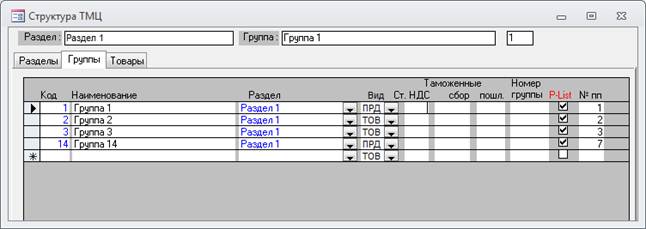
Данная функция меню находится в группе меню Маркетинг. Для удобства учета и аналитики каждый товар относится к соответствующему товарному разделу и группе, которые определяются в данной форме. Признак P-List позволяет включать товар (позицией, группой или разделом) в прайс-лист. Заполнение справочников может осуществляться непосредственно через соответствующие формы: Разделы групп товаров и Группы товаров в этой же группе меню.
2.7. Товары
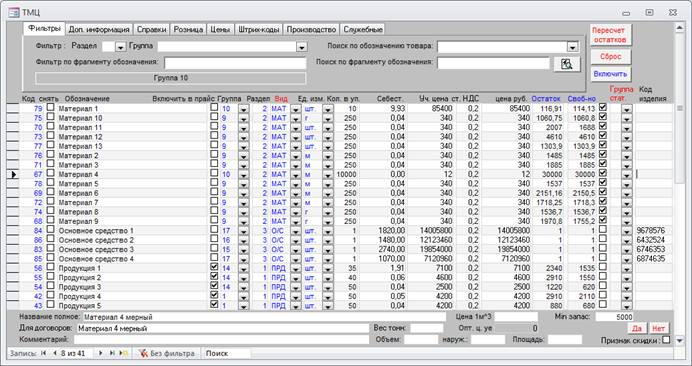
Справочник товарно-материальных ценностей открывается по нажатию кнопки ТМЦ главного меню. В него заносятся все виды ТМЦ, участвующие в работе предприятия. Справочник товаров позволяет ввести и отслеживать исчерпывающие данные по любой позиции (в т. ч. цены в различной валюте), увидеть текущие остатки, а также перейти к другим формам, отражающим историю процессов, произведенных либо запланированных к действию над конкретной позицией. Поиск нужной позиции осуществляется наиболее удобным способом с помощью закладки Фильтры.
2.8. Список и курсы валют
Функция меню Список валют группы Финансы определяет валюту, которая может использоваться в системе учета.
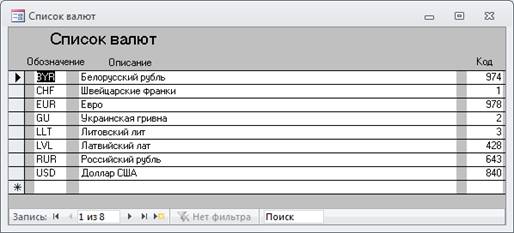
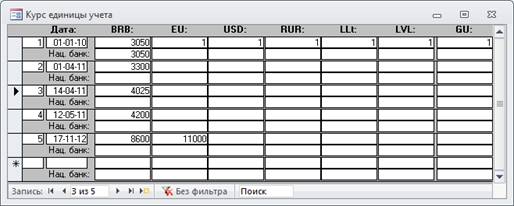
История курсов валют вносится в справочник Курсы единицы учета группы Финансы. Финансовый анализ работы предприятия строится с учетом изменения курса. На примерах в описании в качестве основной валюты учета используется USD.
2.9. Финансовые счета
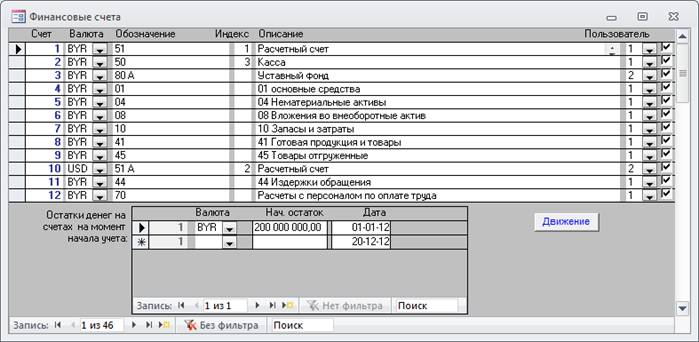
Данное меню содержит справочник счетов, которые могут быть использованы для финансовых операций, отражаемых в учетной системе. Основу справочника составляют бухгалтерские счета.
2.10. Банки
Данная функция меню содержит справочник банков, используемых в реквизитах финансовых процессов.

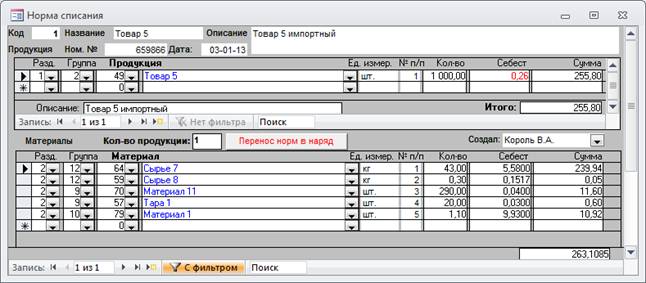
2.11. Нормы списания
Основным справочником группы меню Производство является Нормы списания. Норма списания рассчитывается на произвольное количество продукции. На одну и ту же продукцию может быть несколько норм. Актуальная норма расхода определяется по наличию признака P-List.
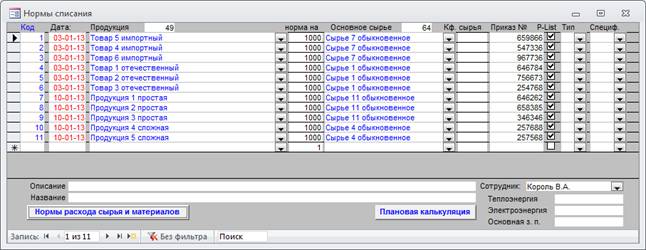
Клик по коду записи списка норм расхода открывает форму конкретной нормы расхода сырья и материалов. Эта форма позволяет сразу вычислить себестоимость единицы продукции, а также автоматически сформировать заказ-наряд на производство с учетом необходимого количества готовой продукции.
2.12. Справочник производственных операций
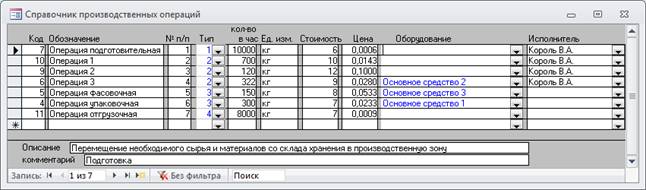
Кроме прямых материальных затрат при производстве продукции, АСУП позволяет учесть затраты, связанные с выполнением работ. Данные по таким работам, включая их стоимость, вносятся в Справочник производственных операций.
2.13. Пачки накладных
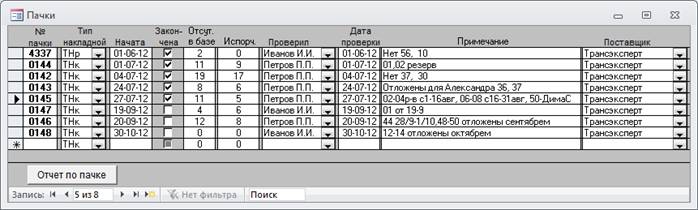
Функция меню Пачки накладных группы меню Продажи позволяет регистрировать историю событий, связанных с ТТН.
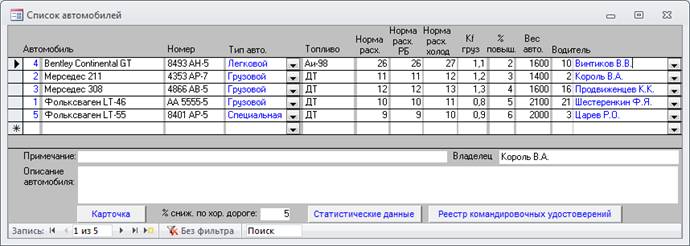
2.14. Автомобили
В справочник автомобилей (функция меню Автомобили группы Транспорт) заносится информация по транспортным средствам, на основе которой автоматически рассчитываются затраты, связанные с их эксплуатацией.
2.15. Водители
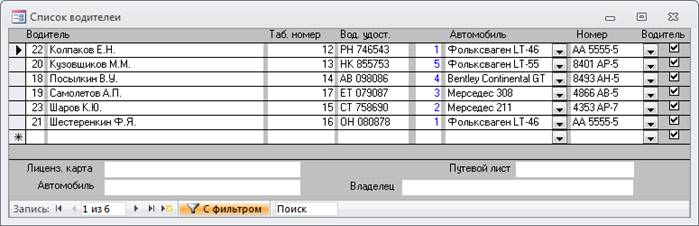
Справочник водителей находится в меню Водители группы меню Транспорт.
3. Процессы.
Основными объектами учета торгово-производственных предприятий являются товары, персонал и деньги. АСУП служит для ведения в первую очередь оперативного учета, поэтому главным элементом системы являются процессы над объектами учета, автоматизация которых становятся возможными после заполнения всех справочников. Процессы учетной системы являются электронной моделью реальных бизнес-процессов предприятия. Документы в таких процессах являются вторичными и часто могут отсутствовать вовсе.
Здесь рассмотрены основные и общие процессы, однако в каждой группе меню есть большое количество интерфейсов, позволяющих вводить отдельные разновидности процессов.
Поскольку идеология автоматизированной системы ставит в приоритет необходимость сбыта, то первым рассматривается процесс продажи.
3.1. Продажа
Меню Все заказы группы Продажи позволяет сформировать заказ на продажу. В этой форме отображается общая информация по всем заказам на текущий момент.
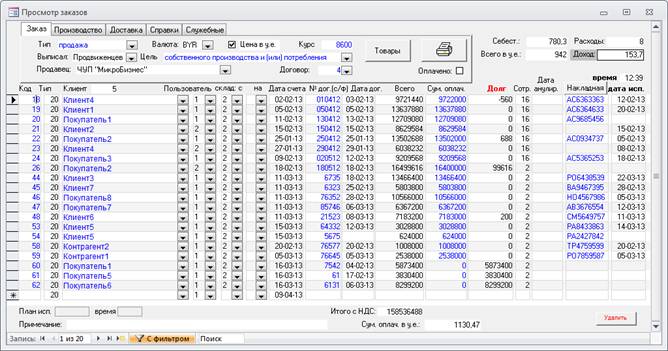
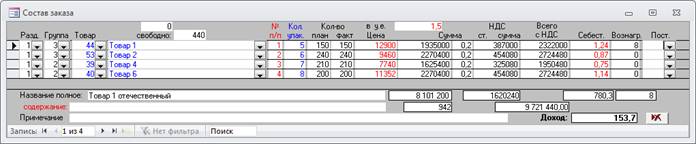
По двойному клику на Код заказа происходит переход в его спецификацию (форма Состав заказа), куда заносится наименование, количество и цена продажи
товара, после чего автоматически рассчитывается доход по заказу.
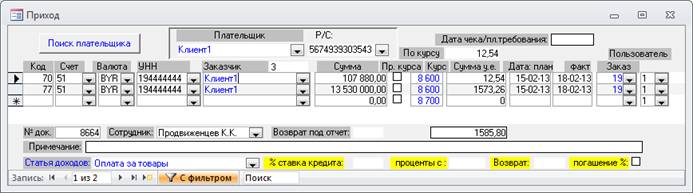
Двойной клик по полю Сум. оплач. формы Просмотр заказов Приводит к открытию формы Приход, в которую следует заносить план и факт оплаты заказа.
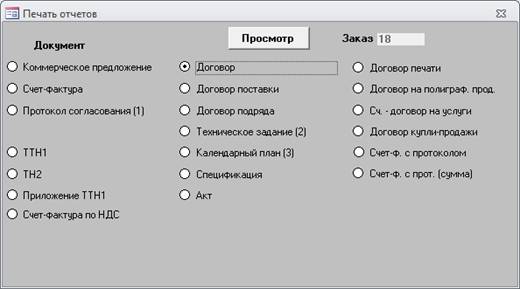
По нажатию на кнопку с изображением принтера в форме Просмотр заказов открывается выбор автоматически формируемых документов, которые следует распечатать с возможностью предварительного просмотра.
3.2. Производство
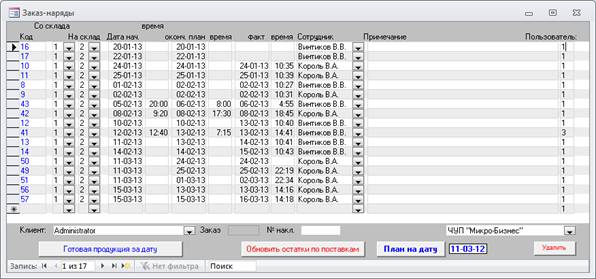
Если продаваемый товар необходимо изготовить, следует открыть группу меню Производство и функцию меню Заказ-наряды. Открывшаяся форма позволяет вводить производственные процессы.
По двойному клику на поле Код отчета происходит переход в его спецификацию (форма Заказ-наряд), в которую, кроме общей информации, следует внести перечень и планируемое количество изготавливаемой продукции. В соответствии с нормами расхода для введенной продукции будет автоматически заполнена спецификация сырья и материалов и себестоимость готовой продукции с учетом разных цен.
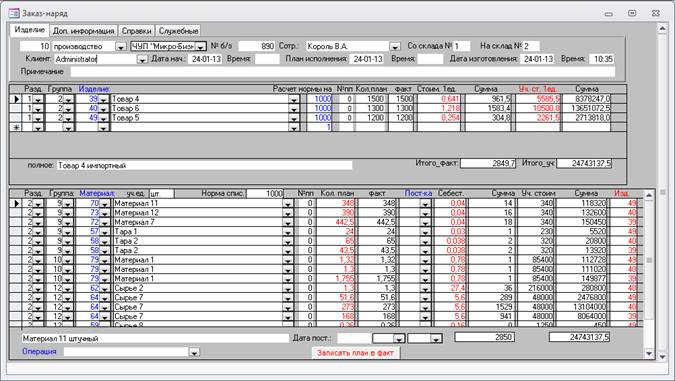
По нажатию кнопки Записать план в факт будут автоматически заполнены поля с суммами затрат. Если фактические затраты отличаются от плановых, значение в поле Факт можно откорректировать вручную, после чего затраты автоматически пересчитаются. По двойному клику на поля Стоим. 1ед. и Уч. ст. 1ед. рассчитывается себестоимость и сумма по готовой продукции с учетом этих видов цен.
После заполнения поля Дата изготовления процесс производства является завершенным, а готовая продукция автоматически приходуется на склад.
3.3. Закупки
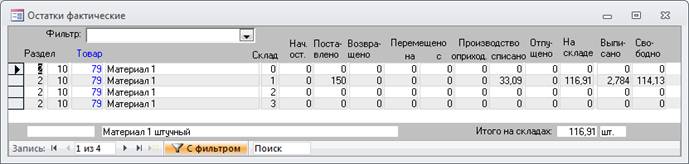
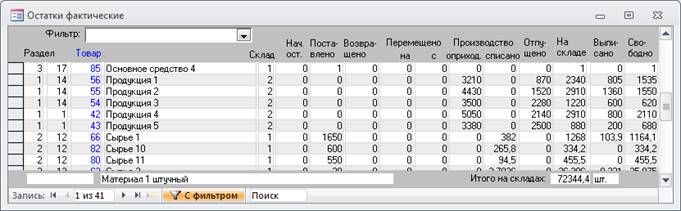
Для получения информации по остаткам ТМЦ необходимо нажать кнопку Товары главного меню (поля Остаток и Свободно). Чтобы увидеть остатки конкретной позиции ТМЦ в разрезе складов, следует нажать кнопку Остатки (факт), после чего откроется форма Остатки фактические.
Для формирования закупки следует в группе меню Закупки выбрать функцию меню Закупки (по двойному клику откроется форма Просмотр поставок).
По двойному клику на пустом поле Код внизу списка закупок генерируется запись новой закупки и открывается форма спецификации закупки (Заказано_п). После выбора наименования и количества упаковок товара автоматически рассчитывается количество единиц и стоимость закупки позиции, а также итоговая стоимость закупки в разной валюте по всему перечню.
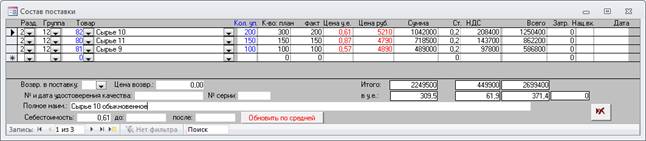
Для ввода информации по оплате следует открыть форму Расход нажатием кнопки Оплата в закладке Справки формы Просмотр поставок.
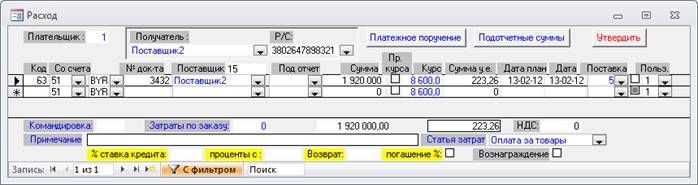
После ввода оплаты за поставку по двойному клику на надписи Долг происходит пересчет долгов по поставкам. После заполнения поля Дата получ. закупаемый товар автоматически приходуется на склад.
3.4. Документооборот
Для ввода новых и просмотра существующих договоров следует открыть меню Договора поставки (рамочные) группы меню Маркетинг.
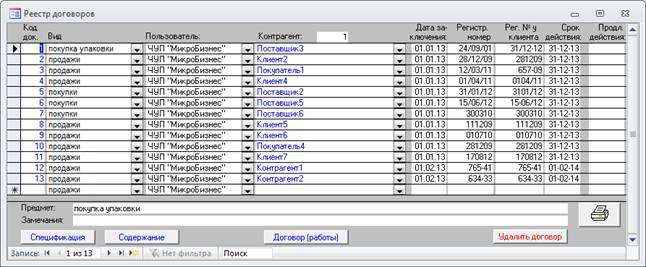
Содержание и спецификацию договора можно увидеть, нажав на кнопки Спецификация и Содержание соответственно. Для печати договора следует нажать на кнопку с изображением принтера.
В группе меню Документы собрана информация, касающаяся документооборота. Справочник видов документов находится в меню Виды документов.
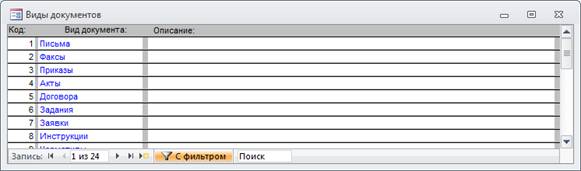
Двойной клик по полю Вид документа открывает форму Просмотр документов для ввода документов данного вида.
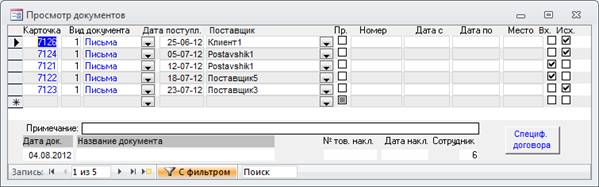
Двойной клик по полю Карточка открывает форму Регистрационно-контрольные карточки ля ввода более подробной информации по документу.
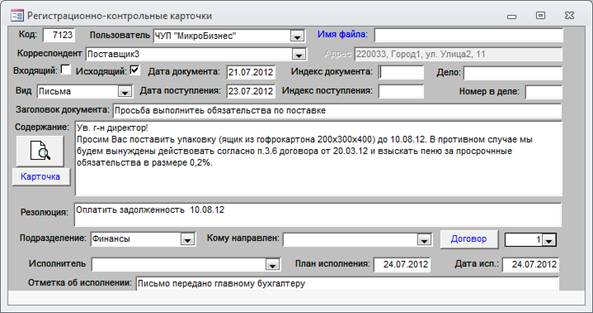
Если необходимо сформировать документ в бумажном виде, следует нажать кнопку предварительного просмотра.
4. Анализ.
В целях всестороннего анализа каждого процесса в АСУП предусмотрен широкий выбор аналитических форм и отчетов. Часть из них размещена в группе меню соответствующего процесса, остальные - в группе Анализ. Для быстрого доступа к контекстной аналитической информации в некоторых формах предусмотрены кнопки перехода. Ниже представлены наиболее используемые аналитические инструменты. Статистический период задается в главном меню. В отличие от отчетов, формы позволяют упорядочивать и фильтровать данные по любому из полей.
4.1. Анализ продаж
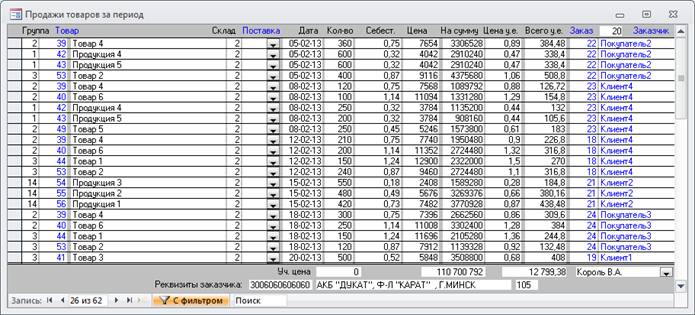
Весь перечень позиций по датам и клиентам, проданный за период, отражен в форме Продажа товара за период группы меню Продажи.
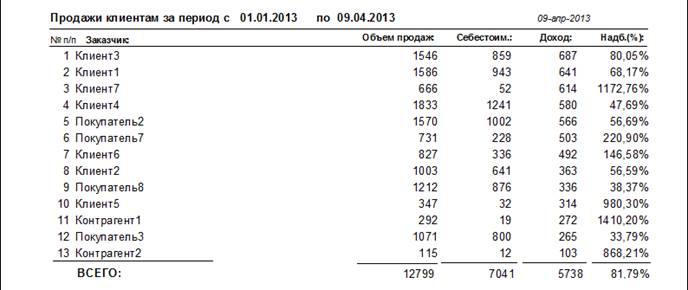
Отчет Продажи за период группы меню Анализ показывает суммы отгрузки и общий доход в у. е. по клиентам.
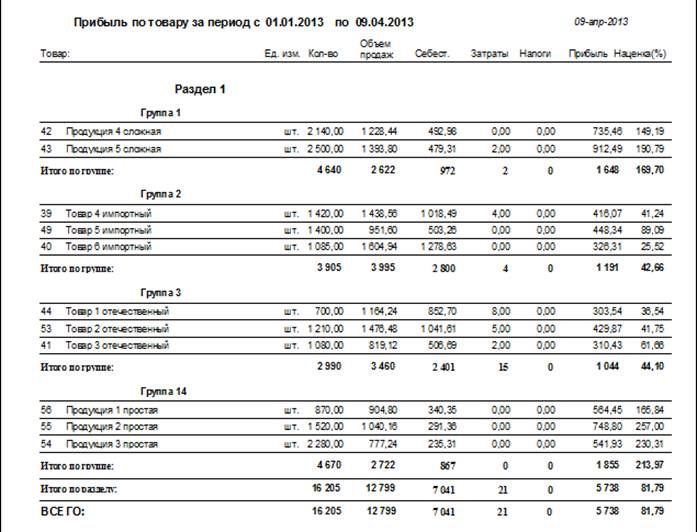
Для анализа прибыли по товару в разрезе групп за период служит отчет Прибыль по товару группы меню Анализ.
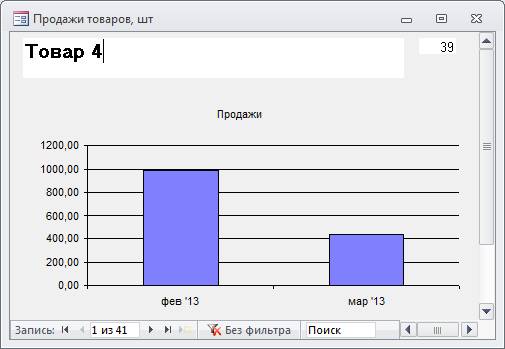
Объем продаж товара за период может быть представлен в графическом виде (Диаграмма «Продажи по товарам» группы меню Анализ).
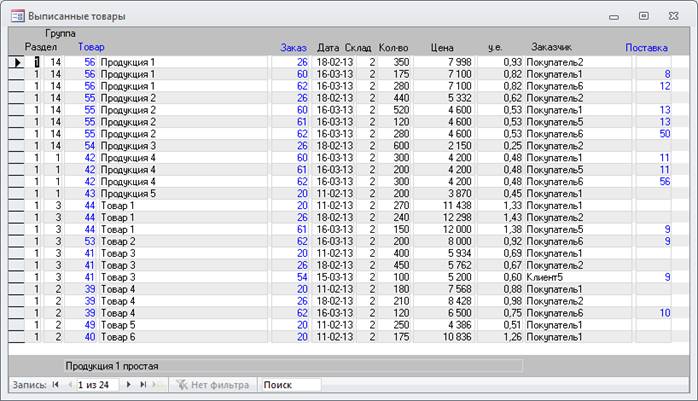
Позиции товара, выписанные клиенту по неисполненным заказам (т. е. по отсутствующей дате исполнения), можно увидеть в форме Выписанные товары группы меню Продажи. Логическая нагрузка поля дата исп. заказа заключается в том, что при ее наличии заказ считается закрытым независимо от выполненных по нему взаимных обязательств (например, наличию долга, факта отгрузки и т. д.).
4.2. Анализ производственных процессов
Перечень запланированных к производству, но не исполненных заказ-нарядов показывает форма Неисполненные заказ-наряды группы меню Производство. По сути, это форма Производственные отчеты с фильтром по отсутствующей дате выполнения (поле факт).
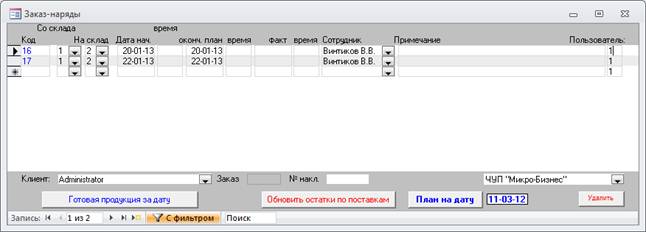
Из этой формы нажатием на кнопку План на дату можно сразу вывести план производства текущего заказ-наряда с общим количеством необходимого сырья и материалов.

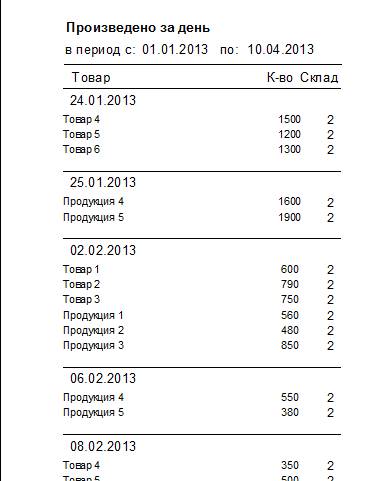
Количество изготовленной продукции за период по дням показывает отчет Произведено за день группы меню Производство.
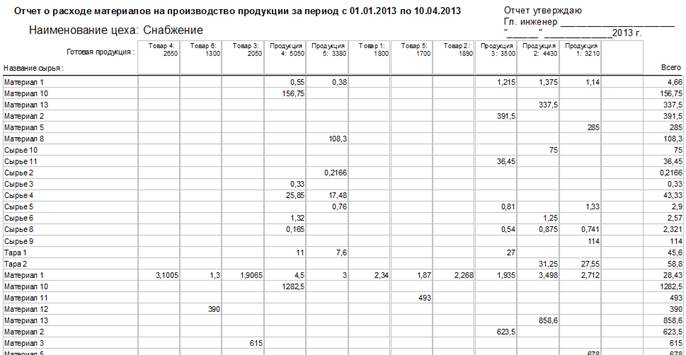
Количество затраченного сырья и материалов при производстве продукции за период показывает Отчет о расходе материала на производство продукции группы меню Производство.
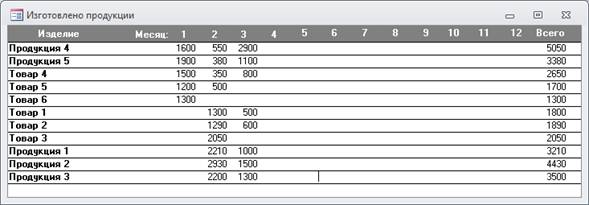
Количество изготовленной продукции по месяцам за период показывает форма Изготовлено продукции группы меню Производство.
4.3. Анализ движения ТМЦ и складских остатков
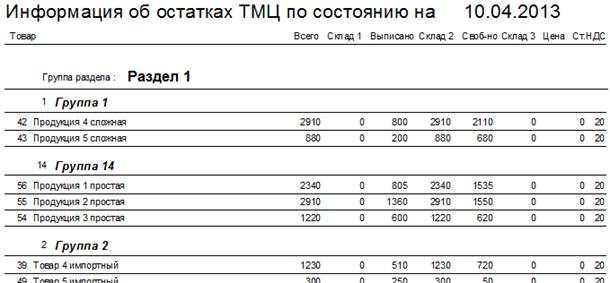
Информация о текущих складских остатках без разделения на склады представлена в отчете Остатки без складов группы меню Маркетинг.
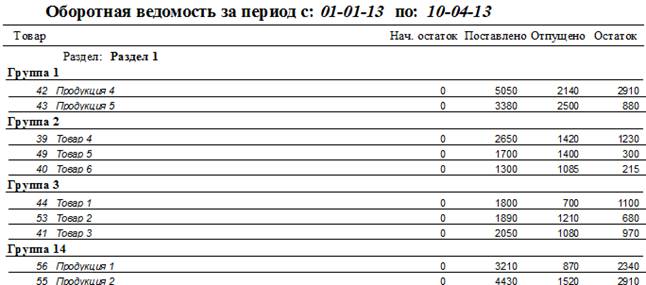
Информация о текущих складских остатках в разрезе складов и групп товара представлена в отчете Остатки по 3 складам группы меню Маркетинг.
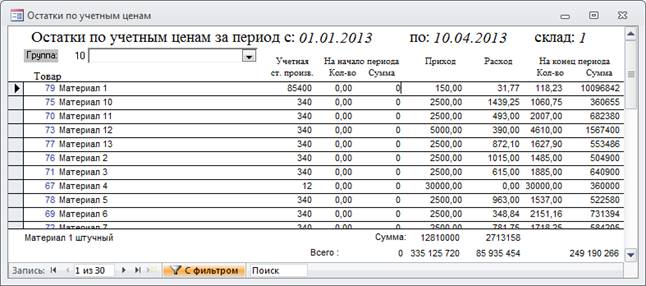
Остатки по учетным ценам по любому из складов в разрезе групп за период отображаются в форме Остатки по учетным ценам группы меню Маркетинг.
Фактические складские остатки сырья и товаров в разрезе процессов с возможностью фильтрации по товарной группе представлены в форме Остатки товаров (факт) группы меню Анализ.
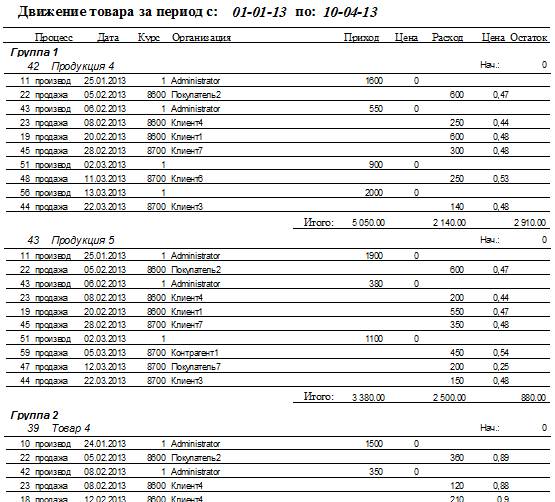
Движение товаров за период в разрезе групп, контрагентов и цен показаны в отчете Движение товара (период) группы меню Маркетинг.
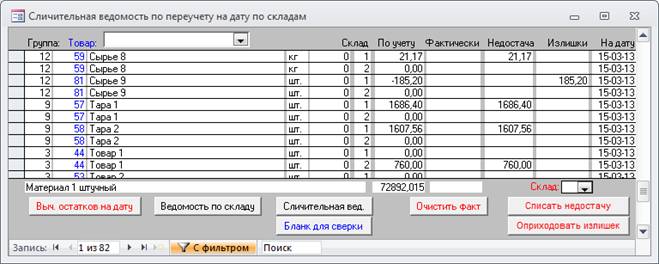
Сличительная ведомость по переучету на дату по складам, позволяющая списать недостачу и оприходовать излишки ТМЦ находится в функции меню Сверка остатков группы меню Маркетинг.
4.4. Анализ закупок
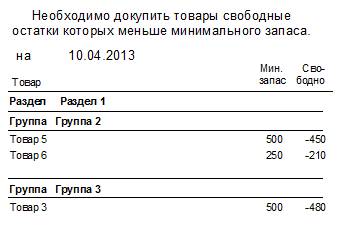
Отчет, показывающий перечень позиций товаров, остаток которых в данный момент ниже минимального складского остатка находится в меню Необходимо докупить группы меню Маркетинг.
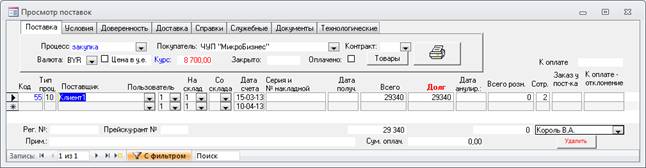
Процессы закупки, по которым заказанный товар еще не получен, видны в функции меню Неисполненные поставки группы меню Закупки. Она представляет собой форму Все поставки с фильтром по отсутствию даты в поле Дата получ.
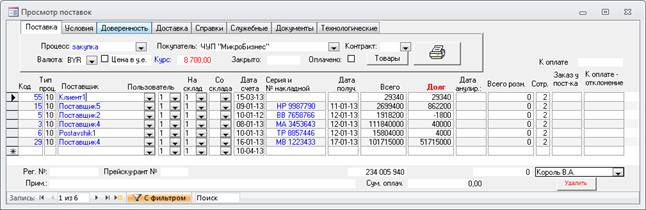
Перечень заказанных, но не полученных позиций товаров, находится в меню Заказанные товары группы меню Закупки.

Закупки, по которым обязательства по оплате за полученный товар не выполнены, отражаются в форме Неоплаченные поставки группы меню Закупки. Эта форма представляет собой форму Все поставки с фильтром по ненулевому значению поля Долг.
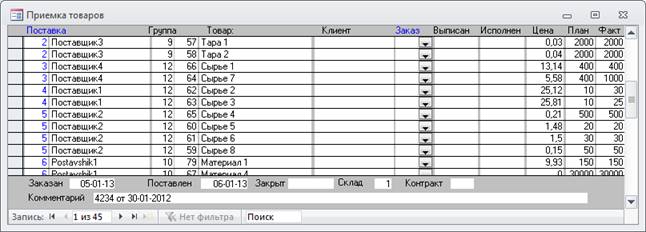
Отклонение заказанного количества товара от фактического отражает форма Приемка товара группы меню Закупки.
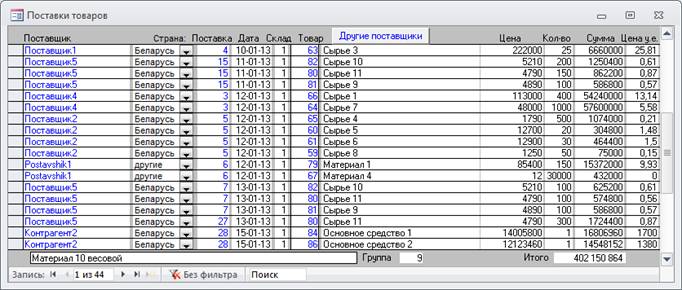
Для просмотра информации по всем поставкам и позициям товаров за период следует открыть форму Поставки товаров группы меню Закупки.
4.5. Финансовый анализ
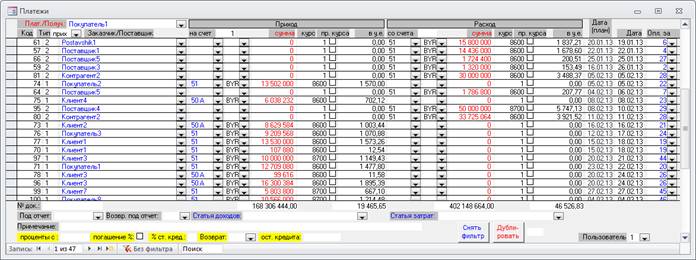
Форма Все платежи группы меню Финансы показывает все движение денег в разной валюте по контрагентам, счетам и назначениям платежей.
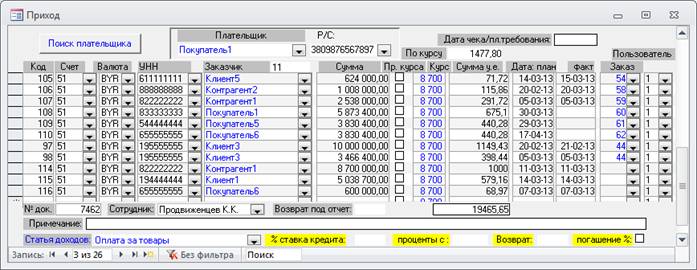
Контроль денежных приходов можно осуществлять с помощью формы Приход группы меню Финансы. Здесь же есть аналогичная форма для контроля прихода.
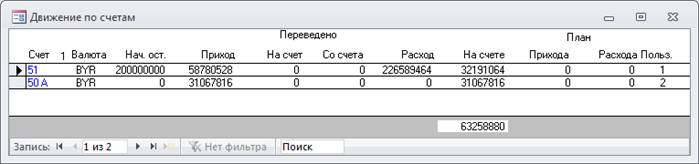
Суммарное движение денежных средств в разрезе используемых счетов показывает форма Обороты по счетам (форма) группы меню Финансы.
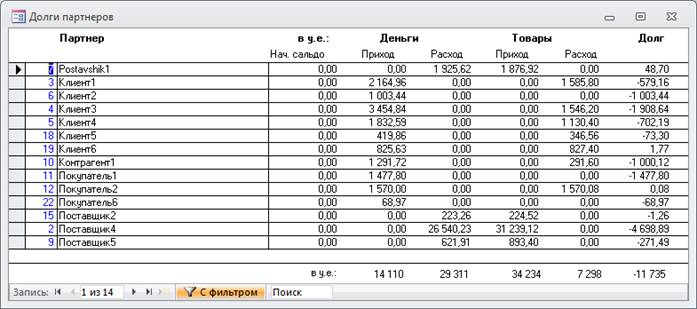
Текущее сальдо расчетов с партнерами в у. е. представлено в форме Долги партнеров группы меню Финансы,
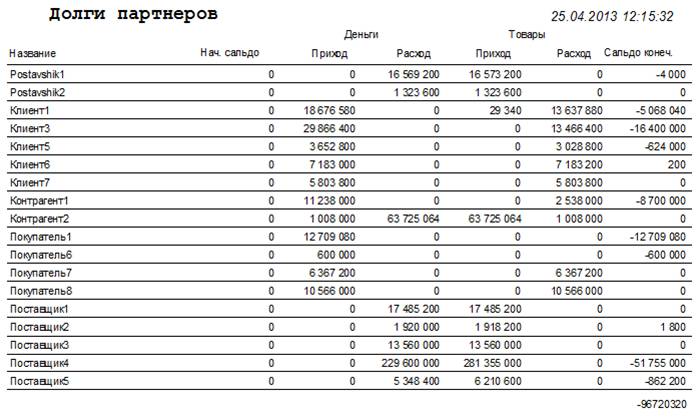
либо в виде отчета Долги партнеров (отчет) группы меню Финансы.
Ежемесячные расходы в у. е. по статьям затрат отражены в отчете Расходы по месяцам группы меню Финансы.

4.6. Контроль выполнения задач
Выполнение поставленных сотрудникам задач можно контролировать с помощью формы Карточки контроля группы меню Персонал.
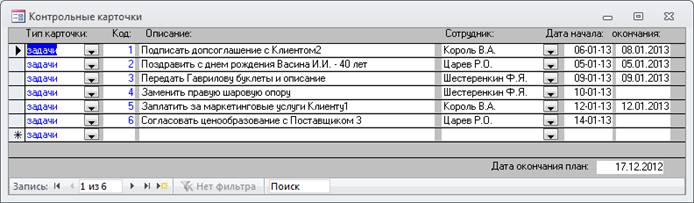
По двойному клику на поле Код формы Контрольные карточки открывается форма Задачи с более подробной информацией.
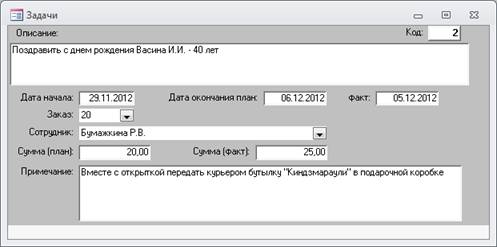
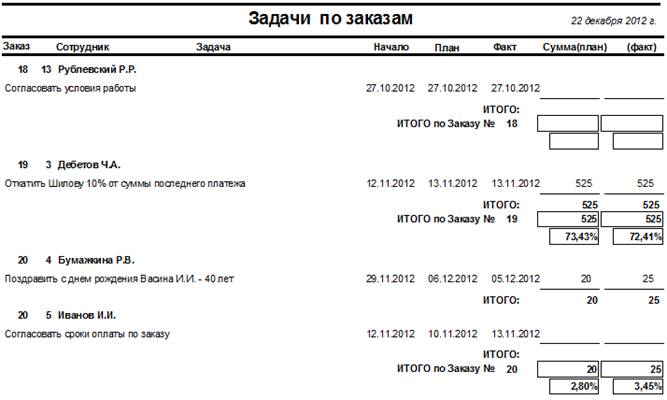
Контроль по датам выполнения и затратам, связанным с выполнением задач по заказам возможен с помощью отчета Задачи по заказам группы меню Персонал.
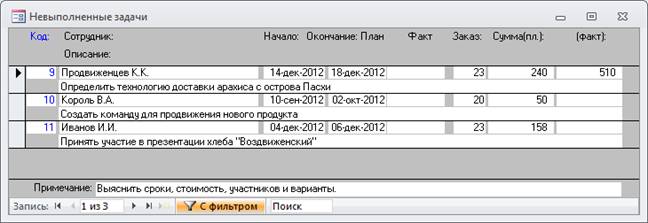
В форме Невыполненные задачи группы меню Персонал представлен перечень задач с отсутствующей датой фактического выполнения.
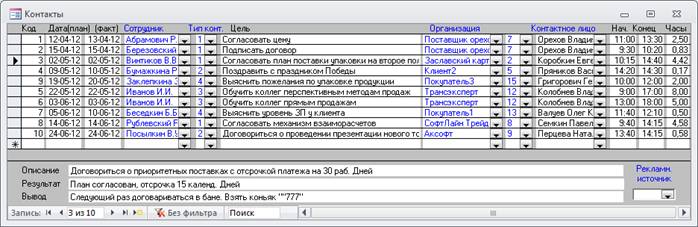
Данные о взаимодействии сотрудников с представителями контрагентов приведены в форме Контакты группы меню Персонал.
5. Организация доступа к системе.
АСУП выполнена на платформе СУБД Microsoft Access 2007/2010 и представляет из себя 2 файла:
· Sou7.accdb - содержит инструменты и средства (формы, отчеты и др.) для работы с данными (ввод, отображение, изменение);
· Tou7.accdb – содержит таблицы для записи и хранения данных.
Доступ каждого пользователя к единому общему хранилищу данных Tou7.accdb осуществляется через терминальное подключение его рабочего компьютера к выделенной для него на сервере пользовательской папке с копией файла Sou7.accdb.
