

Партнерка на США и Канаду по недвижимости, выплаты в крипто
- 30% recurring commission
- Выплаты в USDT
- Вывод каждую неделю
- Комиссия до 5 лет за каждого referral
Цифровой фотоальбом с УКВ-радио, часами и будильником DC-732.
| 1. Антенна. 2. Вверх - UP. 3. Вниз - Down. 4. Установка - Set. 5. Сканирование - Scan. 6. Включение/выключение, настройка уровня звука – On/Off. 7. Сброс (I) - Reset. 8. Меню - Menu. 9. Время - Time. 10. Сброс (II) - Reset. 11. Порт мини USB. Технические характеристики 1. Дисплей: TFT ЖК-дисплей 2.0”. 2. Память: 2Мб. 3. Максимальное количество изображений: 26. 4. Разрешение: 176х220 пикселей. 5. Интерфейс USB: версия 1.1. 6. Поддерживаемые ОС: Windows 2000, XP. |
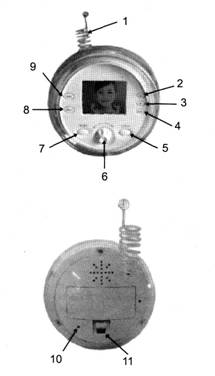
Функции
1. Просмотр изображений в форматах: JPEG, PNG, BMP, GIF.
2. Отображение времени: год, месяц, число, день недели, время, будильник.
3. Отображение температуры в помещении: диапазон от -10°С до 50°С.
4. Подключение к компьютеру с помощью кабеля мини USB для загрузки изображений.
5. FM радио: диапазон частот от 88МГц до 108МГц.
Описание кнопок
Кнопка меню - Menu
1. Если цифровая фоторамка выключена, нажмите для включения цифровой фоторамки.
2. Если цифровая фоторамка включена, нажмите для открытия/закрытия меню.
3. В режиме меню - нажмите для перехода на верхний уровень.
Кнопка установки - Set
1. В режиме отображения времени, нажмите для перехода в режим настроек.
2. В режиме будильника, нажмите для перехода в режим настроек будильника.
3. В режиме настроек - нажмите для выбора элементов.
Кнопка времени - Time
1. При просмотре изображений, нажмите для просмотра даты, времени и температуры.
2. При одновременном отображении календаря и фотографий, нажмите данную кнопку для просмотра только фотографий.
Кнопка вверх - Up
1. При просмотре изображений, нажмите кнопку для просмотра предыдущей фотографии.
2. При просмотре изображений, нажмите кнопку и в течение 2 секунд держите нажатой для активации режима слайд шоу.
3. В режиме настройки будильника, нажмите кнопку для открытия/закрытия функции будильника.
Кнопка вниз - Down
1. При просмотре изображений, нажмите кнопку для просмотра следующей фотографии.
2. При просмотре изображений, нажмите кнопку и в течение 2 секунд держите нажатой для активации режима слайд шоу.
3. В режиме настройки будильника нажмите для открытия/закрытия функции будильника.
Кнопка сброс (II) - Reset
1. В любом режиме нажимайте для сброса цифровой фоторамки (нажимайте данную кнопку, когда устройство перестает правильно работать из-за неправильных действий или по другой причине).
Кнопка включения/выключения – On/Off
1. Включение/выключение приемника.
2. Настройка уровня звука приемника.
Кнопка сканирования - Scan
1. Нажмите для автоматического сканирования радиостанций.
Кнопка сброс (I) - Reset
1. После нажатия этой кнопки начинается повторный поиск радиостанций с частоты 88МГц.
Работа
Питание
1. Питание фоторамки и приемника раздельное.
2. Приемник питается от двух батареек типа AAA. Установите батарейки и меняйте их по мере необходимости.
3. Фоторамка питается от встроенной литиевой аккумуляторной батареи или через кабель мини USB, при подключении к компьютеру.
4. Питание устройства или зарядку аккумуляторной батареи можно осуществлять с помощью кабеля мини USB или адаптера питания напряжением 5В.
5. При отображении фотографий (без отображения календаря) на 1 секунду появляется значок, отображающий заряд аккумуляторной батареи.
Установка программы PhotoFrame_EY24
1. Установите программу PhotoFrame_EY24 (входит в комплект поставки) на компьютер.
2. Соедините цифровую фоторамку с компьютером.
3. Появится диалоговое окно “Обнаружено новое устройство”, выберите второй вариант (в этот раз и всегда подключать устройство) и кликните кнопку далее.
4. Выберите второй вариант (автоматическая установка ПО) и кликните кнопку далее.
5. Кликните кнопку завершения установки.
Использование программы PhotoFrame_EY24
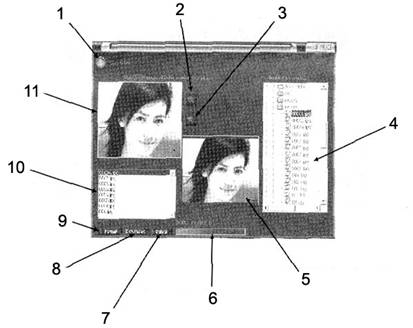
1. Когда фоторамка не подключена к компьютеру, эта точка красная. Когда фоторамка подключена к компьютеру, эта точка зеленая.
2. Уменьшить изображение.
3. Увеличить изображение.
4. Кликните левой кнопкой мыши для просмотра изображения, дважды кликните левой кнопкой мыши для добавления изображения.
5. Показывается выбранное изображение.
6. Отображается процесс загрузки изображения.
7. Удалить добавленное изображение.
8. Загрузить добавленное изображение в фоторамку.
9. Удалить все изображения в фоторамке.
10. Список изображений, которые должны быть загружены в фоторамку.
11. Показывается изображение, которое должно быть загружено в фоторамку.
Для обмена информацией с ПК:
- Подключите фоторамку к компьютеру.
- Дважды кликните на иконке программы для запуска.
- Дважды кликните левой кнопкой мыши, чтобы открыть нужный каталог с изображениями.
- Кликните на изображении, оно появится в центре окна программы. Дважды кликните по изображению, чтобы добавить его в загружаемую область. Изображение отобразится в левой верхней части окна программы. Вы можете менять масштаб изображения с помощью кнопок +/-, расположенных в окне программы справа от загружаемого изображения, или вращая центральное колесико мыши. Вы можете перемещать отображаемую зону изображения влево, вправо, вверх, вниз с помощью левой кнопки мыши.
- Если Вас не устраивает добавленное изображение, Вы можете его удалить и заменить другим. Выберите изображение в правом нижнем углу окна программы и нажмите кнопку “Delete” для удаления изображения. Затем добавьте другое изображение.
- В средней части окна программы показывается количество добавленных изображений. Если память заполнена, появится надпись “Memory Full!”
- После добавления всех изображений нажмите кнопку “Download” для загрузки их в фоторамку.
- После корректного отключения кабеля мини USB фоторамка может начать отображать загруженные
изображения.
- Если Вы первый раз загружаете изображения в фоторамку, подключите фоторамку к компьютеру, кликните кнопку “Format”, расположенную в левом нижнем углу окна программы. Память фоторамки будет отформатирована, и Вы сможете загрузить в нее новые изображения.
Просмотр изображений
1) Нажмите кнопку “Menu” для включения фоторамки. Устройство начнет показывать изображение. В течение 1 секунды в левом нижнем углу дисплея отобразится количество изображений и номер текущего изображения. В течение 1 секунды в правом нижнем углу дисплея отобразится индикатор заряда аккумуляторной батареи. Если изображений нет, появится надпись “NO FILE”, устройство выключится через 5 минут.
2) В режиме показа изображений нажмите кнопку “Up” для просмотра предыдущего изображения. Нажмите и в течение 2 секунд держите нажатой кнопку “Up” для включения режима слайд шоу с интервалом смены изображений 4 секунды. Снова нажмите кнопку “Up” для остановки слайд шоу.
3) В режиме показа изображений нажмите кнопку “Down” для просмотра следующего изображения. Нажмите и в течение 2 секунд держите нажатой кнопку “ Down ” для включения режима слайд шоу с интервалом смены изображений 4 секунды. Снова нажмите кнопку “ Down ” для остановки слайд шоу.
4) При просмотре изображений вперед или назад, изображения отображаются циклично.
5) Если пользователь не хочет просматривать изображения, нужно нажать кнопку “Menu” выбрать в появившемся меню “Power off” и нажать кнопку “Set” для выключения устройства.
Удаление изображения
1) В режиме показа изображений нажмите кнопку “Menu” в появившемся меню выберите “Delete”, нажмите кнопку “Set”, в появившемся меню выберите “Yes”, снова нажмите кнопку “Set”. Текущее изображение будет удалено.
2) Если Вы хотите удалить все изображения, откройте программу PhotoFrame_EY24, подключите фоторамку к компьютеру, в программе нажмите кнопку “Format”, затем в диалоговом окне выберите “Yes” для удаления всех изображений.
Задание цвета отображения календаря
1) В режиме показа изображений нажмите кнопку “Menu”, в появившемся меню выберите “Set Time Color”. Можно выбрать три варианта: красный, белый и черный. Выберите нужный цвет, затем нажмите кнопку “Set” для подтверждения.
Установка даты и времени
1) В режиме показа изображений нажмите кнопку “Time”, отобразится год, месяц, число, время и температура.
2) Нажмите кнопку “Set” для настройки даты и времени, последовательность настройки: часы – минуты – год – месяц – число – выход.
3) Для установки времени, года, месяца, числа используйте кнопки “Up” и “Down”. День недели будет установлен автоматически.
4) В режиме настройки нажмите кнопку “Menu” для выхода из настроек.
5) Каждый раз при подключении фоторамки к компьютеру и запуска программы PhotoFrame_EY24 дата и время фоторамки автоматически синхронизируются с датой и временем на компьютере.
Настройка будильника
1) В режиме показа изображений нажмите кнопку “Menu”, в появившемся меню выберите “Alarm Set”, нажмите кнопку “Set ” для активации функции будильника.
2) Снова нажмите кнопку “Set” для настройки времени срабатывания будильника. Последовательность настройки: часы – минуты. Цифры часов и минут начнут мигать. Для установки часов и минут используйте кнопки “Up” и “Down”.
3) После установки нужного времени, нажмите кнопку “Set”, цифры часов и минут перестанут мигать. В это время нажмите кнопки “Up” и “Down” для включения или выключения будильника. Если будильник активирован, на дисплее отображается соответствующий значок.
4) В режиме настройки нажмите кнопку “Menu” для выхода из настроек.
Отображение температуры
1) В режиме показа изображений нажмите кнопку “Time”, вместе с годом, месяцем и числом будет отображаться температура.
2) Снова нажмите кнопку “Time” для отключения показа температуры.
Автоматическое выключение
1) Если в течение 5 минут пользователь не нажал ни на одну кнопку, фоторамка автоматически выключится.
2) Фоторамка не выключается автоматически, когда она питается от компьютера или адаптера питания.
FM приемник
1) Соблюдая правильную полярность, установите две батарейки типа AAA (если качество приема ухудшилось, звук стал тихим, замените батарейки).
2) Поверните регулятор “On/Off” для включения приемника, вращайте регулятор для настройки уровня звука.
3) Для поиска радиостанций нажмите кнопку “Scan”. При нахождении радиостанции приемник запоминает ее частоту, снова нажмите кнопку “Scan” для поиска следующей радиостанции.
4) Нажмите кнопку “Reset”, приемник снова начнет поиск радиостанций с частоты 88МГц.
5) Работа с фоторамкой при прослушивании радио может создавать помехи.
6) При прослушивании радио не подключайте фоторамку к компьютеру, это может создать помехи приему.
Важные предупреждения
1. Не роняйте устройство, не подвергайте устройство воздействию чрезвычайно высоких или низких температур.
2. При обмене данными фоторамки с компьютером не отключайте кабель мини USB.
ВНИМАНИЕ!
При настройке и использовании устройства не допускайте приложение чрезмерной силы при нажатии на кнопки управления – это может привести к его поломке и лишит Вас бесплатной гарантии.
Данный товар является сложным электронным устройством и согласно "Перечню непродовольственных товаров не подлежащих возврату, (пункт 11) закона "О защите прав Потребителя" не может быть возвращен на точку покупки после приобретения, без особых оснований (за исключением случая ремонта по причине неисправности).
Продавец предоставляет гарантию на свои товары в течение 12 месяцев с даты продажи товара Покупателю (дата указывается в товарном и кассовом чеке).
Все претензии в течение гарантийного срока принимаются только при наличии товарного и кассового чека.
Если в комплекте устройства есть лампы накаливания или элементы питания (батарейки), являющиеся расходными материалами, то гарантия на них не распространяется.
-ИМПЕР»
г.Москва, Ленинградский проспект д. 80
Корпус «Г», 9 этаж, Офис 911
Тел./Многоканальный)
ICQ:
E-mail: *****@***ru, *****@***ru
Сайт: http://www. *****/, http://www. *****/
Пожалуйста, помните, что перед поездкой к нам Вам необходимо совершить заказ желаемого товара по телефону или с помощью сайта. В противном случае мы не можем гарантировать Вам наличие товара, и Ваша поездка может оказаться пустой тратой времени!
