

Партнерка на США и Канаду по недвижимости, выплаты в крипто
- 30% recurring commission
- Выплаты в USDT
- Вывод каждую неделю
- Комиссия до 5 лет за каждого referral
Инструкция по настройке токена.
1. Вставьте токен в USB-порт компьютера.
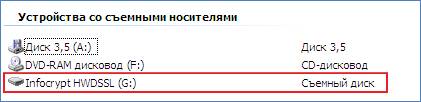
2. В операционной системе появится новый сменный диск (рис.1)
3. Запустите файл tlsapp. exe с данного диска.
4. Откроется окно браузера с формой авторизации пользователя токена (рис.2)
Внимание!
В случае, если сменный диск не появился, перезагрузите компьютер и выполните пункты
инструкции еще раз.
P. S. если на компьютере Клиента в целях безопасности отключен автозапуск, необходимо последовательно запустить TLSAPP. EXE потом SSLGATE
 рис.1
рис.1
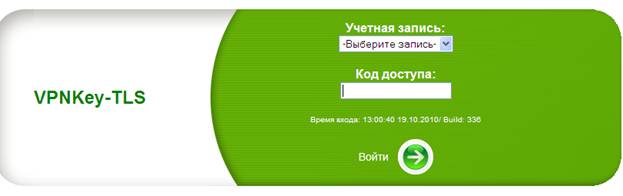
Рис. 2
В случае, если после того как токен подключен к компьютеру, не появилось окно запуска программы (см. рис 2). Необходимо проверить следующие настройки:
1. Если на компьютере отключен автозапуск, то необходимо вручную запустить программу токена. Для этого необходимо зайти в «Мой компьютер», а затем выбрать  в «устройствах со съемными носителями». Далее открыть двойным щелчком мыши и запустить файл «TLSAPP. EXE».
2. Если не удалось запустить программу по технологии, описанной выше, необходимо проверить корректность установки драйвера. Для этого необходимо зайти для Windows XP: «Панель управления» -> «Система» -> Вкладка «Оборудование» -> «Диспетчер устройств» 
3. Если токен не определился как смарт-карта, так как указано на рисунке, то необходимо в списке устройств найти токен и обновить у него драйвер. Для обновления драйвера нажать правой кнопкой мыши на устройство, выбрать «Свойства», зайти на вкладку драйвер и нажать «Обновить». При обновлении выбрать «Нет, не в этот раз», затем выбрать «Установка из указанного места» и указать диск, под которым определился токен у Вас на компьютере.
Краткая инструкция запроса сертификата при использовании "VPNKey-TLS" (Токена)
"VPNKey-TLS" (Токена) – USB устройство, предназначенное для защищенного доступа через открытую сеть передачи данных (например, Интернет) к ресурсам Веб-Сервиса (Интернет-Банка).
Обязательный порядок действий клиента после получения Токена.
Для начала необходимо запустить VPNKey-TLSНеобходимо подключите устройство "VPNKey-TLS" к USB-порту компьютера
Если не произойдет автоматический запуск, то необходимо запустить вручную.


ПРИМЕЧАНИЕ: Если сотрудников имеющих право подписи несколько, то входить и запрашивать сертификат им необходимо каждому под отдельным ПИНом
Необходимо Перейти на страницу банка

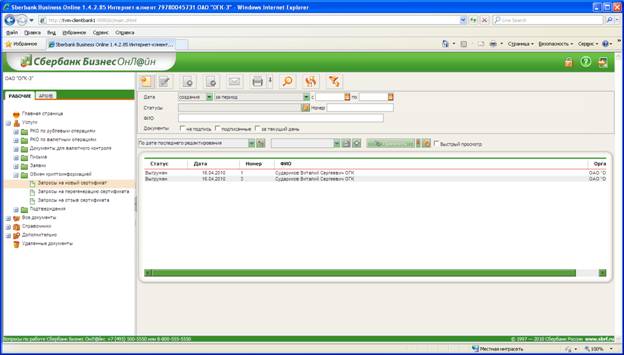
Откроется форма запроса на новый сертификат. В ней необходимо выбрать криптопрофиль (нажать на кнопку  ). Поля - Криптопрофиль, Организация, ФИО заполнятся автоматически. Графы - Должность и Адрес электронной почты необходимо заполнить вручную. После этого необходимо нажать на кнопку «Сформировать запрос на сертификат»
P. S. должность в прошивке токена 391 должна подставляться из криптопрофиля автоматически. 
 Необходимо распечатать сертификаты и предоставить в банк на бумажном носителе!!!
 Для печати необходимо нажать на инструмент  , а именно на стрелочку. После нажатия инструмент предложит 2 документа, каждый сертификат ЭЦП и ключа шифрования необходимо распечатать в 3 экземплярах и предоставить в Банк, по месту заключения договора.
После того как удостоверяющий центр выпустит сертификат запрос встанет на статус «издан банком» это означает, что клиент может войти в систему и ему будет предложено принять сертификат на токен в автоматическом режиме.
ПРИМЕЧАНИЕ: Если сотрудников имеющих право подписи несколько, то входить и запрашивать сертификат им необходимо каждому отдельно и под разными ПИНами. Клиенту при выдаче токена выдается 5 ПИН-конвертов
