


Партнерка на США и Канаду по недвижимости, выплаты в крипто
- 30% recurring commission
- Выплаты в USDT
- Вывод каждую неделю
- Комиссия до 5 лет за каждого referral
Краткая инструкция по оформлению статьи в журнал
Magnetic Resonance in Solids. Electronic Journal (MRSej).
Каждая статья ДОЛЖНА быть написана на хорошем английском языке и иметь Abstract, keywords, PACS и правильно оформленный список литературы (References) на АНГЛИЙСКОМ языке (см. для примера образец статьи, опубликованной в MRSej http://mrsej. *****/MSWord_example. doc). Вы можете просто скопировать свою информацию в этот файл, заменив текст на свой. Или воспользоваться стилями журнала (см. ниже).
Формат страницы А4, все поля по 2.5 см, расстояние до колонтитулов 1.8 см.
В журнале в качестве основного, принят шрифт Times New Roman, размер шрифта – 11 pt, расстояние между строками определяется множителем, равным 1.1, (см. меню «Формат», пункт «Абзац…»), если абзац начинается с отступа (Indent), то он равен 0.7 см. Размер шрифта abstract, PACS, keywords должен быть 10 pt. Основной заголовок – 14 pt. Название секции – 12 pt. Название подсекции – 12 pt.
Просьба пользоваться определенными для журнала стилями (см. пример MSWord_example. doc). Стили оформления абзацев (дополнительные интервалы 3 pt – до, 0 pt – после обычных текстовых абзацев), страницы (все поля по 2.5 см, размер A4) также можно найти в файле-образце (его можно взять за основу для нового авторского текста). Чтобы воспользоваться стилями абзацев, необходимо ПОСЛЕ загрузки образца статьи в Word 2003 в меню «Формат» выбрать «Стили и форматирование», в Word 2007 – в меню «Главная» на линеечке «Стили» нажать угловую стрелку или одновременно четыре клавиши Shift+Ctrl+Alt+S. Для изменения форматирования абзаца нужно поместить курсор в любое место этого абзаца и выбрать стиль. Можно также применять стиль к группе выделенных абзацев. Ваш текст просто копируется в файл образца, после чего выбираются стили журнала. Все они начинаются с _MRSej_. Просьба сохранять файл в формате Word 2003!
Рисунки должны быть хорошего качества: желательно, без пустых полей и очень тонких линий. Рисунки могут быть цветные. Кроме того, нужно учесть, чтобы буквы и символы в рисунке были ЧИТАЕМЫЕ и не меньше подписи к рисунку (которая должна быть размером 10 pt). Если после форматирования рисунок занимает меньше 2/3 расстояния между полями (< 10.66 см) страницы, то желательно сделать его (вместе с подписью) обтекаемым. Для этого рисунок нужно поместить в таблицу с двумя строками (одна – для рисунка, другая – для подписи) и одной колонкой и в свойствах таблицы определить ее размещение. Границы сделать невидимыми. То же самое можно сделать и для узких таблиц, которые также можно поместить внутрь внешней таблицы. В принципе такую обтекаемость желательно сделать и для широких рисунков и таблиц, тогда они не будут перемещаться при изменении текста. Рисунки и таблицы нумеруются арабскими цифрами; формат подписей: «Figure N. Figure caption.», «Table N. Table caption.». Рекомендуемый стиль для абзаца подписи к рисунку – _MRSej_figure_caption, стиль для абзаца подписи к таблице – _MRSej_table_caption (см. файл образца http://mrsej. *****/MSWord_example. doc). Ссылки в тексте на рисунки и таблицы должны быть либо везде со строчной: figure N, fig. N, table N, tab. N, либо везде с заглавной буквы: Figure N, Fig. N, Table N, Tab. N, где пробел перед номером N должен быть неразрывным (Ctrl+Shift+Space; см. Дополнение). Для удобства, чтобы отобразить на экране пробелы, знаки абзацев и другие знаки форматирования (и отличать обычный пробел от неразрывного!) стоит включить в Word режим «непечатаемые знаки» (кнопка «¶» или Ctrl+Shift+8; см. Дополнение).
Для набора формул рекомендуется использовать Equation Editor или MathType Editor (основной размер 11 pt). Рекомендуемый стиль для абзаца с уравнениями, вынесенными в отдельные строки – _MRSej_Eq (см. файл образца http://mrsej. *****/MSWord_example. doc). Несложные формулы в тексте можно (но вовсе не обязательно) набирать, используя обычные текстовые возможности Word. При этом формулы не должны разрываться на краю строки – для этого необходимо использовать неразрывные знаки (см. Дополнение).
Если Вы предпочитаете в тексте для написания несложных формул использовать обычные текстовые возможности Word, то мы настоятельно рекомендуем придерживаться следующих правил написания (форматирования шрифта): векторы (матрицы) – полужирные; переменные, буквенные константы – наклонные; цифры, химические элементы, названия функций (sin, exp, tan, …), сокращения – прямые; заглавные греческие буквы – прямые; строчные греческие буквы – либо все прямые, либо все наклонные. Эти же правила используются и для настройки стилей Equation Editor или MathType Editor. То же самое относится и к сочетаниям типа "the g factor" – здесь g наклонён. Знаки в формулах (+, =, >, <, –, ~, *, скобки и т. д.), набираемые без использования Equation Editor или MathType Editor, должны быть прямыми и окаймлены с двух сторон неразрывными пробелами (Ctrl+Shift+Space; см. Дополнение). В таких формулах должен стоять математический знак минус «−», которого нет на клавиатуре (ввести число 2212 и после этого нажать Alt+X, см. Дополнение)! Примеры для набора формул без использования Equation Editor или MathType Editor: T = 0, xi+1 = an − bi, N = i + 1, y = c(a − b), Texp − ∆ ≤ Tth ≤ Texp + ∆, M = gμB S, Δ = εF − ω или Γ = Θsin(ωt + θ) (здесь T, x, a, b, c, N, i, n – наклонные; "th", "exp", ∆, B, F, скобки и знаки равенства – прямые!), скалярная функция от радиус-вектора f(r, t) (здесь f, t – наклонные, r – прямая и полужирная).
Числа используются в английской нотации – с десятичной точкой, например, 10.2 или −0.314 (неправильно будет 10,2 и −0,314 соответственно). Единицы измерения от числа отделяются неразрывным пробелом (Ctrl+Shift+Space) и набираются прямым шрифтом: 10 K, 20 mK, 3.2 nm, 80 MHz или 2.7 T.
В сочетаниях типа «c‑axis» должен стоять неразрывный дефис (см. Дополнение).
Инициалы от фамилии везде (в списке авторов статьи, в тексте статьи, в ссылках на литературу) должны отделяться неразрывным пробелом (Ctrl+Shift+Space), а между "именем и отчеством" не должно быть пробела; примеры: I. O. Surname, I. Surname, Surname I. O., Surname I.
Ссылки на литературу приводятся в тексте в квадратных скобках: [1]; если указываются несколько ссылок сразу, то они должны стоять в одних скобках: [2, 7, 9‑15, 86] (пробелы и дефис неразрывные!). Нумерация ссылок должна соответствовать порядку упоминания ссылок в статье. Список авторов в ссылках должен быть полным (без et al.), а последовательность должна быть следующей:
1. First I. O., Second O. B., Last I. Journal 66,
Здесь
First I. O., Second O., Last I. – авторы [прямой] ("имя и отчество" после фамилии; нет пробелов между "именем и отчеством"!)
Journal – название журнала, книги [наклонный]
66 – том [полужирный прямой]
123 – первая страница [прямой]
(2006) – год [прямой]
ДОПОЛНЕНИЕ
Неразрывный пробел, неразрывный дефис, математический минус
Назначение неразрывных элементов (неразрывных пробелов, неразрывных дефисов, математического неразрывного знака минус и др.) – исключить возможность разрыва у правого края и переноса на следующую строку тестового выражения, которое не желательно разрывать (чаще всего это некоторое математическое выражение, формула; они должны переноситься целиком), а также исключить возможность растяжения подобных выражений редактором Word в процессе выравнивания текста «по ширине».
Примеры выражений, которые не должны разрываться: S = 1/2; MS = −1/2; tan φ6 = A3 /A; −π/2 ≤ φ6, φ7 ≤ π/2; Δ1 < Δ2 < Δ3; 273 K; T < 0.1 K; Texp − ∆ ≤ Tth ≤ Texp + ∆; (tab. 2); (fig. 1); T = 2‑300 K; c‑axis и т. д. и т. п. Посмотрите на приведённые выше примеры при включённом режиме «непечатаемые знаки». Для этого надо нажать кнопку «¶», которая работает как переключатель режимов – «вкл./выкл.», или использовать сочетание клавиш Ctrl+Shift+8, дублирующее действие кнопки. В этом режиме видны непечатаемые знаки форматирования; в частности, обычный пробел отмечен точкой, а неразрывный пробел – знаком  . В приведённых примерах пробелы и дефисы являются неразрывными, знак минус «−» является «настоящим» математическим (и тоже неразрывным). Способы ввода этих элементов указаны в конце данного Дополнения.
Неразрывный пробел не позволяет при переносе строки разорваться тому, что стоит слева и справа от него. Вот как Word разрывает один из приведённых выше примеров (T < 0.1 K), если неразрывные пробелы заменить на обычные:
Text_1 Text_2 Text_3 Text_4 Text_5 Text_6 Text_7 Text_8 T < 0.1 K Text_9 Text_10 Text_11 Text_12 Text_13.
Если пробелы неразрывные, то всё в порядке:
Text_1 Text_2 Text_3 Text_4 Text_5 Text_6 Text_7 Text_8 T < 0.1 K Text_9 Text_10 Text_11 Text_12 Text_13.
Неразрывный пробел обладает фиксированной шириной. Когда в Word включён режим выравнивания текста «по ширине» (как в журнале и в этой инструкции), ширина обычного пробела не является фиксированной величиной: Word подбирает для неё наилучшее значение в процессе выравнивания строк абзацев. Вот как выглядит один из примеров выше (S = 1/2), если неразрывные пробелы заменить на обычные:
Text_1 Text_2 Text_3 Text_4 Text_5 Text_6 Text_7 S = 1/2 LongWordLongWordLongWordLong.
И вот как, если пробелы неразрывные:
Text_1 Text_2 Text_3 Text_4 Text_5 Text_6 Text_7 S = 1/2 LongWordLongWordLongWordLong.
Никогда не используйте клавиатурный минус «-» в качестве математического знака минус «−», поскольку для редактора Word клавиатурный минус «-» является дефисом, и, следовательно, Word может разорвать математическое выражение в месте нахождения дефиса «-», если оно окажется у правого края строки. В приведённых выше примерах используется именно математический минус «−», который является неразрывным. Вот как Word разрывает один из приведённых выше примеров (MS = −1/2), если математический минус «−» заменить на клавиатурный дефис «-»:
Text Text_1 Text_2 Text_3 Text_4 Text_5 Text_6 Text_7 Text_8 Text_9 Text_10 MS = -1/2.
И вот как выглядит этот текст, если не заменять:
Text Text_1 Text_2 Text_3 Text_4 Text_5 Text_6 Text_7 Text_8 Text_9 Text_10 MS = −1/2.
Не следует путать математический минус «−» (код символа 2212) и тире «–» (код символа 2013). Если вместо знака минус в формуле поставить тире (эта ошибка встречается довольно часто), то такая формула разорвётся, при переносе строки. Вот как Word разрывает тот же пример (MS = −1/2), если математический минус «−» заменить на тире «–»:
Text Text_1 Text_2 Text_3 Text_4 Text_5 Text_6 Text_7 Text_8 Text_9 Text_10 MS = –1/2.
Неразрывный дефис «‑» при выключенном режиме «непечатаемые знаки» выглядит точно так же как обычный дефис «-» (он же клавиатурный минус; см. выше). Отличить оба дефиса можно при включенном режиме «непечатаемые знаки», когда неразрывный дефис «‑» выглядит длиннее обычного «-» (при печати они будут выглядеть одинаково). Неразрывный дефис используется в приведённых выше примерах: T = 2‑300 K, c‑axis. В последнем он нужен чтобы исключить ситуацию, когда с при переносе строки отрывается:
Text_1 Text_2 Text_3 Text_4 Text_5 Text_6 Text_7 Text_8 Text_9 Text_10 Text_11 the c-axis.
С неразрывным дефисом предыдущий текст смотрится лучше (взгляните при выключенном режиме «непечатные знаки»):
Text_1 Text_2 Text_3 Text_4 Text_5 Text_6 Text_7 Text_8 Text_9 Text_10 Text_11 the c‑axis.
В выражениях типа time-reverse или Fulde-Ferrell, например, следует использовать обычный дефис.
В принципе, неразрывный дефис можно было бы использовать в качестве математического знака минус. Но, во-первых, он является слишком коротким (дефис всё же), во-вторых, имеется настоящий математический знак минус «−» (см. выше). При использовании неразрывного дефиса приведённый выше пример (Texp − ∆ ≤ Tth ≤ Texp + ∆) выглядел бы неестественно: Texp ‑ ∆ ≤ Tth ≤ Texp + ∆ (взгляните при выключенном режиме «непечатные знаки»).
Неразрывный пробел
Вводится через меню «Вставка» – «Символ»:

Как видно из этого окошка, неразрывный пробел можно ввести сочетанием клавиш Ctrl+Shift+Space.
Математический знак минус «−»
Математический знак минус «−» вводится через меню «Вставка» – «Символ»:
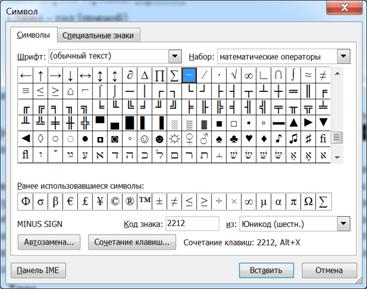
Как видно из этого окошка, знак минус «−» можно также ввести, набрав в нужном месте число 2212 и нажав сочетание клавиш Alt+X (при этом число 2212 заменится на знак минус «−»).
Не следует путать знак минус «−» (2212, Alt+X) и тире «–» (2013, Alt+X).
Неразрывный дефис «‑»
Неразрывный дефис «‑» вводится через меню «Вставка» – «Символ»:

Как видно из этого окошка, неразрывный дефис «‑» можно также ввести комбинацией Ctrl+_ или, другими словами, сочетанием клавиш Ctrl+Shift+клавиша «минус» над буквенной клавиатурой.
При включённом режиме «непечатаемые знаки» (кнопка «¶» или Ctrl+Shift+8) неразрывный дефис «‑» выглядит длиннее обычного «-», но при печати они будут выглядеть одинаково.
Тире «–»
Тире «–» вводится через меню «Вставка» – «Символ»:
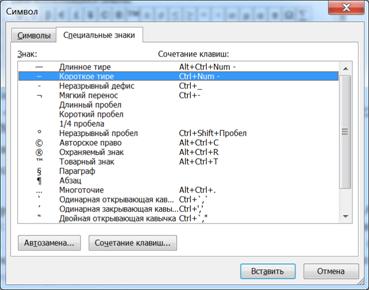
Как видно из этого окошка, тире «–» можно ввести также, нажав клавишу Ctrl и, не отпуская её, нажав клавишу «минус» на правой цифровой клавиатуре.
Тире можно ввести через меню «Вставка» – «Символ» и так:
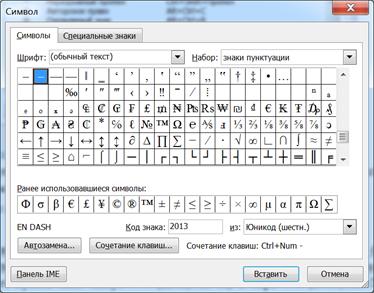
Как видно из этого окошка, тире «–» можно также ввести, набрав в нужном месте число 2013 и нажав сочетание клавиш Alt+X (при этом число 2013 заменится на тире «–»).
Не следует путать знак минус «−» (2212, Alt+X) и тире «–» (2013, Alt+X).
