


Партнерка на США и Канаду по недвижимости, выплаты в крипто
- 30% recurring commission
- Выплаты в USDT
- Вывод каждую неделю
- Комиссия до 5 лет за каждого referral
Инструкция по созданию справочника открытых ключей Верба-OW версии 6 для работы с расчетной системой ПРЦ.
Данная инструкция может быть использована при первичной установке расчетной системы ПРЦ, при плановой/экстренной смене собственных ключей/открытой части ключа ПРЦ.
1) Перегрузите компьютер.
2) Сохраните архивную копию справочника открытых ключей (обычно – каталог C:\stsm\keys) – создайте архив, переименуйте каталог или перенесите его для хранения в другую директорию. Создайте пустой каталог C:\stsm\keys.
3) Запустите программу формирования справочника открытых ключей VerbaConfig. exe (обычная директория установки – C:\stsm). При этом убедитесь, что в дисководе нет никаких дискет.
4) Первое появляющееся окно – окно выбора пути к новому справочнику ключей (рис. 1).
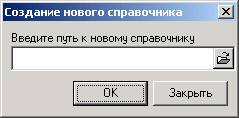
Рис. 1. Окно выбора пути к новому справочнику открытых ключей
Выберете директорию C:\stsm\keys, убедитесь, что она прописана верно – соответствующая запись должна появиться у отметки DirectoryName (рис.2), а после нажатия кнопки «ОК» - в поле для записи пути (рис. 3).
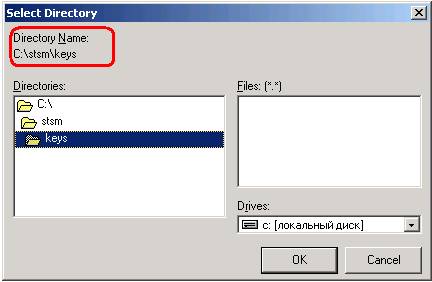
Рис. 2. Окно выбора директории
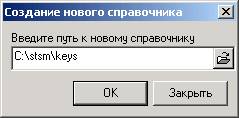
Рис. 3. Окно выбора пути – путь к справочнику открытых ключей указан
5) В следующем окне - окне выбора ключа подписи нажмите «Отмена» (рис. 4)
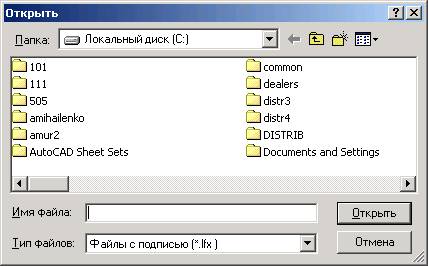
Рис. 4. Окно выбора ключа подписи
6) В появившемся основном окне приложения не должно быть ни одной записи (рис. 5) – пустая таблица ключей.
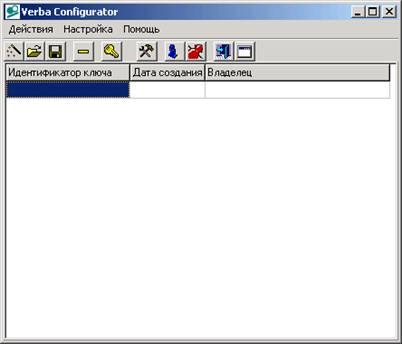
Рис. 5. Основное окно работы приложения
7) Запустите датчик случайных чисел – ДСЧ (правая крайняя иконка меню – рис. 6)

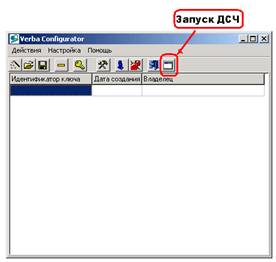

Рис. 6. Запуск ДСЧ
Инициализируете ДСЧ – двигаете мышью или нажимаете любые клавиши клавиатуры, как сказано в приложении. Для окончания инициализации ДСЧ необходимо загрузить ключ (рис. 7).
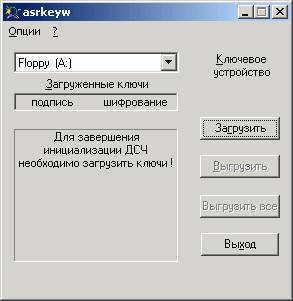
Рис. 7. Загрузка ключа
Для загрузки ключа вставьте дискету, полученную в ПРЦ, с Вашим ключом в дисковод и нажмите кнопку «Загрузить». При успешной загрузке в окне появится запись о Вашем ключе (рис. 8).
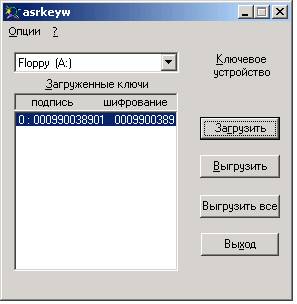
Рис. 8. Пример загрузки ключа
Нажмите «Выход» и вернитесь в основное окно приложения. В основном окне приложения записи не появятся, таблица ключей останется пустой
8) Импортируйте открытую часть Вашего ключа в справочник – в верхнем меню выберете «Действия» - «Импортировать ключ» (рис. 9) и укажите свой ключ подписи (файл с расширением. lfx – на дискете A:\HD1). При этом в основном окне приложения записи не появятся, таблица ключей останется пустой (рис. 5).


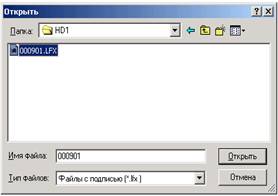
Рис. 9. Пример импорта ключа 000901
9) В верхнем меню выберите «Настройка» (рис.10), в поле «Путь до справочника открытых ключей» должен быть прописан путь C:\stsm\keys, а в поле «Местонахождение секретных ключей» необходимо выбрать «Сменный носитель (а:)».

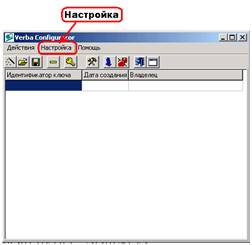
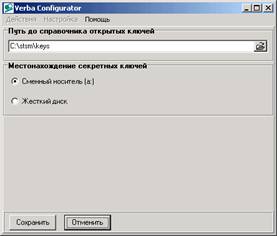
Рис. 10. Сохранение настроек
В основном окне приложения появится строка с Вашим ключом (рис. 11), где видна дата создания ключа, его номер и наименование Вашей организации.
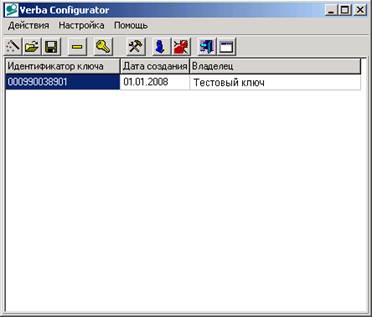
Рис. 11. Основное окно приложения после загрузки ключа
10) Подпишите файл на ключе – убедитесь, что строка в таблице ключей, соответствующая Вашему ключу выбрана (первое поле имеет синий фон), в верхнем меню выберите «Действия» - «Подписать файл на ключе» (рис. 12), в появившемся окне наберите 8-значный пароль, с которым оператор будет входить в расчетную систему. Пароль необходимо запомнить. При успешном выполнении подписи, появится соответствующее сообщение «Файл (login. fsp) с заданным паролем подписан»
|
|
|

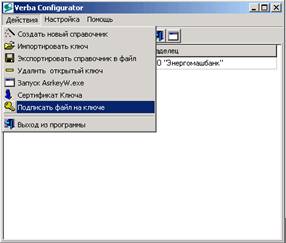
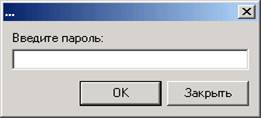
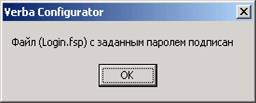
Рис. 12. Подпись файла на ключей
11) Импортируйте открытую часть ключа НКО в справочник – в верхнем меню выберете «Действия» - «Импортировать ключ» и укажите ключ подписи НКО (файл с расширением 000101.lfx, который необходимо скачать с сайта www. *****). При этом в основном окне приложения появятся две записи, таблица ключей окажется заполнена (рис. 13).
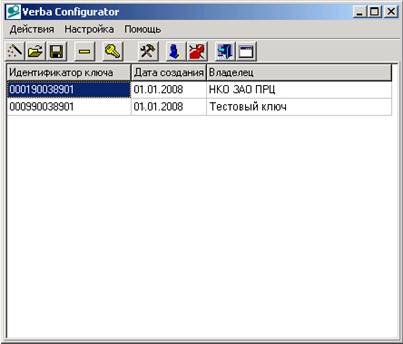
Рис. 13. Заполненная таблица ключей
12) Выйдите из приложения, сообщите в ПРЦ о смене ключа.
13) При необходимости обновите локальную базу данных.
14) Отправьте тестовое сообщение.
15) Составьте акт о плановой замене ключей (образец – в правилах ЭДО), копию акта и сертификат открытого ключа ЭЦП направьте в ПРЦ.
