


Партнерка на США и Канаду по недвижимости, выплаты в крипто
- 30% recurring commission
- Выплаты в USDT
- Вывод каждую неделю
- Комиссия до 5 лет за каждого referral
Инструкция пользователя, необходимая для установки, эксплуатации и обслуживания Системы электронного документооборота
«ОЛМА»
Если Вы еще не пользовались ЭЦП в ИФ ОЛМА, или если Вы хотите обновить ключевой флэш-диск, то данная процедура генерации и установки ключей позволяет создать новый ключевой флэш-диск, для работы с ИТС QUIK (с использованием ЭЦП) и для работы с Личным кабинетом.
1. Если у Вас уже имеется ПО QUIK, выданное в ИФ ОЛМА, то Вы можете скопировать уже существующие файлы pubring. txk и secring. txk в коренной каталог флеш-диска (например, e:\ pubring. txk)
2. Установка программного обеспечения системы ЭДО (в т. ч. ИТС QUIK и ПО «Личный кабинет»)
2.1. Вставить флеш-диск в компьютер
Примечание:
До окончания процедуры установки Флеш-диск должен находиться в дисководе т. к. все файлы будут создаваться и храниться на нем.
2.2. Запустить файл «install».
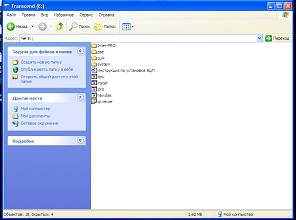
2.3. Результат:
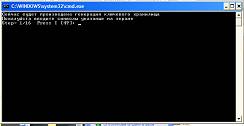
На мониторе Вашего компьютера открывается окно программы генерации ключей:
3. Формирование файлов, необходимых для использования средств ЭЦП в системе ЭДО.
Порядок действия:
 3.1. На экране активирована строка «Step= 1/16 Press I [49] _» Вам необходимо ввести указанную латинскую букву или цифру и нажать Enter.
ВНИМАНИЕ: Информация, указанная в квадратных скобках […] является технической и ее вводить не нужно.
ВНИМАНИЕ: Приведенные символы указаны в качестве примера. При каждом запуске, программа формирует новые (случайные) значения символов (букв и цифр)
ВНИМАНИЕ: Необходимо учитывать регистр (большие или маленькие буквы).
Для проверки: введенный Вами символ (буква или цифра) должен быть идентичен запрашиваемому.
После ввода запрашиваемого символа, программа отображает вторую строку запроса:
Step= 2/16 Press x [78] _ и т. д.
3.2. После корректного введения всех 16-ти символов, в диалоговом окне появляется запрос пароля
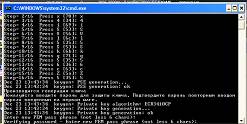
В строке «Enter new PEM pass phrase (not less 6 chars):_ » необходимо ввести Ваш секретный пароль, состоящий не менее чем из 6 цифр, букв или из цифр и букв (с учетом регистра и языка), после чего нажать «Enter»
ВНИМАНИЕ:
При вводе пароля, вводимые символы на экране не отражаются
В строке «Verifying password - Enter new PEM pass phrase (not less 6 chars):_ » необходимо подтвердить раннее введенный пароль (т. е. ввести пароль еще раз) и нажать Enter.
3.3. После обработки введенной информации, программа запросит еще одно подтверждение пароля:
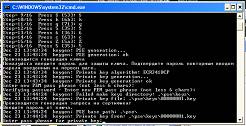
В строке «Enter pass phrase for private key:_ » необходимо подтвердить раннее введенный пароль (т. е. ввести пароль еще раз) и нажать Enter.
3.4. После обработки пароля, программа переходит к процедуре генерации ключей(только если у вас небыло установлено ПО QUIK от ИФ ОЛМА ранее или вы не выполняли пункт 1):
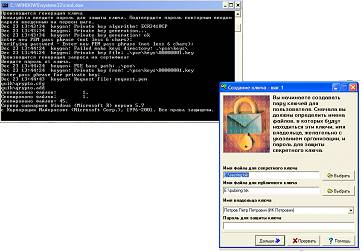
4. Генерация ключей, необходимых для использования ПО QUIK(выполняется только, если не был выполнен пункт 1).
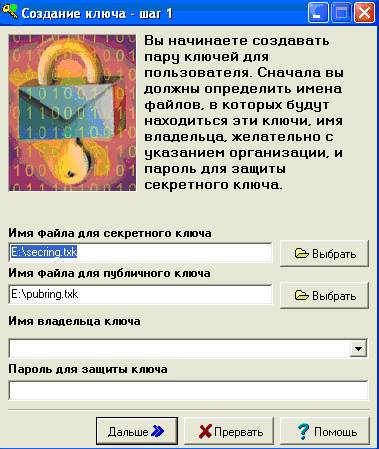
Шаг 1:
- В поле «Имя владельца ключа» введите имя пользователя в формате:
Фамилия Имя Отчество.
- В поле «Пароль для защиты ключа» наберите пароль, содержащий не менее 6 символов.
Примечание:
При наборе пароля обратите внимание на язык и регистр (заглавные/строчные буквы), с помощью которых набран пароль.
Не рекомендуется использовать специальные символы, т. к. на клавиатурах разных производителей они могут иметь разное расположение.
Нажать «Дальше»
Шаг 2: «Подтверждение пароля».
Повторите ввод пароля, защищающего ключ пользователя.
Примечание:
Запомните Ваш пароль. Никто кроме Вас не должен знать этот пароль. С целью предотвращения несанкционированного доступа в систему, не рекомендуется записывать пароль на бумажных и иных носителях информации,
Нажать «Дальше»
Шаг 3: «Проверка правильности ввода параметров»
Этот шаг предназначен для подтверждения пользователем параметров создания ключа.
Если все правильно, то
Нажать «Создать»
4.2. Запускается процесс генерации ключей.
4.3 В процессе генерации ключей, на экране появится окно «Random bits input».
Вам необходимо ввести с клавиатуры некоторое количество случайных символов, после чего это окно автоматически закроется.
4.4. После завершения процесса генерации ключей необходимо выйти программы.
Для этого нажмите кнопку «Закончить».
5. Что делать дальше
5.1. Если Вы следовали инструкциям, то на Ваш компьютер установлены все необходимые компоненты системы ЭДО (в т. ч. программное обеспечение, поддерживающее работу СКЗИ, модули системы ЭДО, модули системы по генерации ключей, программное обеспечение, обеспечивающее работу ЭЦП, а также установлена обновленная версия ИТС QUIK, с поддержкой СКЗИ и функций ЭЦП.
На Флеш-диске должны сформироваться следующие файлы:
«secring. txk» - файл, содержащий закрытый (секретный) ключ;
«pubring. txk» - файл, содержащий публичный (открытый) ключ;
«Request. pem» - файл, содержащий запрос Сертификата ключей;
5.2. Чтобы начать работу с системой ЭДО и ИТС QUIK (с функцией ЭЦП) необходимо зарегистрировать ключи доступа в ИТС QUIK(только если не был выполнен пункт 1) и получить Сертификат ключа подписи (далее Сертификат) для работы в системе ЭДО.
6. Регистрация ключей и получение Сертификата
6.1. Для регистрации ключей доступа в ИТС QUIK и получения Сертификата Вам необходимо отправить в ОЛМА по адресу *****@***ru следующие файлы:
- «Request. pem»
- «pubring. txk» (если ключ небыл зарегистрирован ранее)
Примечание:
- Информация, содержащаяся в файле «secring. txk» носит строго конфиденциальный характер и не должна раскрываться иным лицам. В случае, если Вы пришлете файл «secring. txk» в ОЛМА, то процедура генерации ключей должна будет осуществлена повторно.
- В теме письма необходимо указать Ваши данные (Ф. И.О.)
- Письмо должно быть отправлено с электронного адреса, указанного Вами в анкете при заключении договора на брокерское обслуживание.
6.2. Не позднее окончания следующего рабочего дня после отправки сообщения на Ваш адрес придет уведомление о подключении к ИТС QUIK.
Получение Вами данного сообщения будет означать, что подключение к ИТС QUIK завершено успешно.
6.3. Для начала работы с системой ЭДО, в т. ч. с ИТС QUIK (с функцией ЭЦП) необходимо получить Сертификат:
6.3.1 Сертификат ключа ЭЦП формируется специалистами ОЛМА строго в Вашем присутствии при предъявлении паспорта.
6.3.2. Для этого Вам необходимо приехать в офис компании ОЛМА в любое удобное для вас время (в рабочее время ОЛМА).
6.3.3. Специалист ОЛМА на основании полученного раннее запроса (файл «Request. pem») изготавливает Сертификат и распечатывает его на бумажном носителе в двух экземплярах.
6.3.4. Распечатанный Сертификат ключа подписывается Вами с одной стороны и ИФ ОЛМА с другой стороны.
Один экземпляр Сертификата передается Вам, второй экземпляр хранится в Удостоверяющем центре «ОЛМА».
6.3.5 Сертификат ключа в электронном виде высылается Вам на email, по его получении вы должны скопировать его на Флэш-диск под именем client. pem
6.4. После получения Сертификата Вы можете подключится к серверу и начинать работу с системой ЭДО, в т. ч. совершать операции посредством ИТС QUIK c использованием средств ЭЦП.
7. Обязательно ознакомьтесь с этим пунктом
7.1. После генерации ключей/ сертификатов, необходимо удостоверится, что все ключевые файлы находятся в корневом каталоге флеш-диска, например:
e:\client. pem
e:\pubring. txk
e:\secring. txk
e:\Request. pem
7.2. При использовании системы ЭДО, в т. ч. при работе через систему ИТС QUIK (с функцией ЭЦП) следите за тем, чтобы Флэш-диск всегда находился в дисководе.
В противном случае система выдаст сообщение об ошибке:
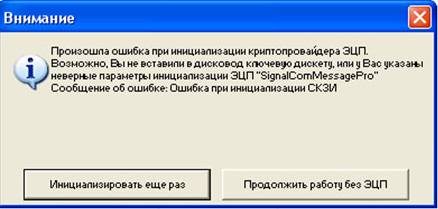
В этом случае Вам необходимо проверить наличие Флэш-диска в дисководе и нажать кнопку «Инициализировать еще раз».
7.3. Правила безопасности при работе с системой ЭДО
- храните Флеш-диск с ключами в недоступном для посторонних лиц месте, не передавайте ее другим лицам и не сообщайте пароль доступа к ней;
- не передавайте НИКОМУ никаких с флешки;
- при подозрении на разглашение своего секретного ключа доступа немедленно сообщите сотруднику ОЛМА об этом и повторно пройдите процедуру генерации ключей доступа.
8. Если в ходе установки или эксплуатации системы, у Вас возникли какие-либо вопросы, Вы можете обращаться к специалистам ОЛМА за консультацией по телефону (4или отправить сообщение по адресу *****@***ru , указав в теме письма свои данные (ФИО) и, в случае необходимости, сделав отметку «ЭЦП. Срочно».
Для нас будут интересны любые Ваши отзывы и пожелания, касающиеся работы системы ЭДО.
Примечание.
Для повторной установки программы Quik необходимо запустить файл «qinst». После чего закрыть все открывшиеся окна.
