

Партнерка на США и Канаду по недвижимости, выплаты в крипто
- 30% recurring commission
- Выплаты в USDT
- Вывод каждую неделю
- Комиссия до 5 лет за каждого referral
Особенности работы ОС Vista
1. ОС Windows Vista включает в себя.NET Framework версий 1.1, 2.0 и 3.0.
2. В ОС Windows Vista меню «Выполнить» можно открыть через 1) «Пуск» - «Все программы» - «Стандартные» - «Выполнить»; 2) Win+R
3. При работе с системой «Контур-Экстерн», особенно на этапе установки ПО, мы можем столкнуться с Контролем учетных записей (User Account Control (UAC)).
В случае если программа запрашивает действие, требующее прав администратора, выполнение программы приостанавливается и система выдает запрос пользователю.
При активной работе за компьютером частые запросы UAC пользователю могут отвлекать. UAC можно отключить несколькими способами:
А) Отключение UAC через Панель Управления
Зайдите в «Пуск» (Start) | «Панель управления» (Control Panel). Просматривая «Панель управления» (Control Panel) в "классическом" режиме, выберите программу «Учётные записи пользователей» (User Accounts). Откроется экран, который вы можете увидеть ниже на рис.1.
Рис. 1

Рис. 2
Б) Отключение UAC с помощью MSConfig
Перейдите в «Пуск» (Start) | «Все программы» (All Programs) | «Стандартные» (Accessories) | «Выполнить» (Run). В окошке «Выполнить» (Run) пропишите "msconfig", затем нажмите [Enter]. Из окошка «Конфигурация системы» (System Configuration), выберите вкладку «Сервис» (Tools). (Рис.3) В колонке «Название средства» (Tool Name), найдите опцию «Отключить контроль учётных записей (UAC)» (Disable UAC). Нажмите кнопку «Запуск» (Launch). Перезагрузите систему.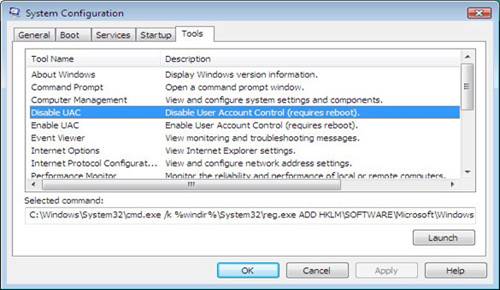
Рис. 3
Нажмите OK. Перезагрузите компьютер для активации изменений в настройках.4. Работа с компонентом capicom.
- Регистрация компонента: «Пуск» – «Все программы» – «Стандартные» – «Выполнить», ввести строчку: C:\WINDOWS\system32\regsvr32.exe capicom. dll
Возможная ошибка при регистрации компонента:
- Разрегистрация компонента: «Пуск» – «Все программы» – «Стандартные» – «Выполнить», ввести строчку: C:\WINDOWS\system32\regsvr32.exe capicom. dll - u
Возможная ошибка при разрегистрации компонента:
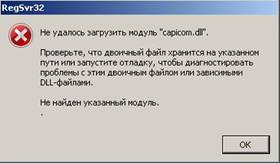
Причина: включенный контроль учётных записей (UAC)
Решение: отключить UAC.
5. Работа с сертификатами.
При включенном UAC: сертификаты можно удалить только из хранилища «Личные». Из других хранилищ сертификаты удалить не удастся (при выделении сертификата кнопка «Удалить» неактивна).
При вЫключенном UAC: сертификаты можно удалить из всех хранилищ, кроме «Другие пользователи»* (при выделении сертификата кнопка «Удалить» неактивна).
*Удаление сертификата из хранилища «Другие пользователи» возможно только через консоль («Пуск» – «Все программы» – «Стандартные» – «Выполнить», ввести строчку: mmc).
