


Партнерка на США и Канаду по недвижимости, выплаты в крипто
- 30% recurring commission
- Выплаты в USDT
- Вывод каждую неделю
- Комиссия до 5 лет за каждого referral
Если необходимо добавить еще один файл, то для этого необходимо нажать на клавишу  и еще раз повторить ранее описанную процедуру.
Если файл был ошибочно прикреплен, то для его удаления нужно выделить строку, в которой данный файл расположен, затем нажать на клавишу  .
.
 В данном разделе участник при наличии установленных заказчиком льгот вправе указать, свою принадлежность к той категории участников, которые попадают под действия этих льгот. Например: Заказчик при размещении заказа установил преференции для участников, которые являются организациями инвалидов, в случае если участник относится к данной категории, то он ставит галочку в этом блоке, что означает его декларацию о том, что он является организацией инвалидов и вправе получить указанную заказчиком льготу.
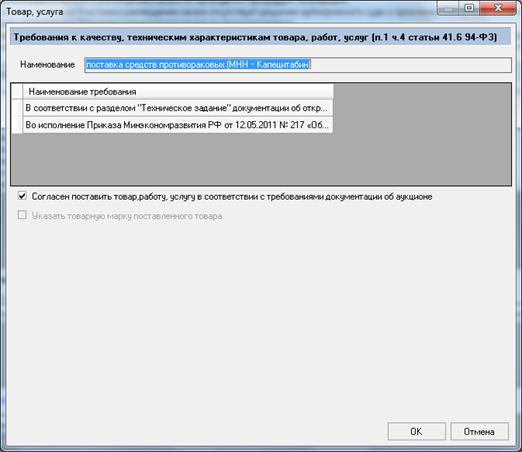
При формировании извещения Заказчиком указывается наименование товара, при этом заказчик вправе указать товарный знак и параметры эквивалентности.
Нажав в данном разделе на клавишу  , в открывшемся окне Участник указывает соответствие предлагаемой продукции требованиям заказчика, проставив галочку в поле «Согласен поставить товар, работу, услугу в соответствии с требованиями документации об аукционе»,
.
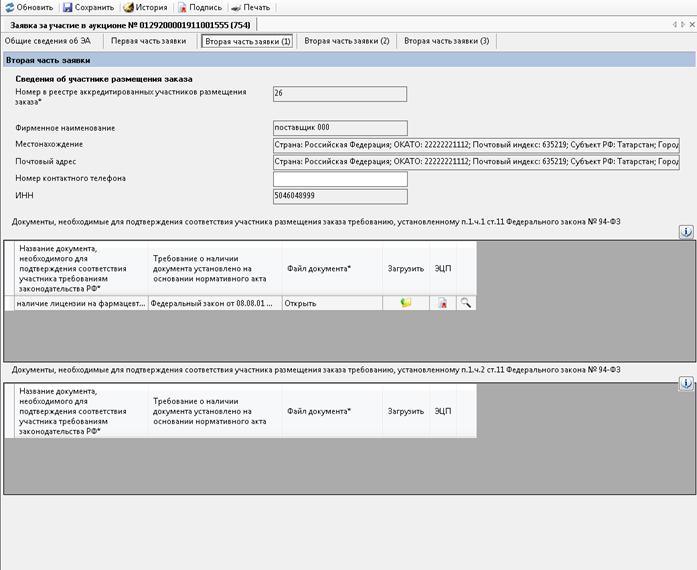
На вкладке «Вторая часть заявки (1)», в случае если соответствующие поля были активированы заказчиком, указывается:
1) Соответствие участника размещения заказа требованиям, устанавливаемым в соответствии с законодательством Российской Федерации к лицам, осуществляющим поставки товаров, выполнение работ, оказание услуг, являющихся предметом торгов;
2) Непроведение ликвидации участника размещения заказа - юридического лица
и отсутствие решения арбитражного суда о признании участника размещения заказа - юридического лица, индивидуального предпринимателя банкротом и об открытии конкурсного производства;
Для прикрепления файла на данной вкладке необходимо нажать на клавишу  , после чего в появившемся окне выбрать соответствующий файл и нажать «Открыть».
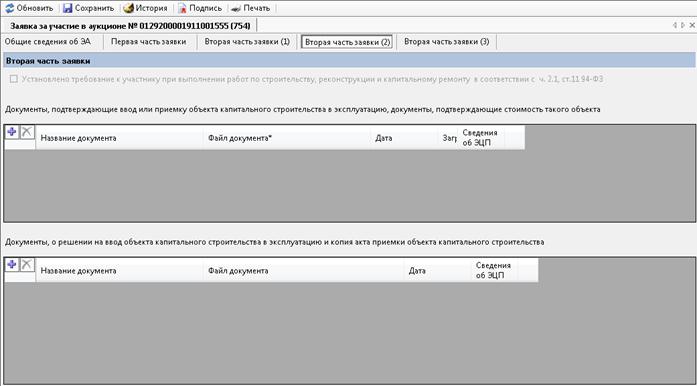
На вкладке «Вторая часть заявки (2)» указывается:
В случае, если при размещении заказа на выполнение работ по строительству, реконструкции, капитальному ремонту объекта капитального строительства путем проведения аукциона начальная (максимальная) цена контракта (цена лота) составляет пятьдесят миллионов рублей и более, заказчик, уполномоченный орган вправе установить также участникам размещения заказа требование выполнения ими за последние пять лет, предшествующие дате окончания срока подачи заявок на участие в аукционе, работ по строительству, реконструкции, капитальному ремонту объекта капитального строительства, относящихся к той же группе, подгруппе или одной из нескольких групп, подгрупп работ, на выполнение которых размещается заказ, в соответствии с номенклатурой товаров, работ, услуг для государственных и муниципальных нужд, утверждаемой федеральным органом исполнительной власти, осуществляющим нормативное правовое регулирование в сфере размещения заказов, стоимость которых составляет не менее чем двадцать процентов начальной (максимальной) цены контракта (цены лота), на право заключить который проводится аукцион. При этом учитывается стоимость всех выполненных участником размещения заказа (с учетом правопреемственности) работ по строительству, реконструкции, капитальному ремонту одного из объектов капитального строительства (по выбору участника размещения заказа).
Для прикрепления файла необходимо нажать на клавишу , после чего в появившемся окне выбрать соответствующий файл и нажать «Открыть».
Если необходимо добавить еще один файл, то для этого необходимо нажать на клавишу и еще раз повторить ранее описанную процедуру.
Если файл был ошибочно прикреплен, то для его удаления нужно выделить строку, в которой данный файл расположен, затем нажать на клавишу .
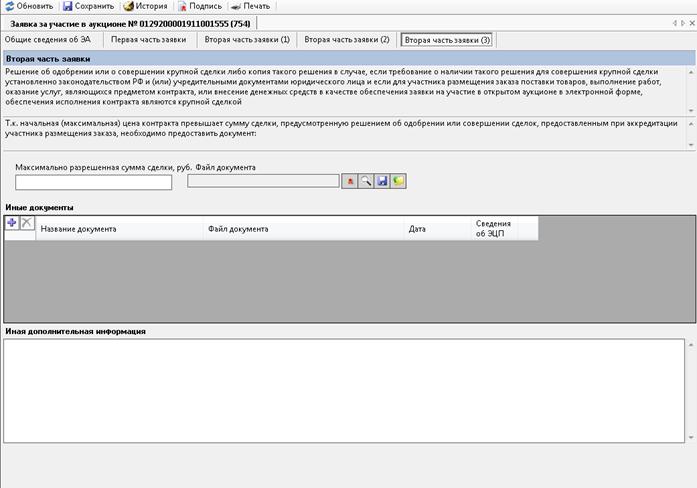
На вкладке «Вторая часть заявки (3)» указывается:
 Максимально разрешенная сумма сделки – указывается участником в случае, если начальная цена контракта аукциона, на который подается заявка превышает сумму, указанную участником при аккредитации. решение об одобрении или о совершении крупной сделки либо копия такого решения в случае, если требование о необходимости наличия такого решения для совершения крупной сделки установлено законодательством Российской Федерации и (или) учредительные" href="/text/category/dokumenti_uchreditelmznie/" rel="bookmark">учредительными документами юридического лица и если для участника размещения заказа поставки товаров, выполнение работ, оказание услуг, являющихся предметом контракта, или внесение денежных средств в качестве обеспечения заявки на участие в открытом аукционе, обеспечения исполнения контракта являются крупной сделкой. Предоставление указанного решения не требуется в случае, если начальная (максимальная) цена контракта не превышает максимальную сумму сделки, предусмотренную решением об одобрении или о совершении сделок, предоставляемым для аккредитации участника размещения заказа на электронной площадке;

В раздел «Иные документы» прикрепляются документы на усмотрение участника.
Для прикрепления файла необходимо нажать на клавишу , после чего в появившемся окне выбрать соответствующий файл и нажать «Открыть».
Если необходимо добавить еще один файл, то для этого необходимо нажать на клавишу и еще раз повторить ранее описанную процедуру.
Если файл был ошибочно прикреплен, то для его удаления нужно выделить строку, в которой данный файл расположен, затем нажать на клавишу .

|


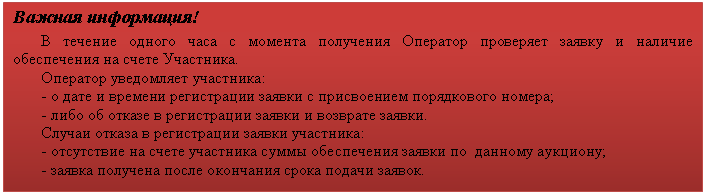
Участник формирует первую и вторую части заявки на участие электронном аукционе в соответствие с требованиями документации об открытом аукционе, сканирует необходимые документы и сведения, указанные в аукционной документации, подписывает их ЭЦП и направляет данную заявку Оператору в форме двух электронных документов.
 счете Участника.
Оператор уведомляет участника:
- о дате и времени регистрации заявки с присвоением порядкового номера;
- либо об отказе в регистрации заявки и возврате заявки.
Случаи отказа в регистрации заявки участника:
- отсутствие на счете участника суммы обеспечения заявки по данному аукциону;
- заявка получена после окончания срока подачи заявок.
" width="705" height="195"/> счете Участника.
Оператор уведомляет участника:
- о дате и времени регистрации заявки с присвоением порядкового номера;
- либо об отказе в регистрации заявки и возврате заявки.
Случаи отказа в регистрации заявки участника:
- отсутствие на счете участника суммы обеспечения заявки по данному аукциону;
- заявка получена после окончания срока подачи заявок.
" width="705" height="195"/> |
Участник может отозвать свою заявку до окончания срока подачи заявок, направив Оператору Уведомление об этом.
По окончании срока подачи заявок, указанного в документации об аукционе Оператор направляет первые части заявок участников Заказчику.
По результатам рассмотрения первых частей заявок Участников Аукционная комиссия принимает решение о допуске Участника к участию в электронном аукционе и признает его Участником электронного аукциона, или отказывает в допуске. С решением Участник может ознакомиться на сайте ЭТП. Оператор также направляет Участнику Уведомление о принятом в отношении его заявки решении.
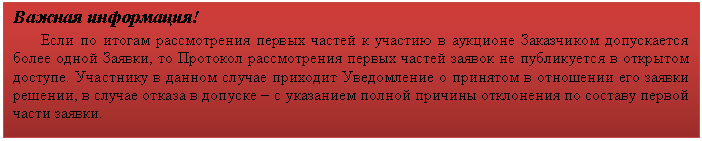
Если по итогам рассмотрения первых частей к участию в аукционе Заказчиком допускается более одной Заявки, то Протокол рассмотрения первых частей заявок не публикуется в открытом доступе. Участнику данном случае приходит Уведомление о принятом в отношении его заявки решении, в случае отказа в допуске – с указанием полной причины отклонения по составу первой части заявки.

3.1.15. Отзыв заявки
Участник вправе отозвать заявку на участие в ОАЭФ не позднее срока окончания срока подачи заявок.
Для этого, нужно осуществить вход в АРМ Поставщика, затем перейти в раздел «Заявки на участие», открыть нужную заявку и нажать на клавишу «Отозвать заявку».
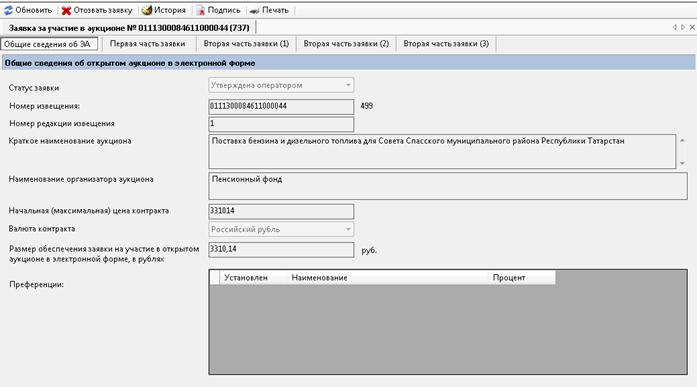
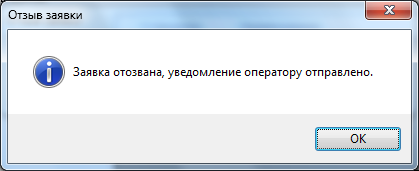
После подтверждения информации об отзыве заявке система сообщит, что заявка отозвана и уведомление об отзыве направлено оператору.
Отзыв заявки после проведения аукциона проводится в соответствии с регламентом работы электронных площадок.
3.1.16. Участие в аукционе
 электронной почты.
В срок проведения электронного аукциона, участник, выбрав интересующий его аукцион и нажав на кнопку «Подача ценовых предложений» в разделе «Торги по аукционам» перемещается на страницу проведения электронного аукциона, где сможет подавать свои ценовые предложения.
" width="705" height="140"/>
электронной почты.
В срок проведения электронного аукциона, участник, выбрав интересующий его аукцион и нажав на кнопку «Подача ценовых предложений» в разделе «Торги по аукционам» перемещается на страницу проведения электронного аукциона, где сможет подавать свои ценовые предложения.
" width="705" height="140"/>






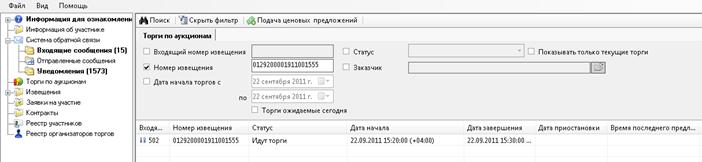
После выполнения описанных выше действий откроется страница проведения электронного аукциона
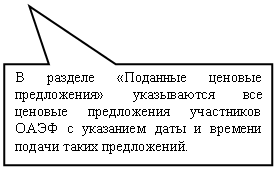

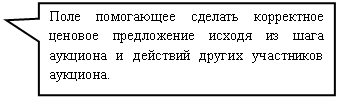
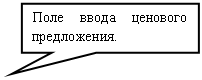


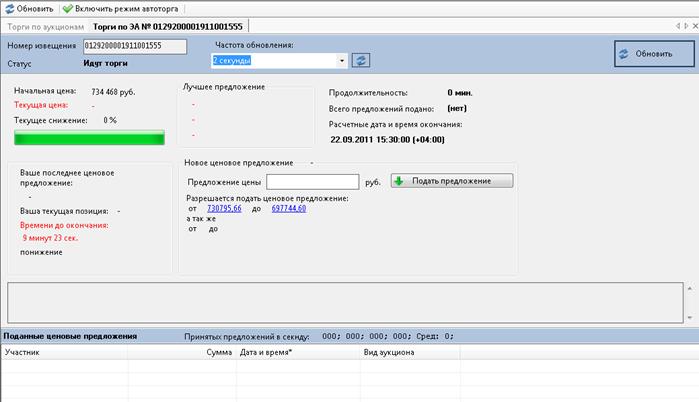
После ввода ценового предложения и нажатия на клавишу «Подать предложение», система предложит подтвердить выбор новой цены:
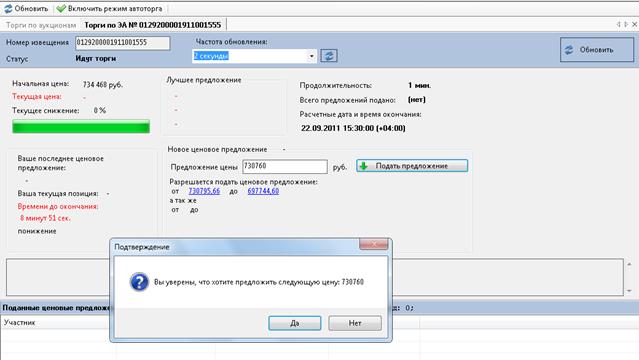
После подтверждения ценового предложения, оно будет отправлено оператору.
В случае если введенную цену не следует устанавливать, необходимо нажать на клавишу «Отмена» и, после чего изменить ценовое предложение.
Участник может воспользоваться функцией авто-торга, которая позволяет упростить подачу ценовых предложений. При включении режима авто-торга, появляется окно «Параметры авто-торга», где можно настроить минимальную (максимальную) цену для остановки авто-торгов и шаг подачи ценового предложения. Для изменения шага подачи ценового предложения необходимо поставить галочку напротив «Предварительно подготовить подписи». После того, как все параметры режима автоторга будут указаны, необходимо нажать клавишу «ОК».
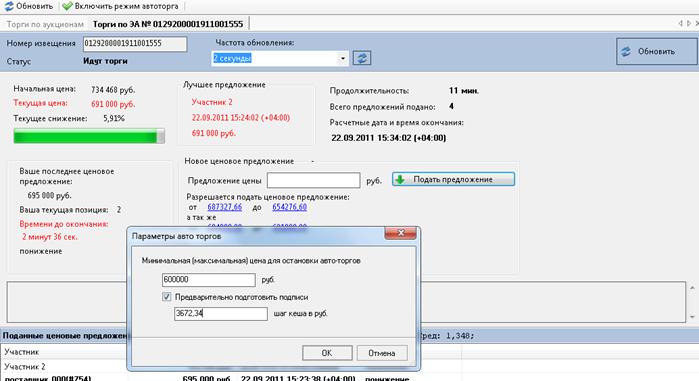
Ценовые предложения должны устанавливаться в соответствии с нормами главы 3.1 Федерального Закона №94-ФЗ. В случае если предложенная цена не удовлетворяет изложенным требованиям, такая цена не будет принята системой.

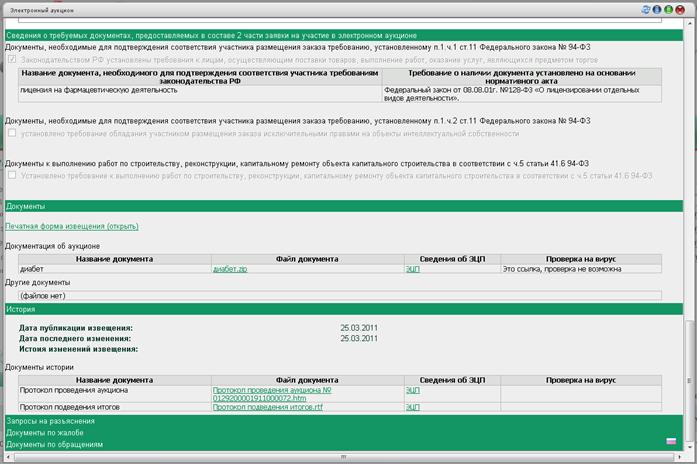
После окончания аукциона, в карточке извещения, в течении часа публикуется протокол проведения аукциона с указанием информации по местам, занятыми участниками.
3.1.17. Просмотр протоколов
Для просмотра протоколов необходимо выполнить поиск нужного аукциона в открытом доступе в разделе «Поиск аукционов» или в разделе «Торги», либо через АРМ Поставщика в разделе «Извещения», «двойным кликом» открыть аукцион и перейти в раздел «История».
 |
 |
3.1.18. Запрос о разъяснении результатов аукциона
Для подачи запроса о разъяснении результатов аукциона, необходимо перейти в интересующий закрытый аукцион и нажать на клавишу «Запрос о разъяснении результатов ЭА».
 |
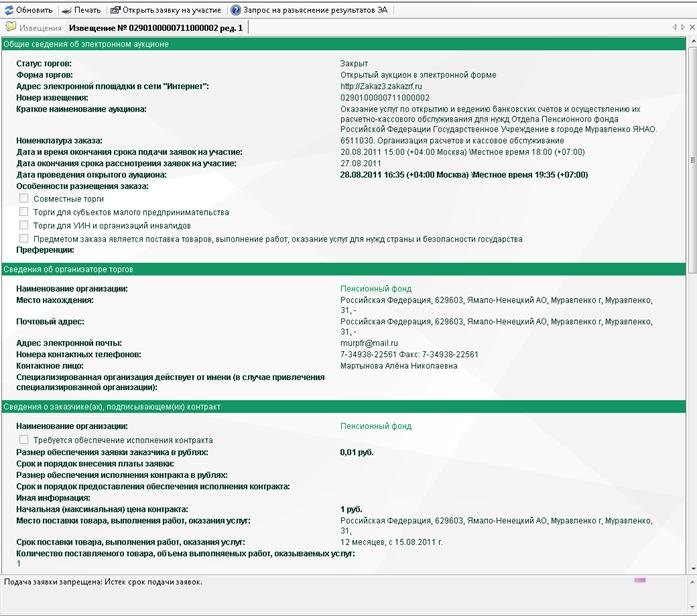
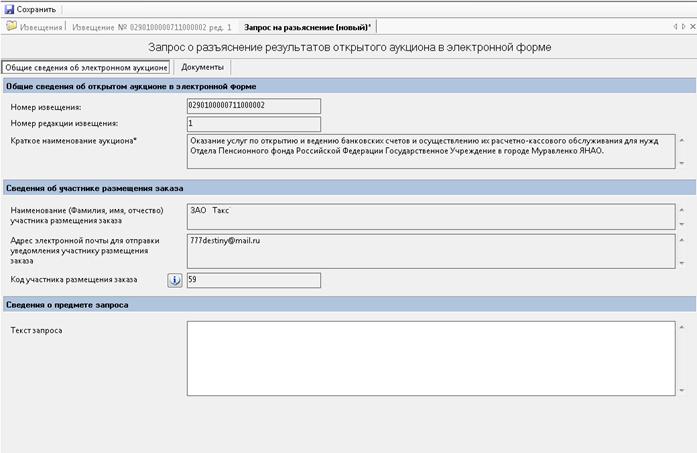
После чего в открывшейся форме необходимо прописать текст запроса в соответствующем поле.
На вкладке «Документы» есть возможность прикрепить документы, если присутствует необходимость в прикреплении файлов.
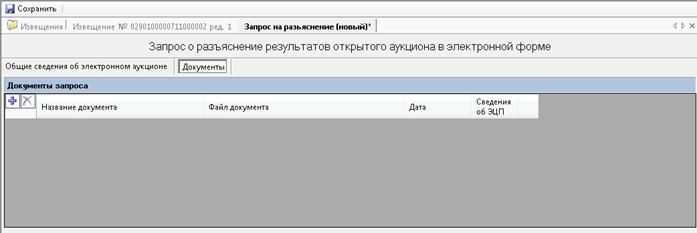
Для прикрепления файла необходимо нажать на клавишу , после чего в появившемся окне выбрать соответствующий файл и нажать «Открыть».
Если необходимо добавить еще один файл, то для этого необходимо нажать на клавишу и еще раз повторить ранее описанную процедуру.
Если файл был ошибочно прикреплен, то для его удаления нужно выделить строку, в которой данный файл расположен, затем нажать на клавишу .
Перед отправкой заполненного запроса необходимо его сохранить, после чего нажать на клавишу «Подписать и отправить».
Оператор электронной площадки в течение двух рабочих дней со дня поступления данного запроса предоставляет участнику, подавшему запрос на разъяснение результатов открытого аукциона в электронной форме, соответствующие разъяснения.
3.1.19. Заключение контракта
В течение пяти дней со дня получения проекта контракта участник открытого аукциона в электронной форме направляет оператору электронной площадки проект контракта, подписанный электронной цифровой подписью лица, имеющего право действовать от имени участника открытого аукциона, а также подписанный электронной цифровой подписью указанного лица документ об обеспечении исполнения контракта в случае, если заказчиком, уполномоченным органом было установлено требование обеспечения исполнения контракта или предусмотренный законом протокол разногласий.
В течение одного часа с момента получения проекта контракта от заказчика, оператор электронной площадки направляет проект контракта без электронной цифровой подписи лица, имеющего право действовать от имени заказчика, участнику открытого аукциона в электронной форме, с которым заключается контракт.
Контракт считается полученным участником размещения заказа, с которым заключается контракт, в день направления проекта контракта оператором электронной площадки.
В случае, если участник размещения заказа, с которым заключается контракт, в течение пяти календарных дней со дня размещения заказчиком на электронной площадке протокола подведения итогов, не получит проект контракта, он в течение одного календарного дня со дня истечения указанного пятидневного срока должен заявить об этом оператору электронной площадки в письменной форме посредством электронной почты *****@.
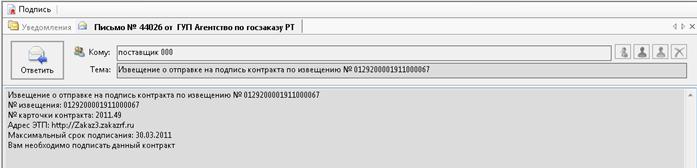
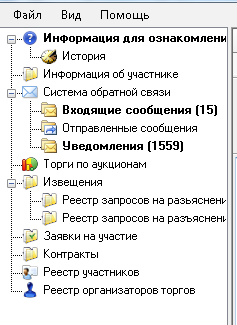
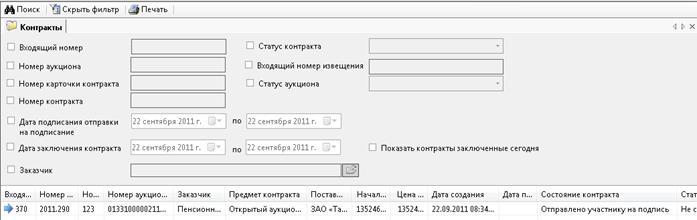
После получения информационного сообщения от оператора, участник может ознакомиться с присланным ему проектом контракта в разделе «Контракты».

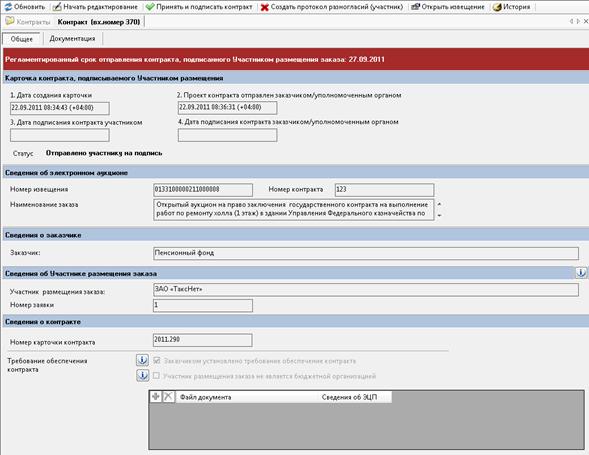
Для перехода на страницу подписания контракта необходимо «двойным кликом» открыть направленный контракт.

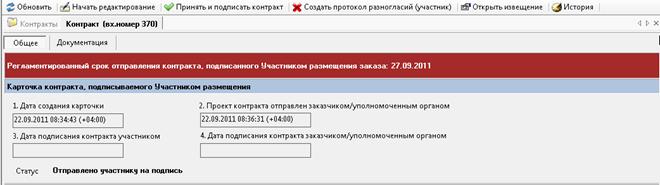
Страница подписания контракта состоит из двух вкладок «Общее» и «Документация».

Для того, чтобы внести информацию в карточку контракта необходимо нажать  , после чего появится возможность добавить документы.
В случае если заказчиком было установлено требование обеспечения контракта, то необходимые файлы необходимо загрузить в раздел «Требование обеспечения контракта». Для прикрепления файла необходимо нажать на клавишу , после чего в появившемся окне выбрать соответствующий файл и нажать «Открыть».
Если необходимо добавить еще один файл, то для этого необходимо нажать на клавишу и еще раз повторить ранее описанную процедуру.
Если файл был ошибочно прикреплен, то для его удаления нужно выделить строку, в которой данный файл расположен, затем нажать на клавишу .

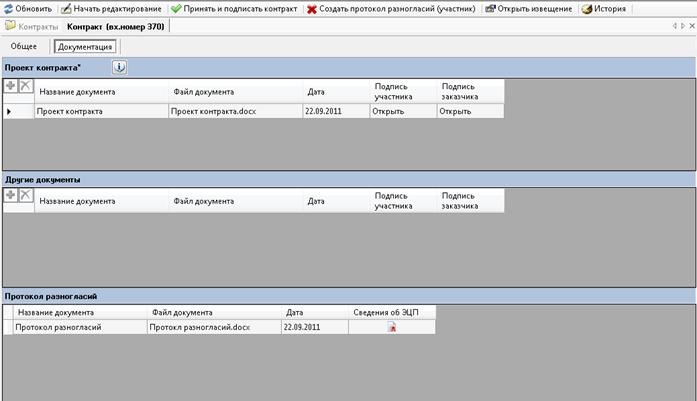
Для просмотра проекта контракта необходимо на вкладке «Документация» нажать на файл документа в столбце «Файл документа».


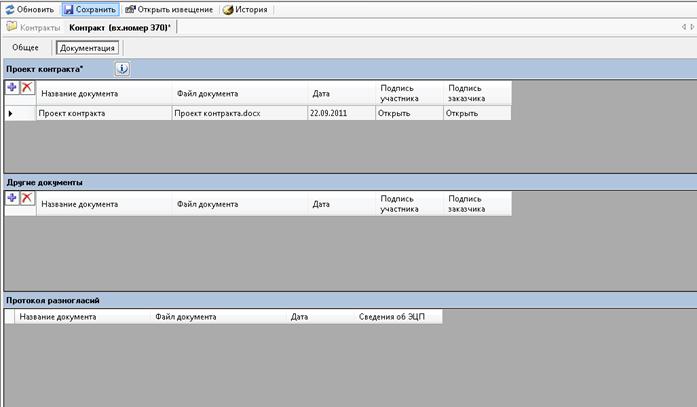
Если есть необходимость прикрепить какие-либо документы (например, «Доверенность на осуществление действий» и т. п.), участник может прикрепить их в разделе «Другие документы».
Для прикрепления файла необходимо нажать на клавишу , после чего в появившемся окне выбрать соответствующий файл и нажать «Открыть».
Если необходимо добавить еще один файл, то для этого необходимо нажать на клавишу и еще раз повторить ранее описанную процедуру.
Если файл был ошибочно прикреплен, то для его удаления нужно выделить строку, в которой данный файл расположен, затем нажать на клавишу .
Если Участник согласен с присланным заказчиком контрактом, то после загрузки документов, подтверждающих наличие обеспечения исполнения контракта (если данное требование установлено заказчиком), загрузки документов в раздел «Другие документы» (если имеется такая необходимость) необходимо нажать на клавишу  , после чего появится возможность подписать контракт путем нажатия на клавишу
 .
.
3.1.20. Создание протокола разногласий
Участник открытого аукциона в электронной форме, с которым заключается контракт, в случае наличия разногласий по проекту контракта, направленному в соответствии с положениями настоящей статьи, направляет протокол указанных разногласий, подписанный электронной цифровой подписью лица, имеющего право действовать от имени участника размещения заказа, оператору электронной площадки. При этом участник открытого аукциона в электронной форме, с которым заключается контракт, указывает в протоколе разногласий положения проекта контракта, не соответствующие извещению о проведении открытого аукциона в электронной форме, документации об открытом аукционе в электронной форме и заявке на участие в открытом аукционе в электронной форме этого участника размещения заказа, с указанием соответствующих положений данных документов. В течение одного часа с момента получения протокола разногласий оператор электронной площадки направляет такой протокол разногласий заказчику, в уполномоченный орган.
Для того чтобы создать протокол разногласий, участник должен нажать на клавишу  на странице карточки контракта.
 |
После нажатия на клавишу отроется окно «Протокола разногласий к проекту контракта», в которое необходимо прикрепить документ, в котором участник указывает разногласий по проекту контракта, с помощью нажатия клавиши «Добавить файл».
После загрузки необходимого документа отправка протокола разногласий осуществляется путем нажатия на клавишу «ОК».

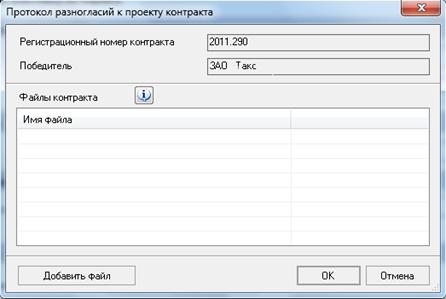
Участник подготавливает документ о разногласиях и прикрепляет его с помощью клавиши добавить «Добавить файл». После чего отправляет его нажатием на клавишу «ОК».
В течение трех дней со дня получения от оператора электронной площадки протокола разногласий участника открытого аукциона в электронной форме, с которым заключается контракт, заказчик, уполномоченный орган рассматривают данный протокол разногласий и без подписи заказчика направляют доработанный проект контракта оператору электронной площадки либо повторно направляют оператору электронной площадки проект контракта с указанием в отдельном документе причин отказа учесть полностью или частично содержащиеся в протоколе разногласий замечания участника открытого аукциона в электронной форме, с которым заключается контракт.
После того как заказчиком будут учтены замечания, указанные в протоколе разногласий, и заново направит проект контракта на подпись участнику, участник получит соответствующее уведомление.
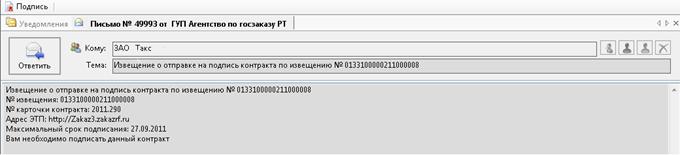
После чего Участник переходит в раздел «Контракты» АРМ Поставщика и вновь открывает страницу направленного ему контракта.
Участнику необходимо изучить направленный проект контракта с исправлениями на вкладке «Документация».

Если Участник согласен с присланным заказчиком контрактом, то после загрузки документов, подтверждающих наличие обеспечения исполнения контракта (если данное требование установлено заказчиком), загрузки документов в раздел «Другие документы» (если имеется такая необходимость) необходимо нажать на клавишу , после чего появится возможность подписать контракт путем нажатия на клавишу.
Если же по присланному заказчиком контракту имеются разногласий, то участнику необходимо вновь создать протокол разногласий, нажатием на клавишу на странице карточки контракта и проделать операции по созданию протокола разногласий, описанные в данном разделе инструкции.
3.1.21. Доработка контракта участником
После подписания и контракта участником у заказчика имеется возможность вернуть контракта на доработку участнику, с целью прикрепления недостающих документов.
Возможность вернуть контракт на доработку участнику появляется у заказчика по истечении 10 дней со дня размещения итогового протокола.
После того, как контракт будет отправлен на доработку участнику необходимо перейти в раздел «Контракты» АРМ Поставщика и открыть страницу направленного ему контракта.
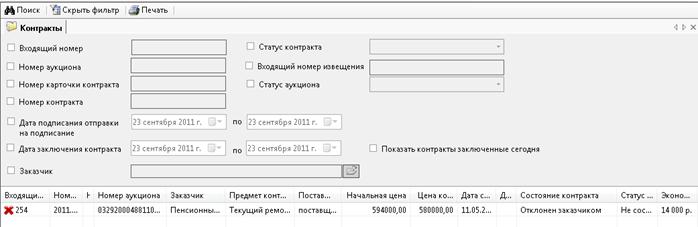
Для того, чтобы внести информацию в карточку контракта необходимо нажать , после чего появится возможность добавить документы.
В случае если заказчиком было установлено требование обеспечения контракта, то необходимые файлы необходимо загрузить в раздел «Требование обеспечения контракта». Для прикрепления файла необходимо нажать на клавишу , после чего в появившемся окне выбрать соответствующий файл и нажать «Открыть».
Если необходимо добавить еще один файл, то для этого необходимо нажать на клавишу и еще раз повторить ранее описанную процедуру.
Если файл был ошибочно прикреплен, то для его удаления нужно выделить строку, в которой данный файл расположен, затем нажать на клавишу .
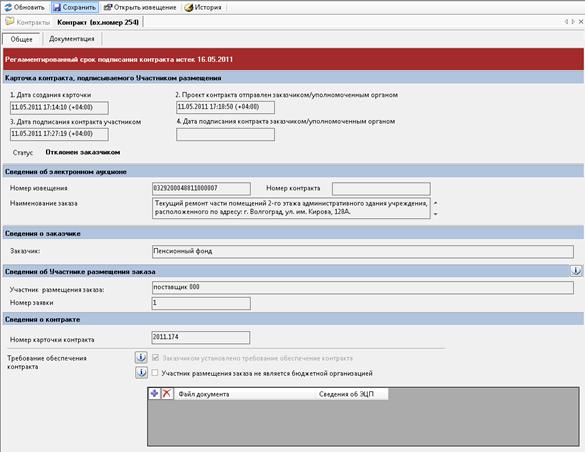
Если есть необходимость прикрепить какие-либо документы (например, «Доверенность на осуществление действий» и т. п.), участник может прикрепить их в разделе «Другие документы».
Для прикрепления файла необходимо нажать на клавишу , после чего в появившемся окне выбрать соответствующий файл и нажать «Открыть».
Если необходимо добавить еще один файл, то для этого необходимо нажать на клавишу и еще раз повторить ранее описанную процедуру.
Если файл был ошибочно прикреплен, то для его удаления нужно выделить строку, в которой данный файл расположен, затем нажать на клавишу .
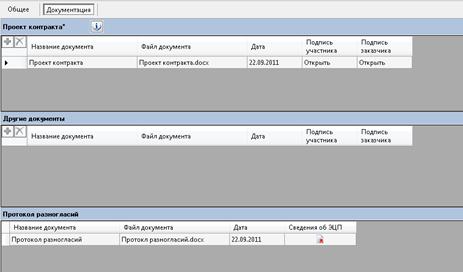
После того, как все необходимые документы будут прикреплены необходимо нажать на клавишу , после чего появится возможность подписать контракт путем нажатия на клавишу.
3.2. ВЕБ-КАБИНЕТ УЧАСТНИКА
3.2.1. Вход в веб-часть участника электронной торговой площадки
 |
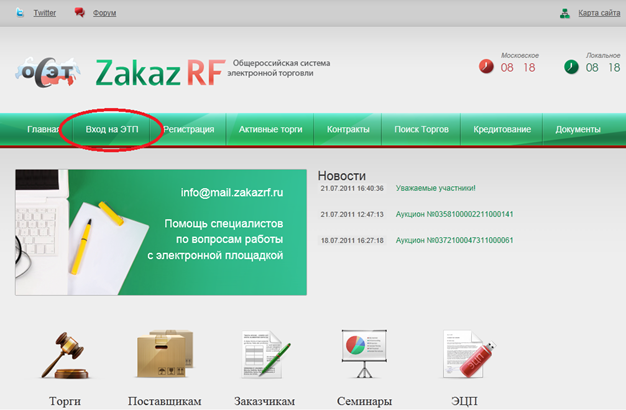
В верхнем меню размещена кнопка раздела «Вход на ЭТП». При нажатии откроется раздел сайта, в котором необходимо выбрать тип вашей организации.
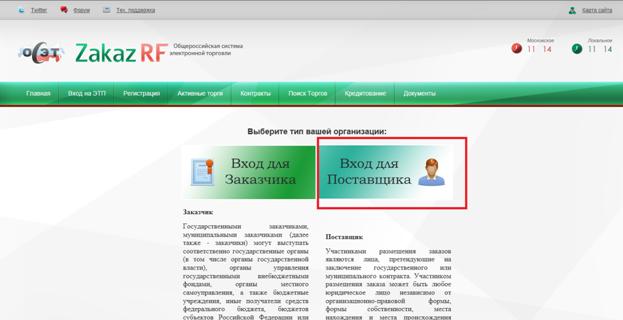
Нажав на клавишу «Вход для поставщика», откроется раздел сайта, в котором можно скачать АРМ Поставщика или войти в Веб-часть со своей ЭЦП.
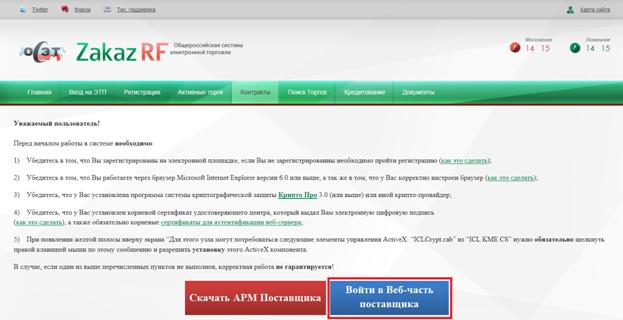
Нажимаем клавишу «Войти в Веб-часть поставщика» и попадем в личный кабинет Поставщика.
Далее выходит окно «Выбора сертификата» в котором необходимо выбрать сертификат Поставщика. После выбора необходимо нажать кнопку «ОК».
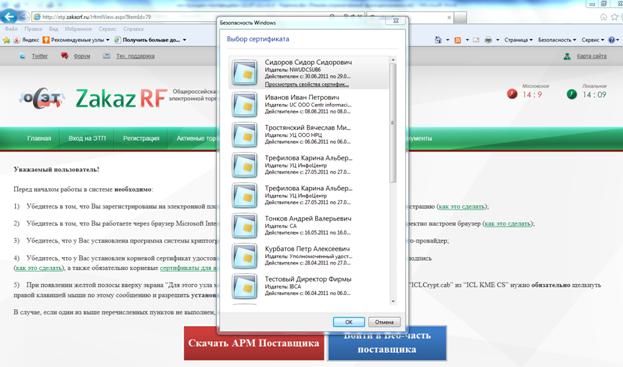
После выбора сертификата попадаем в веб-часть поставщика.
3.2.2. Навигация по веб-части участника электронной торговой площадки
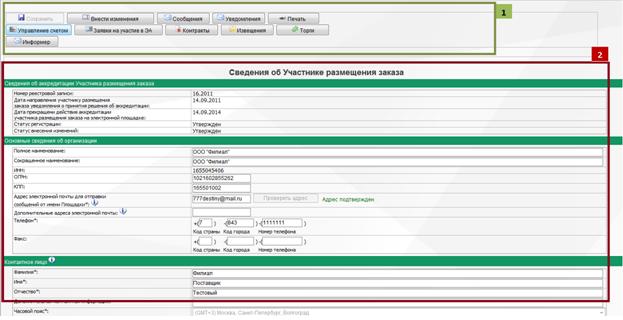
ВНИМАНИЕ! При входе в веб-часть поставщика вы сразу попадаете в раздел «Информация об участнике». В веб-части Поставщика раздел «Информация об участнике» является главным.
Главное окно закрытой веб-части Поставщика разделено на 2 функциональные области:
|
Область перехода между разделами веб-части поставщика.
|
Информационная часть. В этой области отображаться открываемые разделы.
3.2.3. Подача запроса на аккредитацию после отклонения
Для того чтобы заново отправить запрос на аккредитацию после отклонения участник должен войти в веб-часть. Сразу после входа в личный кабинет видно, что статус регистрации «Отклонен» и горит красным, а выше причина отклонения запрос на аккредитацию.
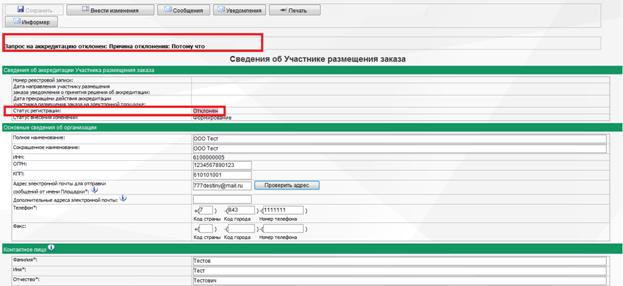
Перед тем как отправить новый запрос на аккредитацию участник должен подтвердить свой электронный адрес, если он не сделал это заранее, нажатием на клавишу  .
.
После этого зайти на электронную почту и перейти по ссылке из письма для того чтобы подтвердить адрес электронной почты.
После подтверждения напротив поля «Адрес электронной почты отправки сообщений от имени Площадки» появится надпись «Адрес подтвержден»:

Для того чтобы начать редактирование данных участник должен нажать на клавишу  после этого учетная запись переходит в стадию редактирования.
Если участнику требуется прикрепить какие-либо документы, то он может это сделать в области «Внесение изменений в Документы участника» в веб-части Поставщика.

Участнику нужно заполнить поле «Название документа» и «Путь к файлу». Название документа выбирается из списка представленных.
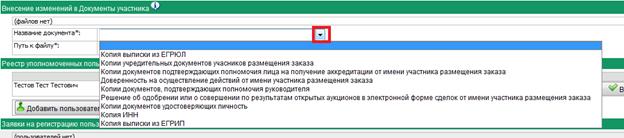
В поле «Путь к файлу» крепится соответствующий документ, для выбора документа необходимо нажать кнопку «Обзор». После заполнения обоих полей необходимо нажать «Добавить документ».

После указания всех необходимых файлов необходимо нажать на клавишу , после чего осуществляется загрузка файлов на сервер.
По окончании загрузки, необходимо создать запрос на аккредитацию, нажатием кнопки  .
.

|
Из за большого объема этот материал размещен на нескольких страницах:
1 2 3 4 |
