

Партнерка на США и Канаду по недвижимости, выплаты в крипто
- 30% recurring commission
- Выплаты в USDT
- Вывод каждую неделю
- Комиссия до 5 лет за каждого referral
Установка SQL Server 2000 Desktop Engine
1. Скачайте самораспаковывающийся архив MSDE2000A. exe.
Адрес для скачивания (продукт распространяется бесплатно) -
http://www. /downloads/details. aspx? familyid=413744D1-A0BC-479F-BAFA-E4B278EB9147&displaylang=en.
2. Запустите файл MSDE2000A. exe на выполнение. В результате будет создан каталог
MSDERelA (например, C:\ MSDERelA). Войдите в данный каталог.
3. В командной строке введите следующую команду:
· setup. exe SAPWD=AStrongSAPwd SecurityMode=SQL
где AStrongSAPwd - пароль (замените собственным надежным паролем для учетной записи входа в систему системных администраторов).
Например,
setup. exe SAPWD=1212 SecurityMode=SQL
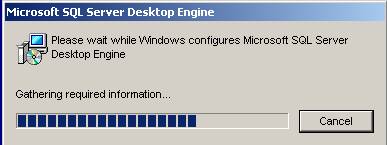
На экране Вы видите процесс установки:
4. Для завершения установки перезапустите операционную систему.
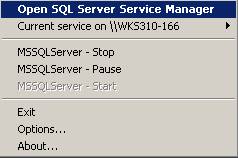
В результате на панели задач должен появиться знак  (SQL Server Service Manager). Если подвести курсор к значку и нажать правую клавишу мыши, на экране появится меню:
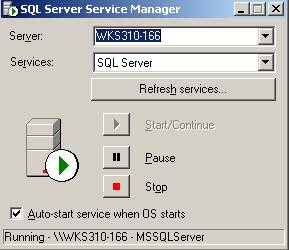
Выберите пункт меню Open SQL Server Service Manager, на экране увидите имя сервера (в строке Server), которое затем нужно указывать при установке опции установки БД («Установить и инициализировать БД» при выборе опций установки ПО) ПК «Муниципальные образования».
Внимание! Убедитесь в появлении значка. Если его нет и после перезагрузки, удалите (через раздел панели управления «Установка и удаление программ») SQL Server 2000 Desktop Engine и начните с п.2.
5. Далее запустите программу установки ПК «Муниципальные образования» и установите компоненты БД. В момент установки в окне «Параметры подключения к SQL Серверу» укажите:
· Сервер баз данных - имя сервера. Вместо имени можно указать (local)
· База данных – имя Вашей создаваемой БД (например, MYBD)
· Пользователь БД - sa
· Пароль – тот пароль, который Вы указали при установке Desktop Engine в строке setup…вместо AStrongSAPwd (например, 1212 – на экране отображается звездочками).
